OMC | STREAM TOOLS BALDUUR FÜR DEINEN STREAM
Alerts, Shoutouts, Subathon, Loyalty, Chat-Spielereien und ein Event Dock – für OBS Studio und Streamer.bot, mit einem einzigen Import.
Die OMC | STREAM TOOLS sind eigene Overlays und Automationen des Old Mens Club. Ein Paket für OBS Studio, ein Import für Streamer.bot, ein Assistent, der beides einrichtet. Jedes Modul lässt sich einzeln ein- und ausschalten.
Stand: Version 1.0.0
Mit den endgültigen Balduur-Motiven gebaut und in einer eigenen Testumgebung geprüft. Download weiter unten – bekannte Einschränkungen stehen in Teil 10.
Inhalt
Was sind die OMC | STREAM TOOLS?
Ein Baukasten, der auf Ereignisse in deinem Stream reagiert.
Jemand folgt, abonniert, raidet oder tippt !love @Balduur – Streamer.bot bemerkt das, die OMC | STREAM TOOLS entscheiden, was passiert, und eine Browserquelle in OBS zeigt es an. Alles läuft lokal auf deinem Rechner.
- EreignisTwitch oder YouTube meldet etwas
- Streamer.botein OMC-Import mit 7 Aktionen
- Overlayeine Browserquelle in OBS
- Event Dockdein Steuerpult in OBS
Du brauchst dafür kein Programmieren. Wenn du OBS und Streamer.bot noch nicht kennst: Erst die OBS-Master-Anleitung und den Streamer.bot-Kurs – dann geht das hier in einer Viertelstunde.
Komplettpaket und Einzelmodule
Zwei Pakete, ein Code.
| Komplettpaket | Einzelmodul | |
|---|---|---|
| Inhalt | alle 15 Module + Kern, Event Dock, Sound Alerts | ein Modul + Kern, Event Dock, Sound Alerts |
| Streamer.bot-Import | derselbe Hauptimport | derselbe Hauptimport – nicht gewählte Module und ihre Chatbefehle werden ausgeschaltet |
| OBS-Szenensammlung | 20 Szenen (Beispiele, Sammelszenen, je Modul eine) | dieselbe Sammlung |
| Später erweitern | – | weiteres Modul installieren oder auf das Komplettpaket wechseln – nichts doppelt |
| Größe | ca. 2,7 MB | 0,5–1,2 MB |
Warum nur ein Streamer.bot-Import? Damit es keine doppelten Auslöser, keine widersprüchlichen Chatbefehle und keine sich überschreibenden Variablen gibt. Welche Module aktiv sind, steht an einer Stelle.
Die Module
Jedes Modul ist einzeln schaltbar – im Event Dock oder im Tool Manager.
- Getestet
OMC Alerts
Karten für Follow, Abo, Re-Abo, Geschenk-Abos, Geschenkregen, Bits, Raid, YouTube-Abo, Mitglied, Super Chat und Spenden (Ko-fi, Streamlabs, StreamElements, Tipeee). Mehrere Motive pro Ereignis, Zufallsauswahl.
Bedienung: automatisch · Plattform: Twitch · YouTube
- Getestet
OMC ShoutOut
Karte mit Kanalname, zuletzt gespieltem Spiel und Titel. Bei Raids automatisch, sonst per Befehl. Twitch-eigener Shoutout wird zusätzlich ausgelöst, wenn möglich.
Bedienung:
!so @name(Mods) · Plattform: Twitch - Getestet
OMC MemeMachine
Zehn Balduur-Reaktionen mit eigenen Texten – zufällig oder gezielt.
Bedienung:
!meme,!meme 3· Plattform: Twitch · YouTube - Getestet
OMC Subathon
Countdown, der bei Abos, Bits, Spenden und Raids Zeit gutschreibt. Pause, Weiter, Stopp und Maximaldauer.
Bedienung:
!subathon start 60(Mods), Dock · Plattform: Twitch · YouTube - Getestet
OMC Loyalty
Eigene Zuschauerpunkte („Crew-Münzen“) fürs Zuschauen und Chatten, mit Rangliste.
Bedienung:
!punkte,!top,!punkteplus(Mods) · Plattform: Twitch · YouTube - Getestet
OMC Timer
Pausen- oder Start-Countdown als Einblendung.
Bedienung:
!timer 5(Mods), Dock · Plattform: beide - Getestet
OMC Donation Goals
Spendenziel mit Balken; Spenden werden automatisch addiert.
Bedienung:
!ziel(Mods), Dock · Plattform: beide - Getestet
OMC LoveMatch
Der Bordcomputer berechnet, wie gut zwei Crewmitglieder zusammenpassen – am selben Tag immer dasselbe Ergebnis.
Bedienung:
!love @name· Plattform: Twitch · YouTube - Getestet
OMC Chat Commands
Lurk und Rückkehr mit Einblendung und Abwesenheitsdauer; Befehlsübersicht.
Bedienung:
!lurk,!back,!tools· Plattform: Twitch · YouTube - Getestet
OMC Recent Events
Wechselnde Anzeige der letzten Follower, Abos, Raids und Spenden.
Bedienung: automatisch · Plattform: beide
- Getestet
OMC YouTube Tools
Zeigt das neueste Video deines Kanals (öffentlicher RSS-Feed).
Bedienung:
!lastyt· Plattform: Twitch · YouTube - Getestet
OMC Ban Animation
Balduur befördert gebannte Accounts aus der Luftschleuse. Optional auch bei Timeouts.
Bedienung: automatisch bei Ban · Plattform: Twitch · YouTube
- Getestet
OMC Foto
Schnappschuss einer OBS-Quelle mit Blitz-Einblendung, gespeichert im Datenordner.
Bedienung:
!foto(Mods) · Plattform: beide - Getestet
OMC Notizen
Notizen aus dem Chat oder Dock – im Dock gesammelt, auf Wunsch eingeblendet.
Bedienung:
!notiz text(Mods), Dock · Plattform: beide - Getestet
OMC Reaktor-Alarm
Vollbild-Alarm mit Countdown – als Gag oder Ankündigung, mit Cooldown.
Bedienung:
!alarm(Mods), Dock · Plattform: beide - Getestet
OMC OBS Control
Szenenwechsel aus dem Dock, wahlweise mit automatischer Rückkehr.
Bedienung: Dock · Plattform: –
- Getestet
OMC Event Dock
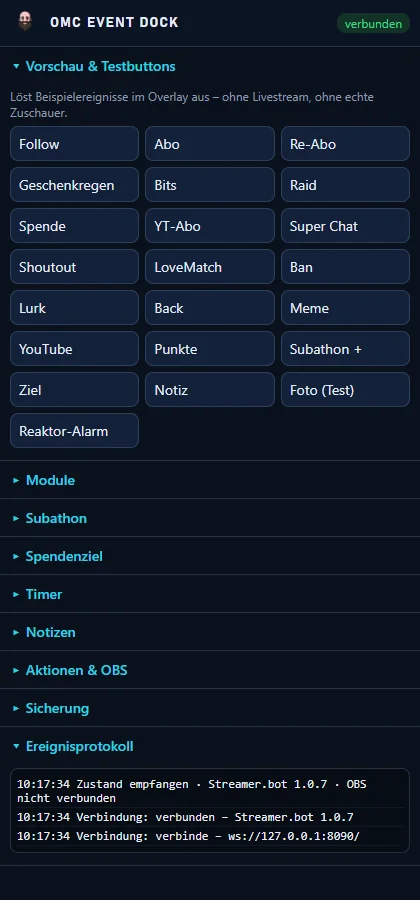
OBS-Dock mit Testknöpfen, Modulschaltern, Subathon/Ziel/Timer, Notizen, Sicherung und Ereignisprotokoll.
Bedienung: OBS → Docks · Plattform: Kern
- Getestet
OMC Sound Alerts
23 eigene, synthetisch erzeugte Töne; Lautstärke je Modul; komplett abschaltbar.
Bedienung: omc-config.js · Plattform: Kern
Chatbefehle mit Bremse
Alle Befehle haben Cooldowns, Mod-Befehle prüfen die Rolle. Wird ein Modul ausgeschaltet, schaltet es seine Chatbefehle in Streamer.bot gleich mit aus.
Funktionen im Überblick
Was im Hintergrund dafür sorgt, dass es auch an vollen Abenden ruhig bleibt.
| Funktion | Was sie tut | Stand |
|---|---|---|
| Warteschlange mit Prioritäten | Ereignisse laufen nacheinander; ein Raid geht vor einem Lurk. | Getestet |
| Spam-Schutz | Gleiche Ereignisse kurz hintereinander werden zusammengefasst. | Getestet |
| Gleichzeitige Ereignisse | Ein gemeinsamer Riegel verhindert, dass sich parallele Ereignisse gegenseitig Punkte oder Zeit „wegschreiben“. | Getestet |
| Mehrere Motive, Zufall | Pro Ereignis mehrere Balduur-Varianten und Animationsbilder. | Getestet |
| Vorschau ohne Stream | Overlay mit ?demo=1 spielt alle Module durch; das Dock löst Testereignisse über Streamer.bot aus. | Getestet |
| Eigene Bilder und Töne | Datei mit gleichem Namen in eigene\bilder oder eigene\sounds legen – hat Vorrang. | Getestet |
| Texte, Farben, Lautstärke | In einer Datei: omc-config.js. Updates überschreiben sie nie. | Getestet |
| Twitch und YouTube | Ereignisse beider Plattformen; Antworten gehen auf die Plattform, von der der Befehl kam. | Getestet (ohne echte Konten) |
| OBS-Szenensteuerung | Szene wechseln, optional mit Rückkehr nach x Sekunden. | Getestet (Logik; OBS-Wechsel siehe Teil 10) |
| Ereignisprotokoll, Diagnose | Im Dock die letzten Ereignisse; im Tool Manager eine Diagnose mit Streamer.bot-Log. | Getestet |
| Sicherung und Wiederherstellung | Punkte, Subathon, Ziel, Notizen und Einstellungen als Datei. | Getestet |
| Stream Deck / Companion | Eigene Tastenbelegung für die OMC-Steuerung. | Geplant |
So sieht es aus
Echte Bilder aus der Testumgebung mit den finalen Motiven – vier live über Streamer.bot ausgelöst, zwei im Vorschaumodus.
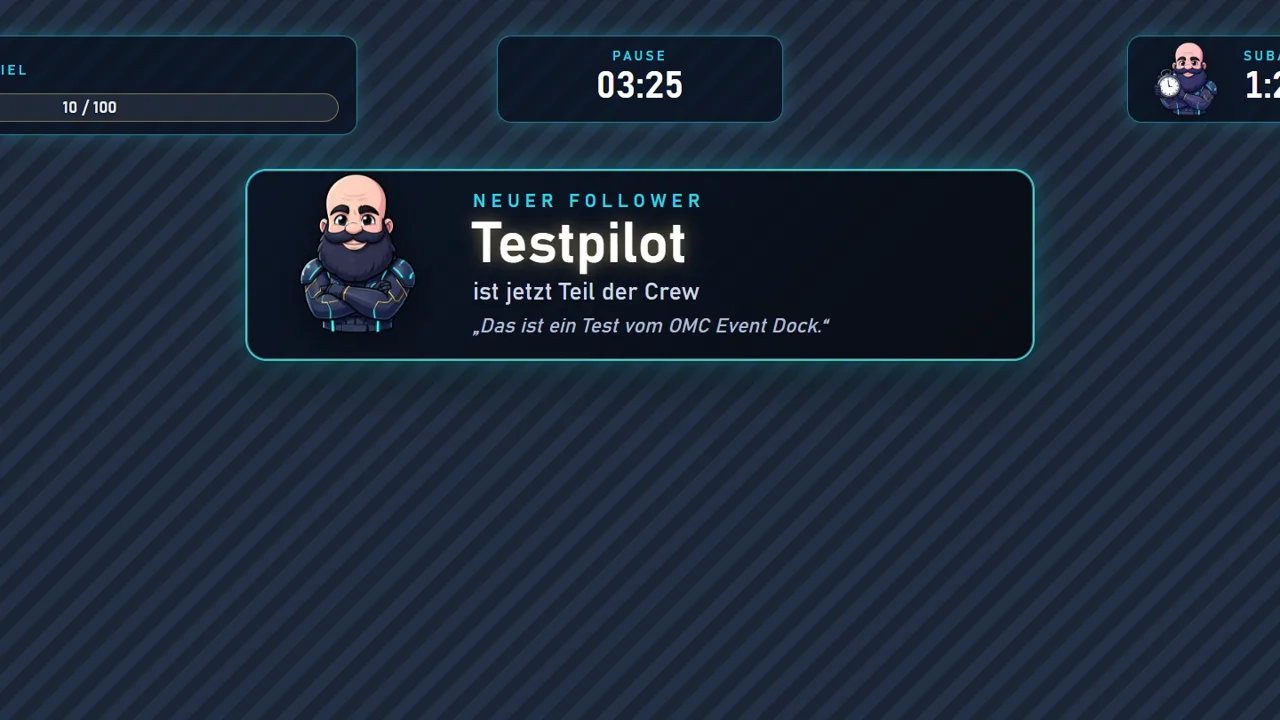
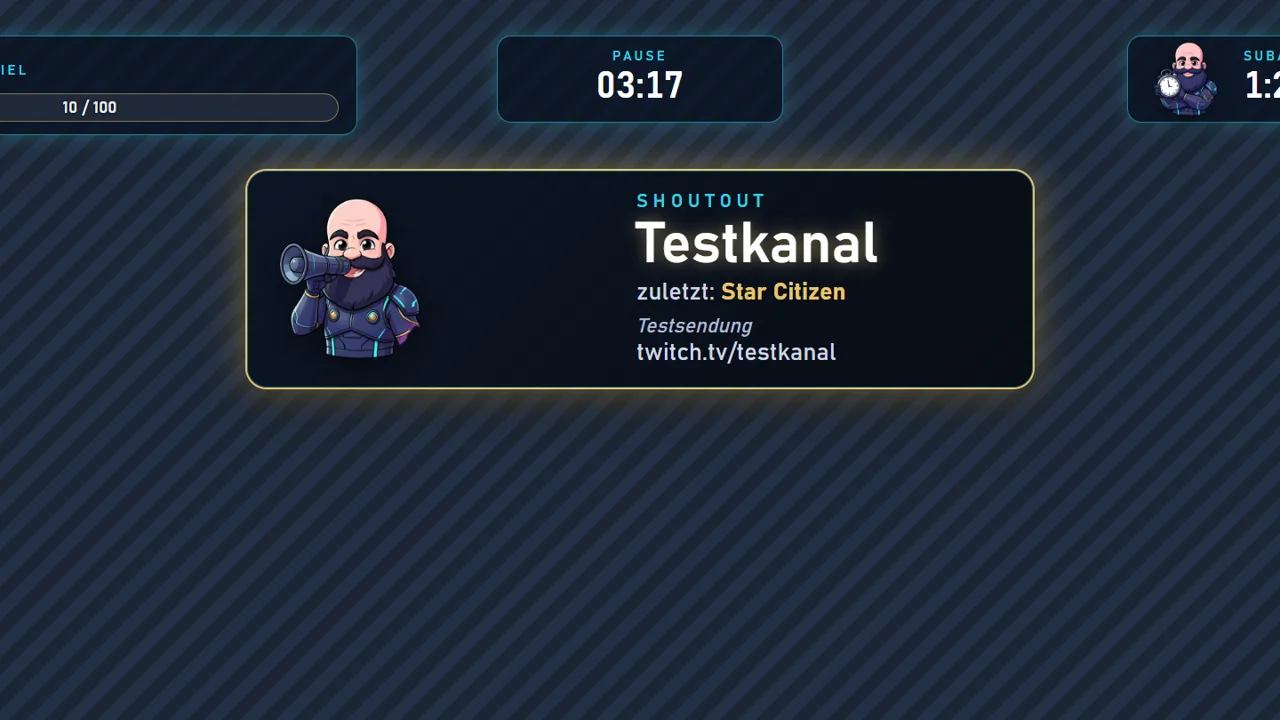
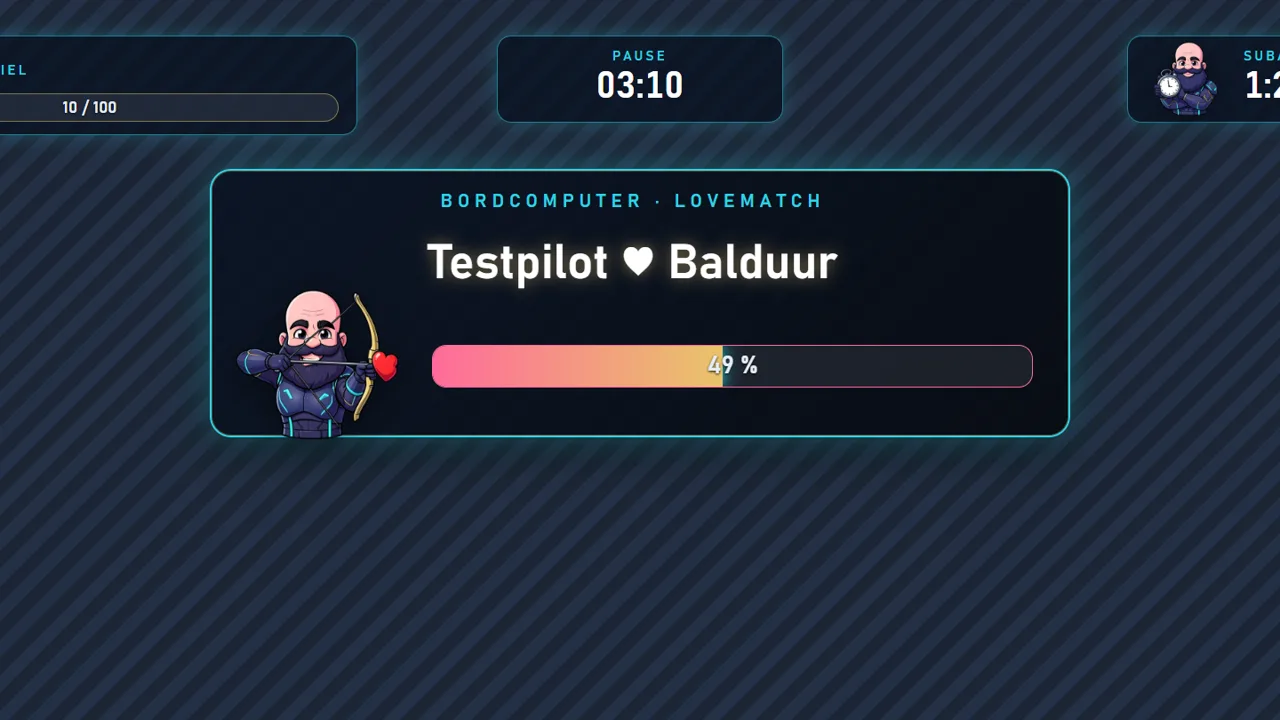
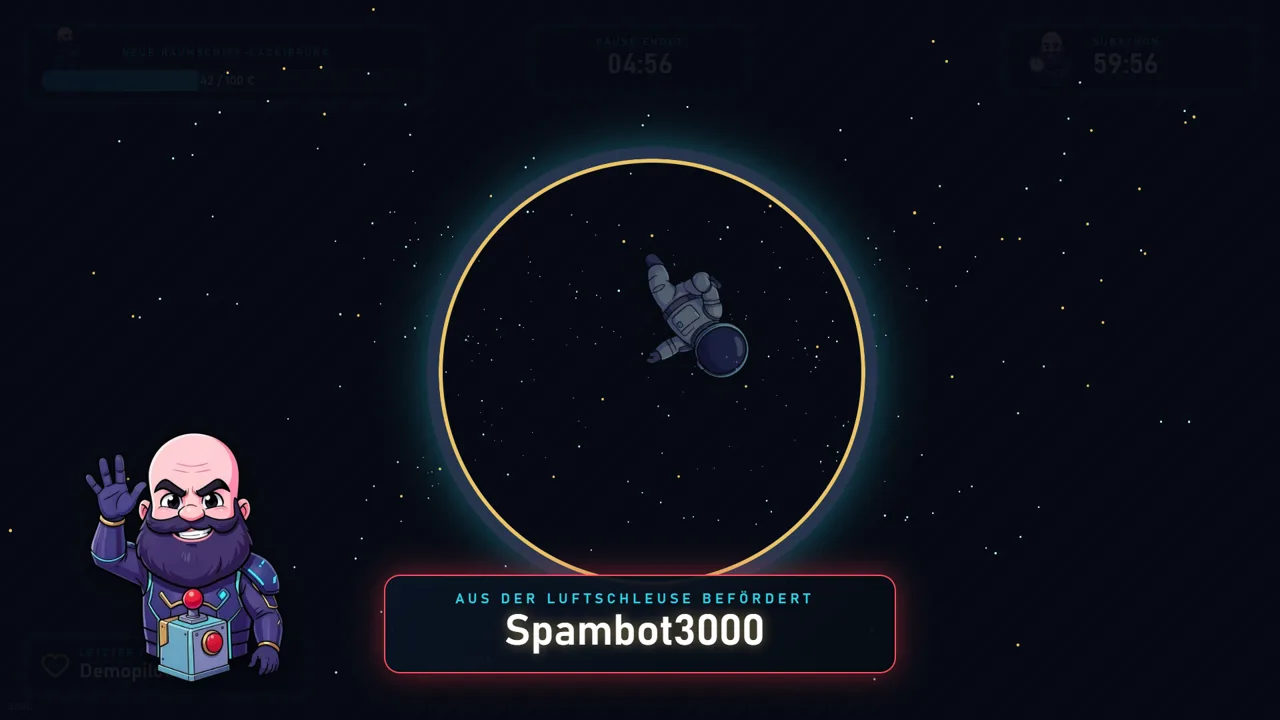
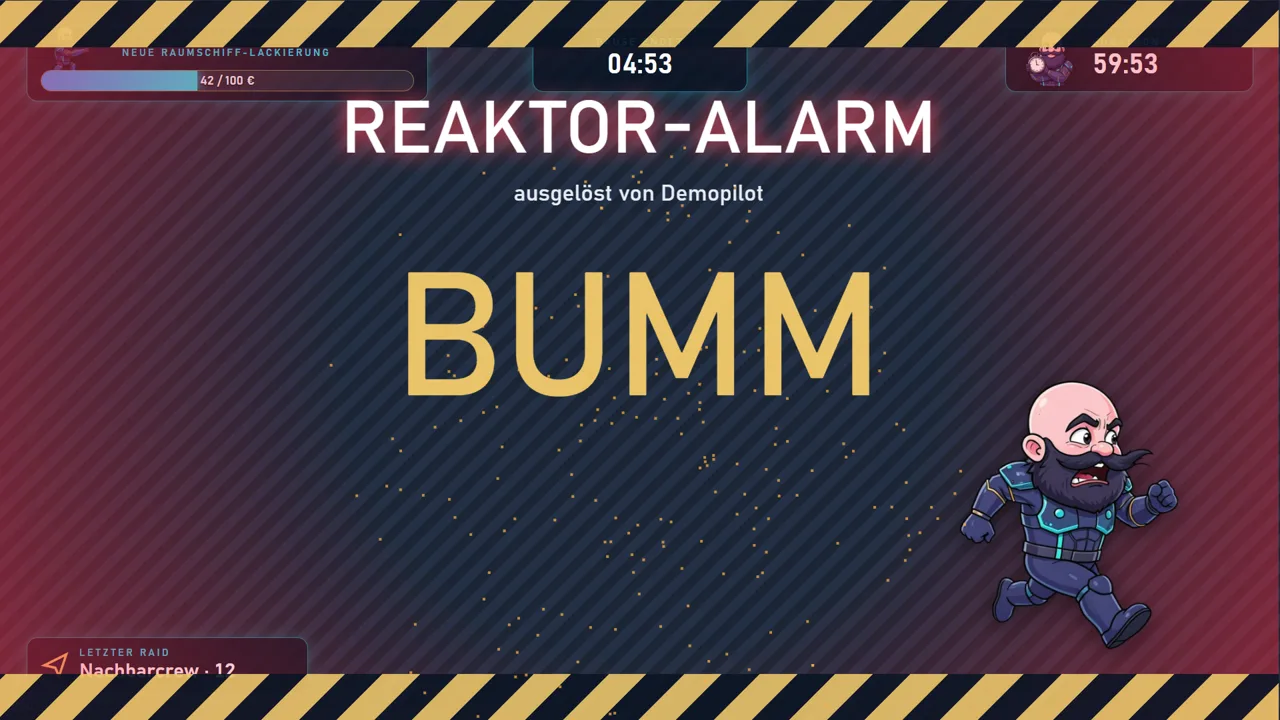
Der gestreifte Hintergrund ist nur die Vorschau-Ansicht. In OBS ist das Overlay durchsichtig. Ban-Animation und Reaktor-Alarm im Vorschaumodus (?demo=1), die übrigen live über Streamer.bot ausgelöst.
Voraussetzungen
Was auf deinem Rechner da sein muss.
- Windows 10 oder 11
- OBS Studio 32 – geprüft mit 32.2.2, regulär oder portable · OBS-Anleitung
- Streamer.bot 1.0 – geprüft mit 1.0.7 · Streamer.bot-Kurs
- In Streamer.bot: WebSocket-Server eingeschaltet (der Assistent zeigt wo)
- Für echte Ereignisse: Twitch- und/oder YouTube-Konto in Streamer.bot verbunden
- Für Szenensteuerung und Foto: Streamer.bot mit OBS verbunden
- Keine zusätzlichen OBS-Plugins, keine Fremdprogramme
Installation mit dem Tool Manager
Ein Doppelklick, zwölf Schritte, zwei Handgriffe.
- Schritt 1 von 12
OBS finden
Der Tool Manager sucht OBS – regulär installiert oder als portable Fassung. - Schritt 2 von 12
Portable erkennen
Bei portablen OBS liegen die Einstellungen im OBS-Ordner, sonst unter%APPDATA%. Der Assistent unterscheidet das selbst. - Schritt 3 von 12
Streamer.bot finden
Streamer.bot ist immer ein Ordner. Liegt er nicht an einer üblichen Stelle, gibst du ihn an. - Schritt 4 von 12
Versionen prüfen
OBS ab 32, Streamer.bot ab 1.0. - Schritt 5 von 12
Sichern
Kopie deiner Szenensammlungen, Profile und Streamer.bot-Aktionen – ohne Stream-Schlüssel und Zugänge. - Schritt 6 von 12
Module wählen
Alles oder nur einzelne Module. - Schritt 7 von 12
Dateien einbinden
Nach%LOCALAPPDATA%\OMC-STREAM-TOOLS. Deine eigenen Dateien bleiben unberührt. - Schritt 8 von 12
OBS-Import
Läuft OBS, schreibt der Assistent nichts hinein. Du importierst selbst: Szenensammlung → Importieren. Deine bisherigen Szenen bleiben, wie sie sind.So erkennst du, dass es geklappt hat: Im Menü „Szenensammlung“ steht „OMC STREAM TOOLS“.
- Schritt 9 von 12
Streamer.bot-Import
Der Import-Text liegt in der Zwischenablage: in Streamer.bot Import → einfügen → Import. Gleichlautende Chatbefehle, die du schon hast, meldet der Assistent vorher.So erkennst du, dass es geklappt hat: Links in Streamer.bot steht die Gruppe „OMC Tools“ mit 7 Aktionen.
- Schritt 10 von 12
Verbindung testen
Der Assistent meldet sich beim WebSocket-Server von Streamer.bot an. - Schritt 11 von 12
Funktion testen
Er ruft die OMC-Steuerung auf und wartet auf die Antwort; die Modulauswahl wird übertragen.So erkennst du, dass es geklappt hat: „OMC-Steuerung antwortet“ in Grün.
- Schritt 12 von 12
Abschluss
Dateiprüfung, Protokoll, fertig.
Was der Tool Manager nie tut
- keine OBS-Profile oder Szenensammlungen überschreiben
- nichts in ein laufendes OBS oder Streamer.bot schreiben
- keine Stream-Schlüssel, Tokens oder Passwörter auslesen oder kopieren
- nichts aus dem Internet nachladen
Update, Sicherung, Deinstallation
Alles aus demselben Menü.
| Aufgabe | So geht es | Was bleibt erhalten |
|---|---|---|
| Update | Neues Paket entpacken → Tool Manager → Update, danach den neuen Import in Streamer.bot. | omc-config.js, eigene Bilder/Töne, Punkte, Subathon, Ziel. Von dir geänderte Paketdateien werden nicht überschrieben – die neue Fassung liegt als *.neu daneben. |
| Modul nachrüsten | Tool Manager → Installieren → weitere Module wählen. | alles |
| Sicherung | Tool Manager → Sicherung; Spielstände zusätzlich im Event Dock → Sichern. | – |
| Wiederherstellen | Tool Manager → Wiederherstellen → Sicherung wählen. | Vorher wird automatisch noch einmal gesichert. |
| Deinstallation | Tool Manager → Deinstallieren; danach in OBS die Sammlung und in Streamer.bot die Gruppe „OMC Tools“ löschen. | omc-config.js, eigene\, daten\, Sicherungen |
Downloads
Komplettpaket und Einzelmodule.
Download
Komplettpaket mit allen Modulen oder einzelne Module – alle aus derselben Codebasis, alle mit dem Tool Manager installierbar. Prüfsummenliste: SHA256SUMS-1.0.0.txt.
Mit der SHA-256-Prüfsumme kannst du nach dem Download prüfen, ob die Datei unverändert ist – unter Windows z. B. in PowerShell mit Get-FileHash <Datei>.
| Paket | Datei | Größe | SHA-256 |
|---|---|---|---|
| Komplettpaket | OMC-STREAM-TOOLS-COMPLETE-PACK-1.0.0.zip | 2,7 MB | 98a7120b3e5a3b84c26152130d76e4c7ad7954adcbb279cbc293c304d96c82e9 |
| OMC Alerts | OMC-MODUL-alerts-1.0.0.zip | 1,2 MB | d38e52d3b1eb615392d1a96e1df88b013847128ddedc12dbf885e2638625299c |
| OMC ShoutOut | OMC-MODUL-shoutout-1.0.0.zip | 0,6 MB | 2c4dc7f0bce0eabef54ca8fe47334e7cc637b3879b465ecd0919469bb42baa9b |
| OMC MemeMachine | OMC-MODUL-mememachine-1.0.0.zip | 0,9 MB | b856f0bad2d4494c73a6c502eb6963ada9d64b67e7df4725c3290496cf2031dd |
| OMC Subathon | OMC-MODUL-subathon-1.0.0.zip | 0,6 MB | 14f6a4f2cbaa76aafac28ed68d2262726d9f6dd243ae4241749ee036af4ad78f |
| OMC Loyalty | OMC-MODUL-loyalty-1.0.0.zip | 0,5 MB | 6eece6857de914b2d83873e48723ec12b870866680a8bee915a35acb11c8fc0d |
| OMC Timer | OMC-MODUL-timer-1.0.0.zip | 0,5 MB | 21d159795fe50d4dbf66e58d2217c2f5fd90929213902e77460b08a86dd8e65d |
| OMC Donation Goals | OMC-MODUL-donation-goal-1.0.0.zip | 0,6 MB | 1cbd5e73b7ff043939f00043fb6b7a3a35adbbcd0aa25494bb28b336fd70a440 |
| OMC LoveMatch | OMC-MODUL-lovematch-1.0.0.zip | 0,7 MB | 08a25f513fa105937d038efeabda348d693872501e56058e5f9aaedafe0faf9b |
| OMC Chat Commands | OMC-MODUL-chat-commands-1.0.0.zip | 0,5 MB | 4301d693d91173aa229dcb2e6af5fe086065d5fe12ddcc4bfb5b2e34cd12e841 |
| OMC Recent Events | OMC-MODUL-recent-events-1.0.0.zip | 0,5 MB | b343ecb4e87071aa532be65d4c8468ece0590c52e322eed0ea2f231f6393bb24 |
| OMC YouTube Tools | OMC-MODUL-youtube-tools-1.0.0.zip | 0,5 MB | a93de64ee801a53a014bcb86927cb8f842c48eb2657dcb828bbca78cb313a70a |
| OMC Ban Animation | OMC-MODUL-ban-animation-1.0.0.zip | 0,6 MB | 96c5d508141f955db76db2aa5345a10167461f7507025bd37633c114cea93466 |
| OMC Foto | OMC-MODUL-foto-1.0.0.zip | 0,5 MB | 21c1975b5b283b348e95e59148a2fe554d15b0fd0ec7dbcc6e19b5b1e895b639 |
| OMC Notizen | OMC-MODUL-notiz-dock-1.0.0.zip | 0,5 MB | f99e285bce022379a48aa3c41e0cb66ca976b417ee13687ba5ecf0d85ca966d7 |
| OMC Reaktor-Alarm | OMC-MODUL-reaktor-alarm-1.0.0.zip | 0,6 MB | a8f9f8b06053c7e3eb078528358661b192083ed3385ea3447d32dfc4d6550de6 |
| OMC OBS Control | OMC-MODUL-obs-control-1.0.0.zip | 0,5 MB | 0be73c796fa133e1d517b40364e1e64d9e7a4e384448da6e19fbae989842b5e3 |
Lizenz
- Programmcode und Töne: MIT-Lizenz – im Paket als
LIZENZ-CODE.txt. - Balduur-Grafiken: eigene Nutzungsbedingungen, nicht MIT –
NUTZUNGSBEDINGUNGEN-GRAFIKEN.txt. Nutzung in deinem eigenen Stream erlaubt; Weitergabe außerhalb des unveränderten Pakets und Vermarktung der Figur nur mit Genehmigung. - Übersicht beider Regelungen:
LIZENZ.txt.
Kostenlos und ohne Registrierung. Wer mag, unterstützt Balduur als Entwickler freiwillig über Ko-fi (öffnet in neuem Tab) – keine Spende an den Old Mens Club, keine Gegenleistung. Zusätzlich gibt es im Streamer.bot-Kurs geprüfte Einzelbeispiele zum Herunterladen.
Was wir getestet haben
In einer abgeschotteten Testumgebung – ohne echte Twitch- oder YouTube-Konten.
| Prüfung | Ergebnis |
|---|---|
| Streamer.bot-Import (7 Aktionen, 16 Befehle) in frisches Streamer.bot 1.0.7 | bestanden |
| Alle 15 Module: Testereignis → Streamer.bot → Overlay | 15/15 |
| Modul aus → Chatbefehle aus, keine Einblendung | bestanden |
| 30 gleichzeitige Alerts; 15 parallele Modulschaltungen; 20 parallele Subathon-Gutschriften | alle angekommen, nichts verloren |
| Sicherung, Wiederherstellung, Upgrade mit vorhandenen Daten | bestanden |
| OBS 32.2.2 portable: Szenensammlung importiert, 20 Szenen, Overlay rendert | bestanden |
| Tool Manager: Komplettpaket, Einzelmodul, Update, eigene Bilder, Deinstallation | 22/22 |
| Echte Twitch-/YouTube-Ereignisse, Chat-Antworten, Twitch-Shoutout | offen – braucht angemeldete Konten |
| Szenenwechsel und Foto mit verbundenem OBS | offen |
| Stream Deck / Companion | offen (geplant) |
| Hörtest der Töne (Tests liefen bewusst ohne Ton) | offen |
| OBS-Import und Streamer.bot-Import von Hand über die Menüs | offen – im Test per Datei eingespielt |
Änderungsprotokoll
Was sich wann geändert hat.
1.0.0 – Release (veröffentlicht am 21.10.2026)
- Endgültige Balduur-Motive: 44 Motive, 52 Bilder, 6 Animationen
- Erstes Komplettpaket: 15 Module + Kern, Event Dock, Sound Alerts
- Ein gemeinsamer Streamer.bot-Hauptimport mit eigener Warteschlange
- OBS-Szenensammlung für OBS 32.2.2
- Tool Manager mit Installation, Update, Sicherung, Diagnose, Deinstallation
Häufige Fragen
Kurz beantwortet.
Brauche ich die Vorlagen aus anderen Overlay-Paketen?
Nein. Die OMC | STREAM TOOLS sind komplett selbst geschrieben – ohne fremden Code, fremde Grafiken, Sounds oder OBS-Plugins.
Überschreibt das meine Szenen?
Nein. Die Szenen kommen als eigene Szenensammlung. Du wechselst im Menü „Szenensammlung“ hin und zurück.
Ich habe schon !so oder !lurk.
Der Tool Manager zeigt solche Doppelungen vor dem Import an. Schalte dann einen der beiden Befehle in Streamer.bot aus.
Das Overlay bleibt leer.
Streamer.bot läuft nicht, der WebSocket-Server ist aus, oder er hat ein Passwort, das nicht in omc-config.js steht. Tool Manager → Prüfen sagt dir, was fehlt.
Geht das auch nur mit YouTube?
Ja. Die Module reagieren auf YouTube-Ereignisse wie Abos, Mitgliedschaften und Super Chats; Twitch-spezifisches wie der Twitch-Shoutout entfällt.
Kostet das etwas?
Nein. Der Programmcode steht unter der MIT-Lizenz (LIZENZ-CODE.txt). Für die Balduur-Grafiken gelten eigene Nutzungsbedingungen (NUTZUNGSBEDINGUNGEN-GRAFIKEN.txt) – sie sind ausdrücklich nicht MIT-lizenziert: Nutzung in deinem eigenen Stream erlaubt, Weitergabe oder Vermarktung der Figur nur mit Genehmigung.
Wo bekomme ich Hilfe?
Weiter im OMC | STREAMING HUB
- OMC | STREAMING HUB
- OMC | CONNECT
- OBS Studio
- Streamer.bot
- Streaming-Wissen & Tipps
- IRL-Streaming & OMC TV
- OMC | MOBILE BROADCAST
- OMC Stream Deck
- OMC OBS-Overlays
Stand: 21.10.2026 · OMC | STREAM TOOLS 1.0.0 (veröffentlicht am 21.10.2026) · geprüft mit OBS Studio 32.2.2 und Streamer.bot 1.0.7 unter Windows 11. OBS Studio und Streamer.bot sind eigenständige Projekte. Marken gehören ihren Inhabern.