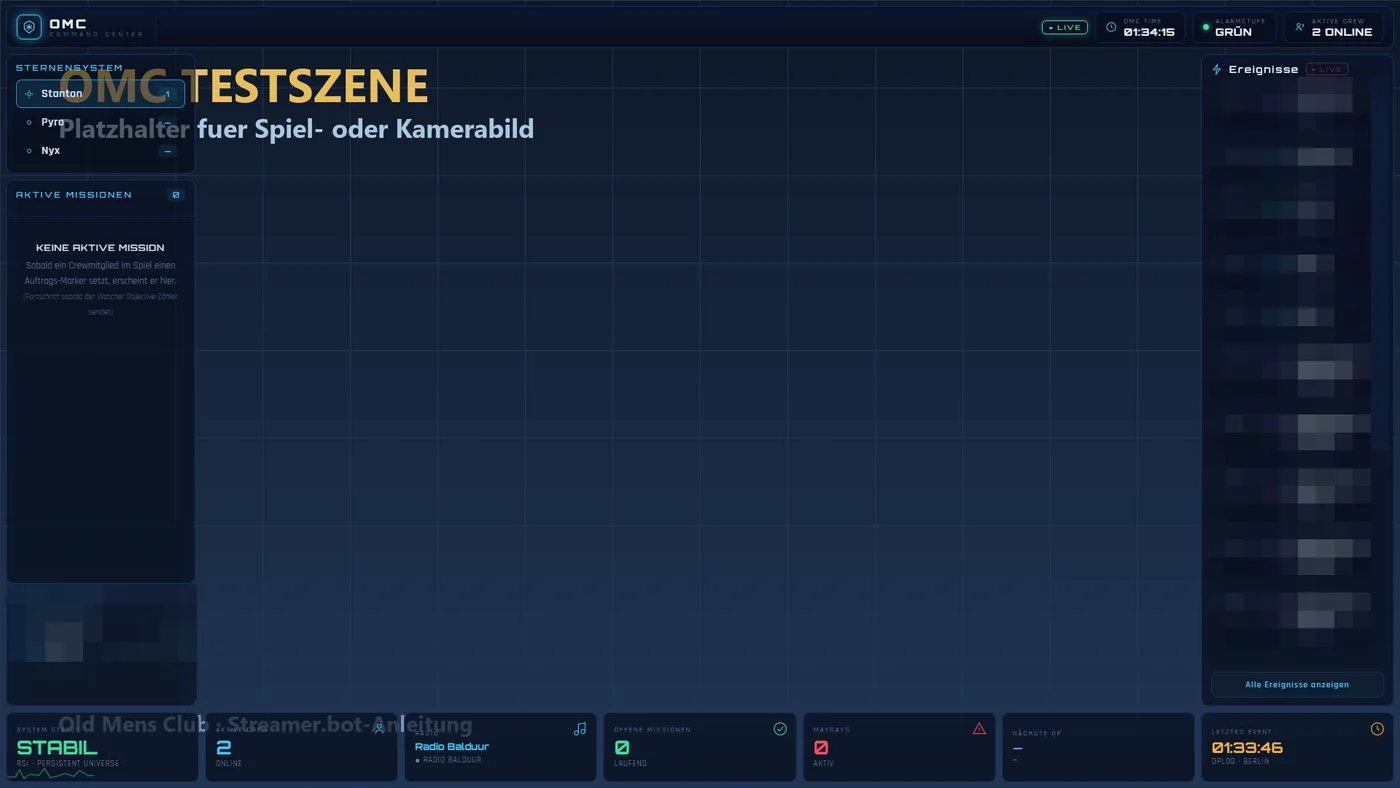
OMC FLY SAFE. FLY TOGETHER.
DEEN
Old Mens Club

STREAMER.BOT – DEIN STREAMING-AUTOPILOT

OMC | STREAMING HUB · Master-Anleitung

STREAMER.BOT – DEIN STREAMING-AUTOPILOT

Chatbefehle, automatische Szenenwechsel, Zuschaueraktionen und interaktive Streams – ganz ohne Programmierkenntnisse.

Streamer.bot ist ein kostenloses Windows-Programm, das im Hintergrund mitläuft und auf Ereignisse reagiert: Jemand tippt !discord in den Chat, ein Raid kommt rein, du drückst eine Taste – und Streamer.bot antwortet, blendet etwas in OBS ein oder spielt einen Sound. Diese Anleitung zeigt jeden Schritt mit echten Screenshots von Streamer.bot 1.0.7, verbunden mit OBS Studio 32.2.2.

Alles hier haben wir in einer eigenen Test-Installation nachgebaut und mit „Test Trigger“ geprüft. Ehrlich gesagt: Die Test-Instanz war mit keinem Twitch- oder YouTube-Konto verbunden. Ob eine Nachricht wirklich im Chat ankommt, konnten wir deshalb nicht zeigen – das steht jeweils dabei. Pfade sind unkenntlich, Passwörter verdeckt.

So lesen sich die Markierungen:Getestetselbst ausprobiertLaut Dokusteht in der offiziellen Doku, nicht selbst getestetKonto nötigbraucht ein angemeldetes Twitch- oder YouTube-KontoNicht vorhandenIn Entwicklung

Wähle deinen Lernweg

Inhalt

  1. Was ist Streamer.bot?
  2. Installation in 10 Schritten
  3. !hallo – Mein erster Chatbefehl
  4. Weitere Chatbefehle: !discord, !youtube, !uptime, !socials, !omc
  5. OBS automatisieren
  6. Zuschauer-Interaktionen: Twitch und YouTube
  7. Praxisbeispiele A bis F
  8. Sicherheit und Backup
  9. OMC | STREAM TOOLS
  10. Downloads
  11. Wenn etwas nicht klappt

Das brauchst du für alles

  • Windows 10 oder 11 (Streamer.bot gibt es nur für Windows)
  • .NET Framework 4.8.1 und Microsoft WebView2 – auf aktuellen Windows-Rechnern meist schon da
  • OBS Studio mit eingeschaltetem WebSocket-Server – siehe OBS-Master-Anleitung
  • Für Chatbefehle: dein Twitch- und/oder YouTube-Konto
  • Kein Programmieren. Kein Abo. Streamer.bot ist kostenlos.
Lektion 1

Was ist Streamer.bot?

Ein Werkzeugkasten nach dem Prinzip „Wenn das passiert, dann mach das“.

  • Wenn …jemand !hallo schreibt
  • … dannantworte im Chat mit seinem Namen
  • Wenn …ein Raid kommt
  • … dannblende eine Karte ein und spiel einen Sound

Streamer.bot verbindet sich mit Twitch, YouTube, Kick und OBS Studio. Es ist portabel: Es gibt keinen Installer, nur einen Ordner. Alles, was du baust, liegt in diesem Ordner.

Die fünf Begriffe, die du kennen musst

Action
Eine Aufgabe, z. B. „Antworte auf !discord“. Sie besteht aus Trigger und Sub-Actions.
Trigger
Der Auslöser: ein Chatbefehl, ein Raid, ein Follow, ein Tastendruck, der Stream-Start …
Sub-Action
Ein einzelner Arbeitsschritt in der Action: Nachricht senden, Quelle einblenden, warten, Sound abspielen. Sie laufen von oben nach unten.
Command
Ein Chatbefehl wie !hallo mit Cooldown und Rechten. Er wird als Trigger an eine Action gehängt.
Variable
Platzhalter in Prozentzeichen, z. B. %user% für den Namen der Person. Streamer.bot setzt den echten Wert beim Auslösen ein.
Global Variable
Ein Wert, den Streamer.bot sich merkt – auf Wunsch auch über einen Neustart hinweg (Persisted).

Englische Oberfläche

Streamer.bot gibt es nur auf Englisch. Wir schreiben die Namen der Knöpfe genau so, wie sie im Programm stehen, zum Beispiel Actions oder Test Trigger.

↑ Zum Inhaltsverzeichnis

Lektion 2

Installation in 10 Schritten

Vom Download bis zur ersten gesicherten Einstellung – rund 30 Minuten.

  1. Schritt 1 von 10

    Herunterladen

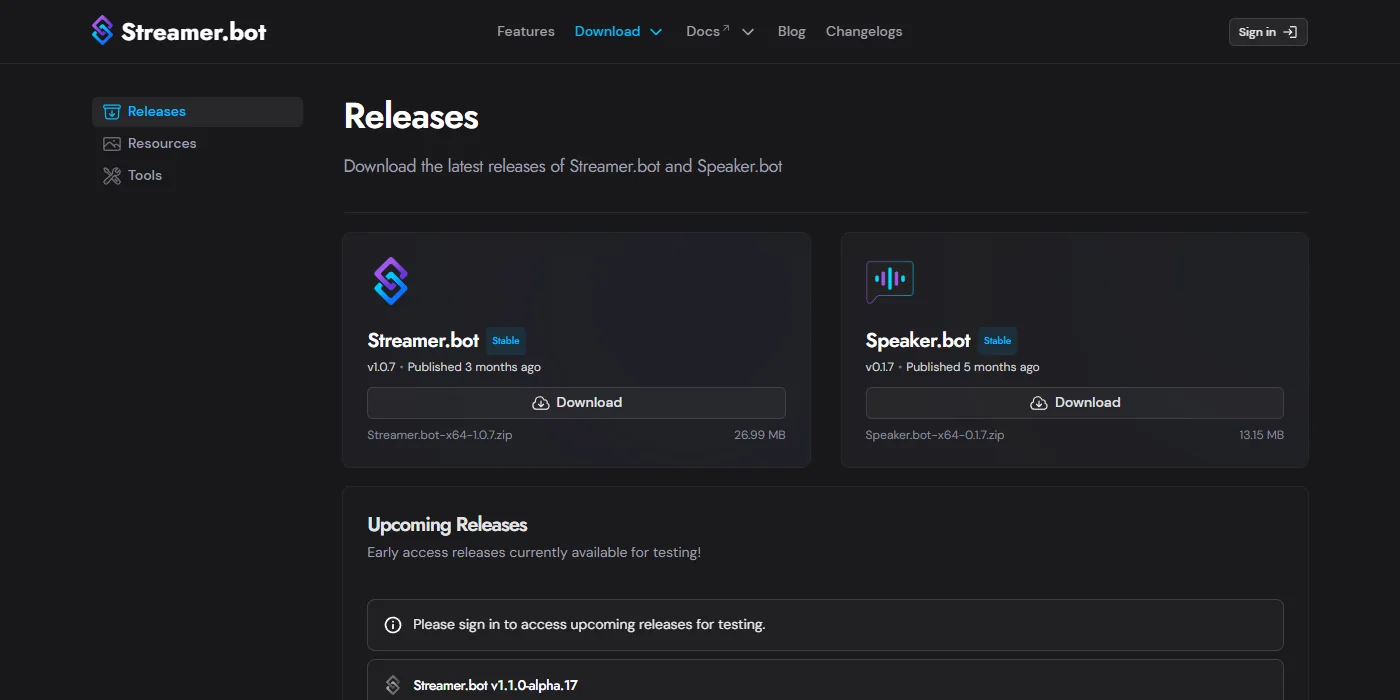
    Lade Streamer.bot nur von der offiziellen Seite: streamer.bot/downloads (öffnet in neuem Tab). Nimm im Kasten Streamer.bot die Version mit dem Etikett Stable (bei Redaktionsschluss v1.0.7, Datei Streamer.bot-x64-1.0.7.zip, rund 27 MB).

    Die „Upcoming Releases“ (z. B. 1.1.0-alpha) sind Testversionen für angemeldete Nutzer – nicht für deine Sendungen.

    So erkennst du, dass es geklappt hat: Im Download-Ordner liegt Streamer.bot-x64-1.0.7.zip.

    Offizielle Download-Seite streamer.bot/downloads mit Streamer.bot v1.0.7 Stable und Download-Knopf
    Die offizielle Download-Seite. Für dich ist nur der Kasten Streamer.bot · Stable · v1.0.7 wichtig. „Upcoming Releases“ sind Testversionen. Echter Screenshot · Streamer.bot 1.0.7 · Test-Instanz
  2. Schritt 2 von 10

    Echtheit prüfen und entpacken

    Lege einen eigenen Ordner an, zum Beispiel C:\OMC-Stream\Streamer.bot. Nicht nach C:\Programme (dort fehlen Schreibrechte) und nicht in OneDrive, Dropbox oder einen anderen Sync-Ordner – das rät auch die offizielle Doku ab.

    Rechtsklick auf die ZIP → Alle extrahieren… → deinen Ordner wählen. Danach Rechtsklick auf Streamer.bot.exe → Eigenschaften → Digitale Signaturen: Dort muss Streamer.bot stehen.

    Prüfsumme unserer Test-Datei

    Streamer.bot veröffentlicht keine offizielle Prüfsumme. Zum Vergleich: Unsere am 20.10.2026 geladene Datei ergab mit Get-FileHash (SHA-256):

    47A4E56F7A8A3E5F09EC16A5BA14C50E034DD98D67D2DC1EC89A671994C1F5C5

    Die Signatur der EXE war gültig, Herausgeber „Streamer.bot“.

    So erkennst du, dass es geklappt hat: Im Ordner liegen Streamer.bot.exe und viele .dll-Dateien. Die Signatur zeigt „Streamer.bot“.

  3. Schritt 3 von 10

    Starten

    Doppelklick auf Streamer.bot.exe. Nicht als Administrator starten – das braucht Streamer.bot nicht. Windows fragt beim ersten Mal eventuell nach, weil die Datei aus dem Internet stammt.

    Der erste Start kann dauern: In unserem Test brauchte das Fenster rund 1,5 Minuten. Einfach warten.

    So erkennst du, dass es geklappt hat: Das Fenster heißt „Streamer.bot (v1.0.7)“ und zeigt die Startseite.

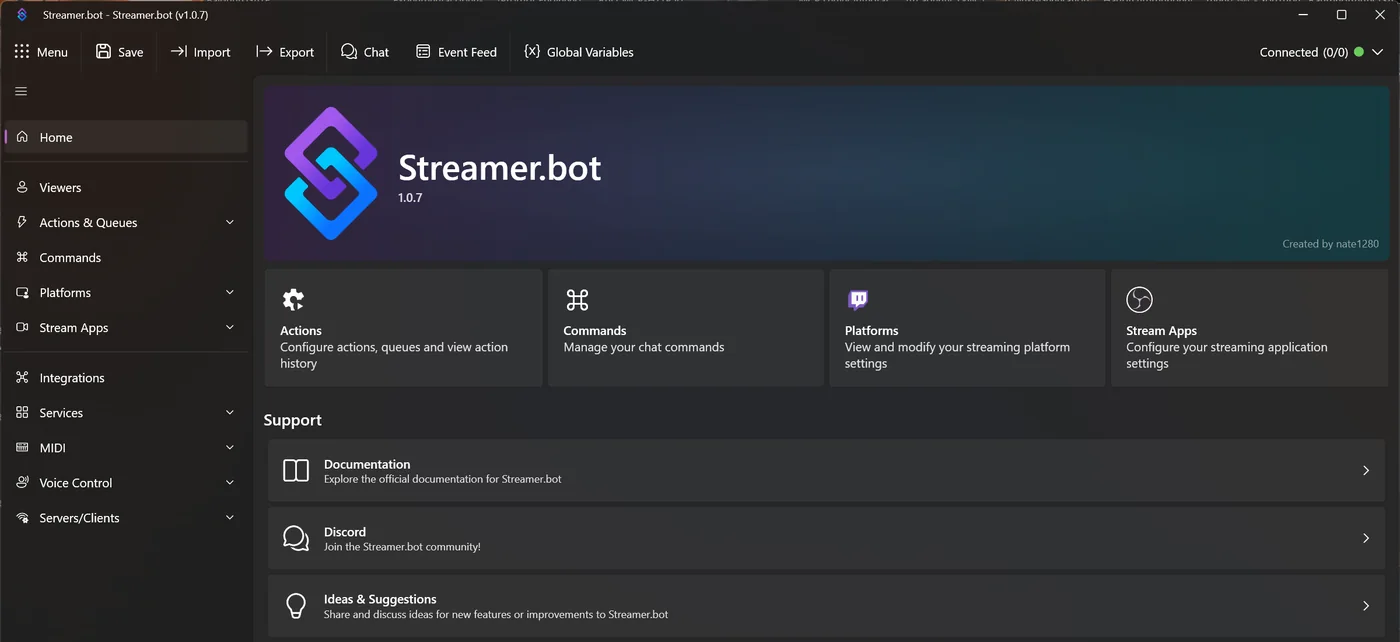
    Startseite von Streamer.bot 1.0.7 mit Seitenleiste, Kacheln Actions, Commands, Platforms, Stream Apps und Support-Links
    So sieht Streamer.bot nach dem ersten Start aus: links die Seitenleiste, oben die Werkzeugleiste mit Save, Import und Export, rechts oben der Verbindungsstatus. Echter Screenshot · Streamer.bot 1.0.7 · Test-Instanz
  4. Schritt 4 von 10

    Die Oberfläche kennenlernen

    Links die Seitenleiste – das Wichtigste:

    • Actions & Queues → Actions: hier baust du alles
    • Commands: alle Chatbefehle
    • Platforms: Twitch, YouTube, Kick anmelden
    • Stream Apps → OBS Studio: Verbindung zu OBS
    • Services → Timers: wiederkehrende Aktionen
    • Servers/Clients: Schnittstellen für andere Programme

    Oben: Save (speichern), Import/Export, Global Variables und rechts der Verbindungsstatus.

    So erkennst du, dass es geklappt hat: Du findest Actions, Triggers und Sub-Actions auf einer Seite.

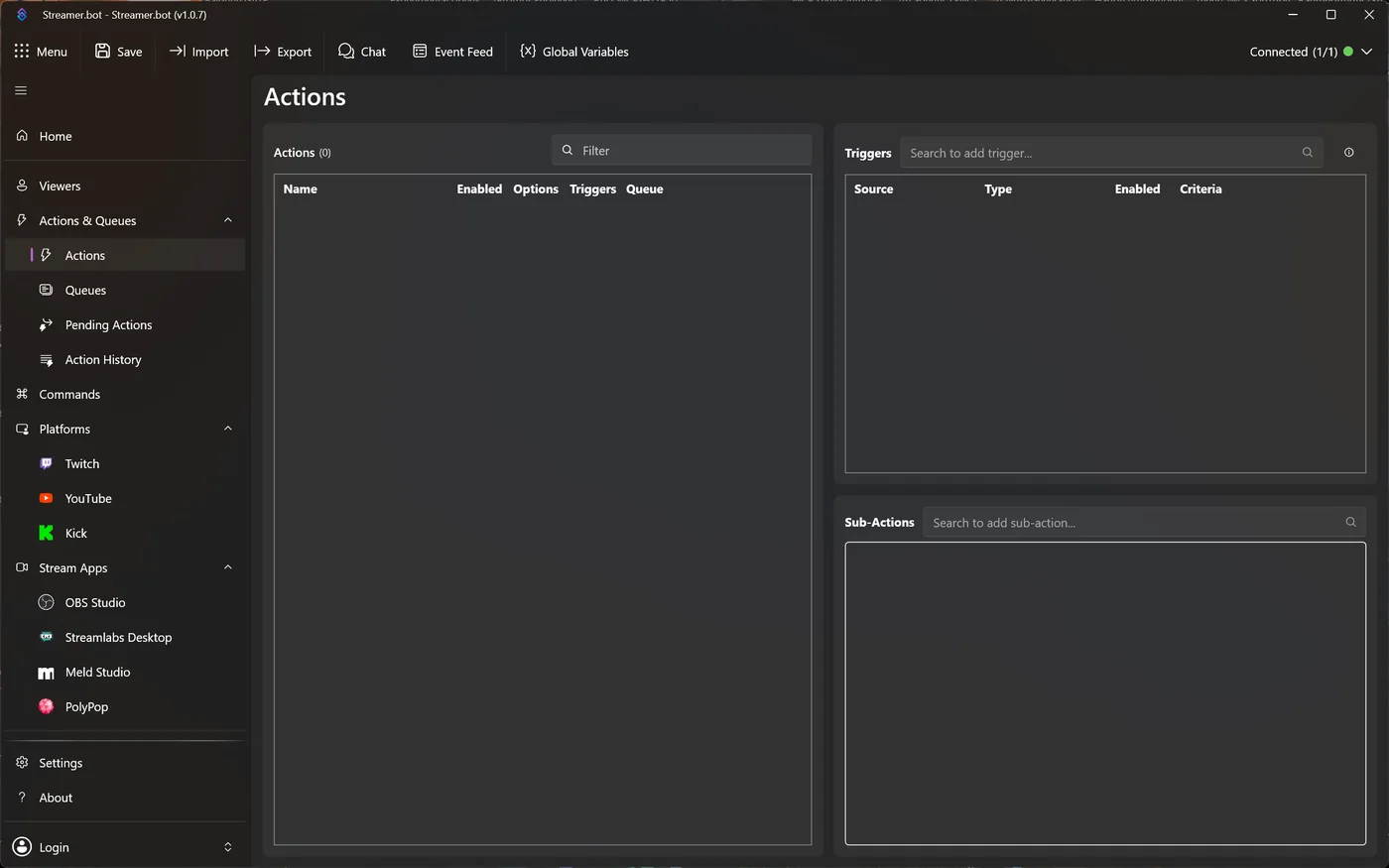
    Leere Seite Actions mit Bereichen Actions, Triggers und Sub-Actions
    Die Seite Actions: links die Aktionen, rechts oben ihre Auslöser (Triggers), rechts unten die einzelnen Arbeitsschritte (Sub-Actions). Echter Screenshot · Streamer.bot 1.0.7 · Test-Instanz
  5. Schritt 5 von 10

    OBS verbinden

    Zuerst in OBS: Werkzeuge → WebSocket-Servereinstellungen → den WebSocket-Server aktivieren, Port 4455 lassen, Authentifizierung eingeschaltet lassen und das Server-Passwort kopieren. Mehr dazu in der OBS-Master-Anleitung.

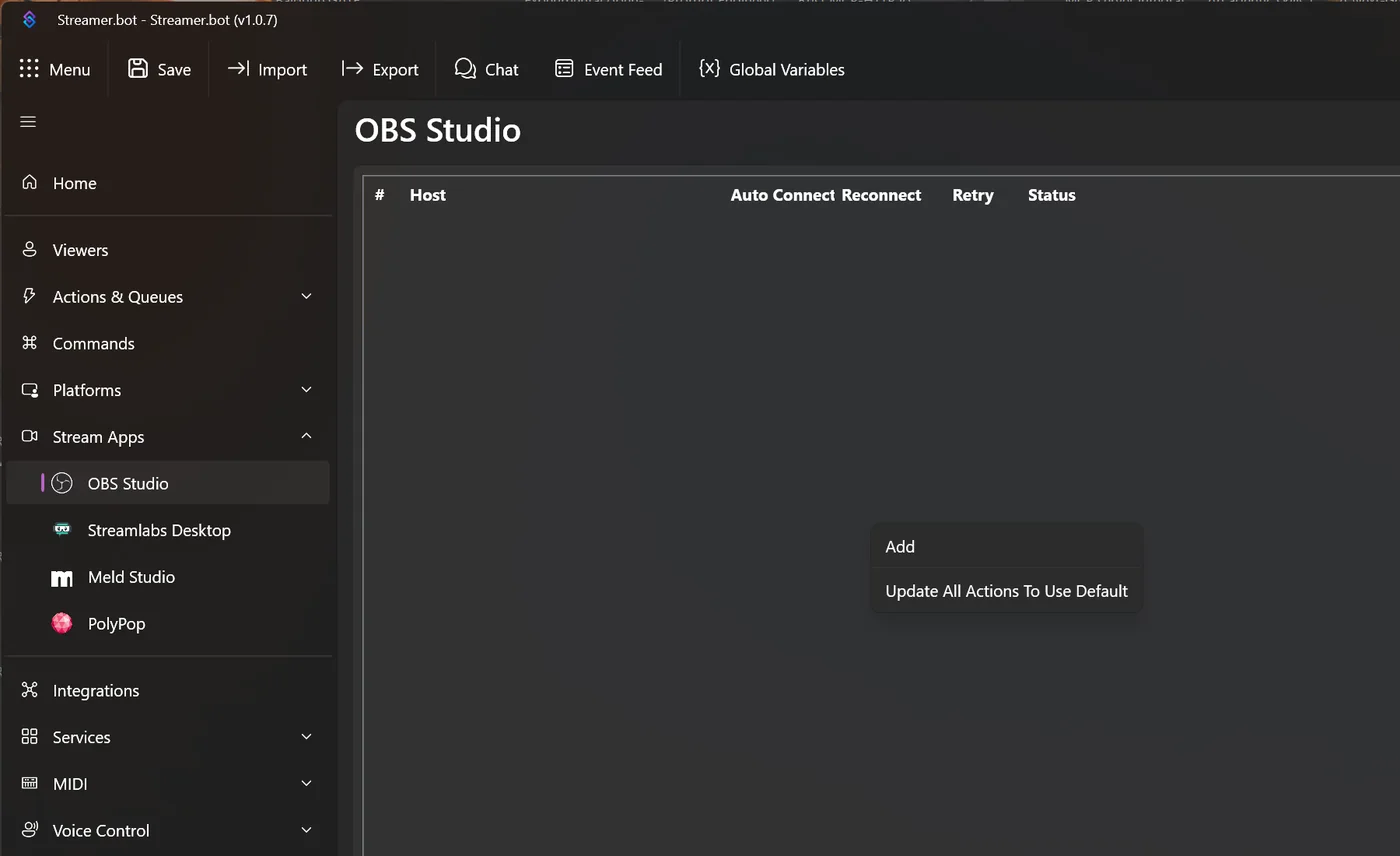
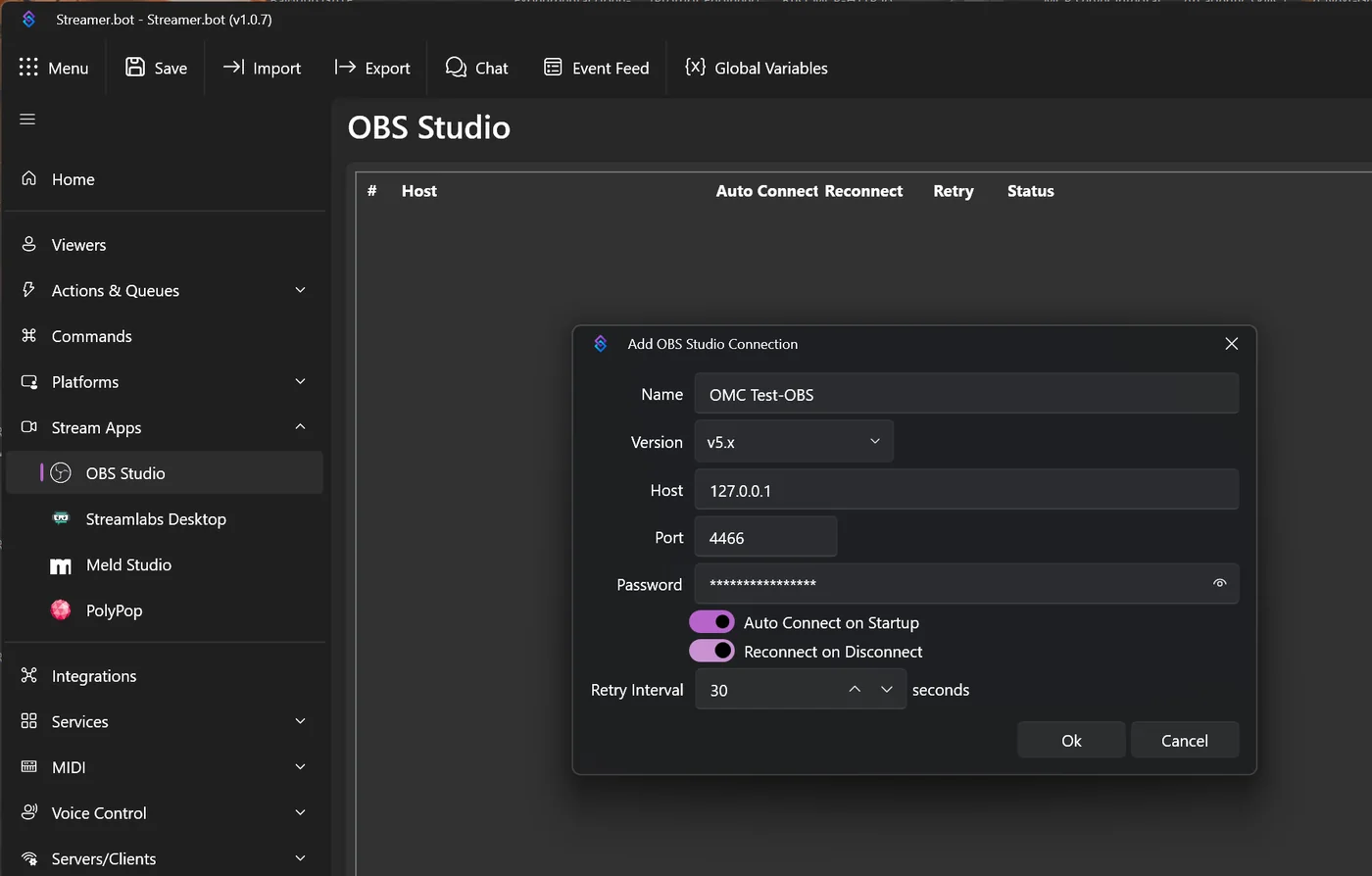
    Dann in Streamer.bot: Stream Apps → OBS Studio, Rechtsklick in die Liste → Add. Eintragen: einen Namen, Version v5.x, Host 127.0.0.1, Port 4455, das Passwort. „Auto Connect on Startup“ und „Reconnect on Disconnect“ anlassen → Ok.

    So erkennst du, dass es geklappt hat: Die Verbindung steht in der Liste.

    Seite Stream Apps, OBS Studio mit leerer Verbindungsliste und Kontextmenü Add
    Stream Apps → OBS Studio: Rechtsklick in die leere Liste → Add. Echter Screenshot · Streamer.bot 1.0.7 · Test-Instanz
    Dialog Add OBS Studio Connection mit Name, Version v5.x, Host 127.0.0.1, Port, verdecktem Passwort, Auto Connect und Reconnect
    Die Verbindung zu OBS. Host 127.0.0.1 heißt „dieser Rechner“. Das Passwort ist verdeckt. In unserem Test lief eine zweite OBS-Instanz auf Port 4466 – bei dir steht hier normalerweise 4455. Echter Screenshot · Streamer.bot 1.0.7 · Test-Instanz
  6. Schritt 6 von 10

    Twitch anmelden

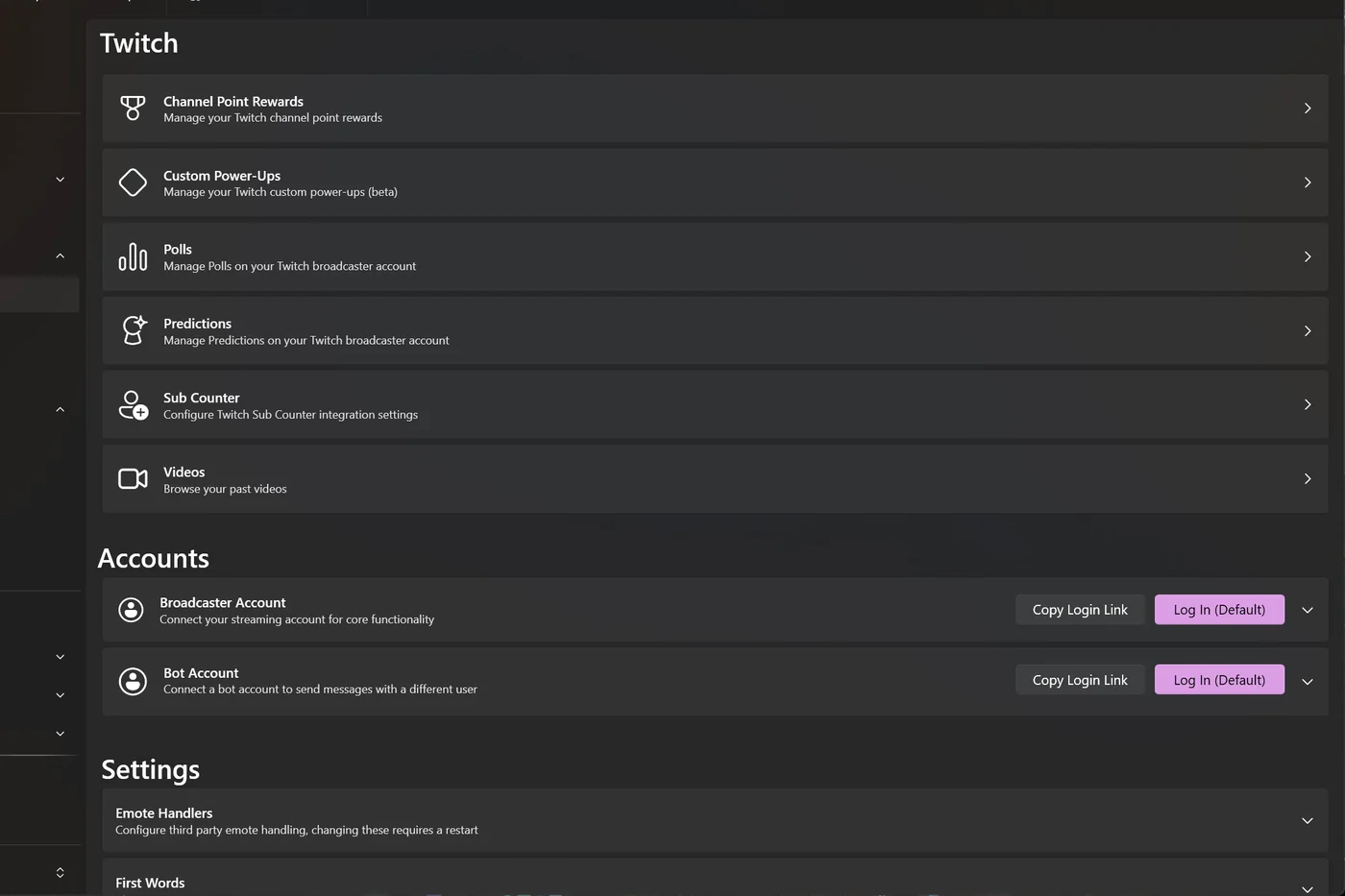
    Platforms → Twitch, ganz unten Accounts. Bei Broadcaster Account auf Log In (Default): Es öffnet sich dein Browser, du meldest dich bei Twitch an und erlaubst den Zugriff.

    Optional meldest du bei Bot Account ein zweites Konto an – dann schreibt der Bot unter eigenem Namen. Ohne Bot-Konto schreibt Streamer.bot unter deinem Namen.

    Nur im eigenen Browser anmelden

    Gib dein Twitch-Passwort nur auf twitch.tv ein. „Copy Login Link“ ist dafür da, den Link in einem bestimmten Browser zu öffnen – teile ihn mit niemandem.

    So erkennst du, dass es geklappt hat: Bei Broadcaster Account steht dein Kanalname statt „Log In“.

    Seite Platforms, Twitch mit Channel Point Rewards, Polls, Predictions, Sub Counter und unten Accounts mit Broadcaster Account und Bot Account, jeweils Log In
    Platforms → Twitch. Unten unter Accounts meldest du dein Hauptkonto (Broadcaster) und optional ein Bot-Konto an. Für diese Anleitung haben wir uns bewusst nicht angemeldet. Echter Screenshot · Streamer.bot 1.0.7 · Test-Instanz
  7. Schritt 7 von 10

    YouTube anmelden

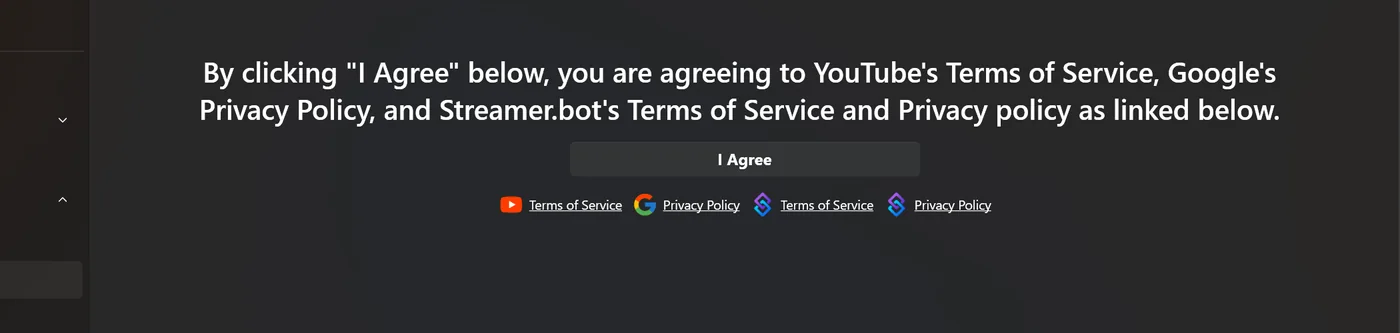
    Platforms → YouTube. Zuerst erscheint ein Zustimmungstext: Mit I Agree akzeptierst du die Nutzungsbedingungen von YouTube, Google und Streamer.bot. Lies sie, bevor du klickst. Danach meldest du dich mit deinem Google-Konto an.

    Gut zu wissen: Streamer.bot liest den YouTube-Chat über eine Schnittstelle mit Tageskontingent, das sich alle Nutzer teilen. Plane YouTube-Funktionen sparsam.

    So erkennst du, dass es geklappt hat: Dein YouTube-Kanal erscheint unter Accounts.

    YouTube-Seite in Streamer.bot mit Zustimmungstext und Knopf I Agree
    Platforms → YouTube zeigt zuerst diesen Hinweis. Mit „I Agree“ stimmst du den Nutzungsbedingungen von YouTube, Google und Streamer.bot zu – das entscheidest du selbst. Wir haben hier nicht geklickt. Echter Screenshot · Streamer.bot 1.0.7 · Test-Instanz
  8. Schritt 8 von 10

    Verbindung testen

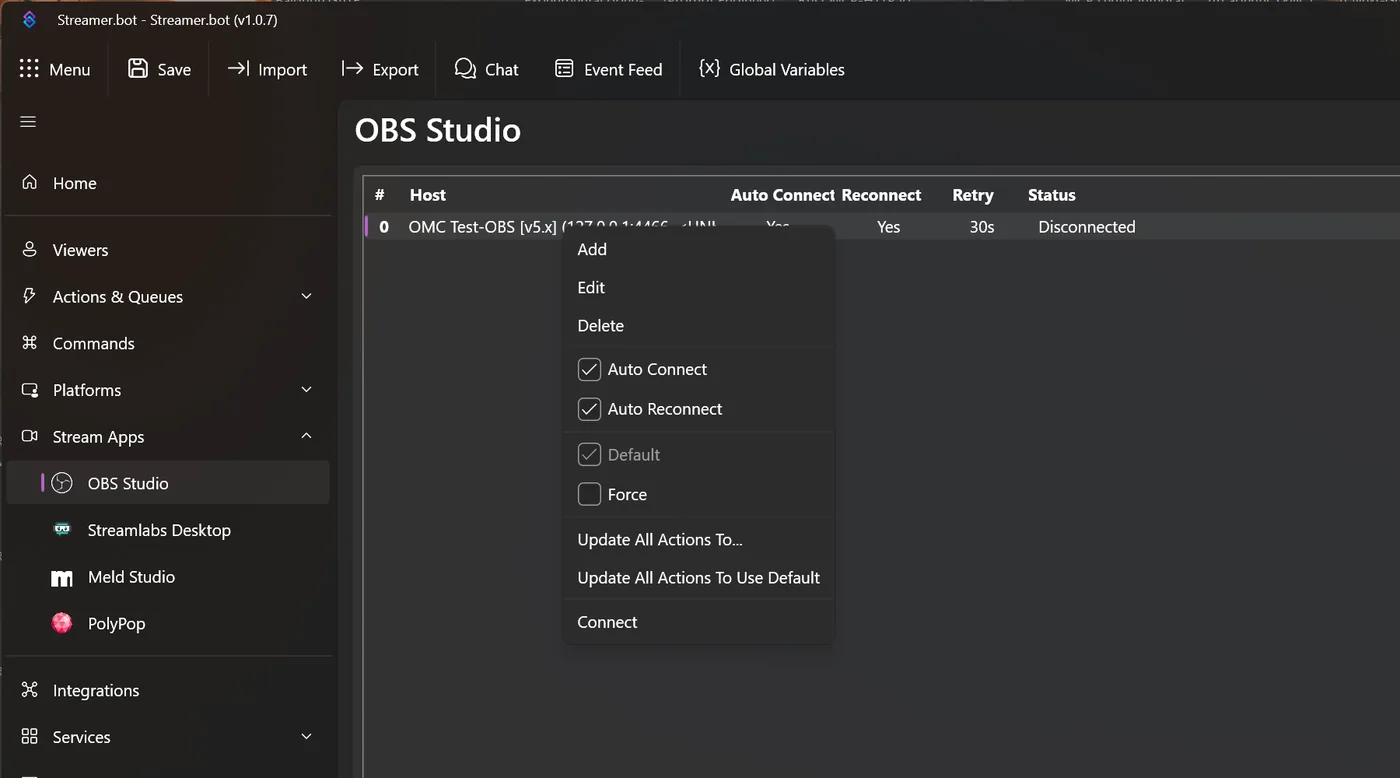
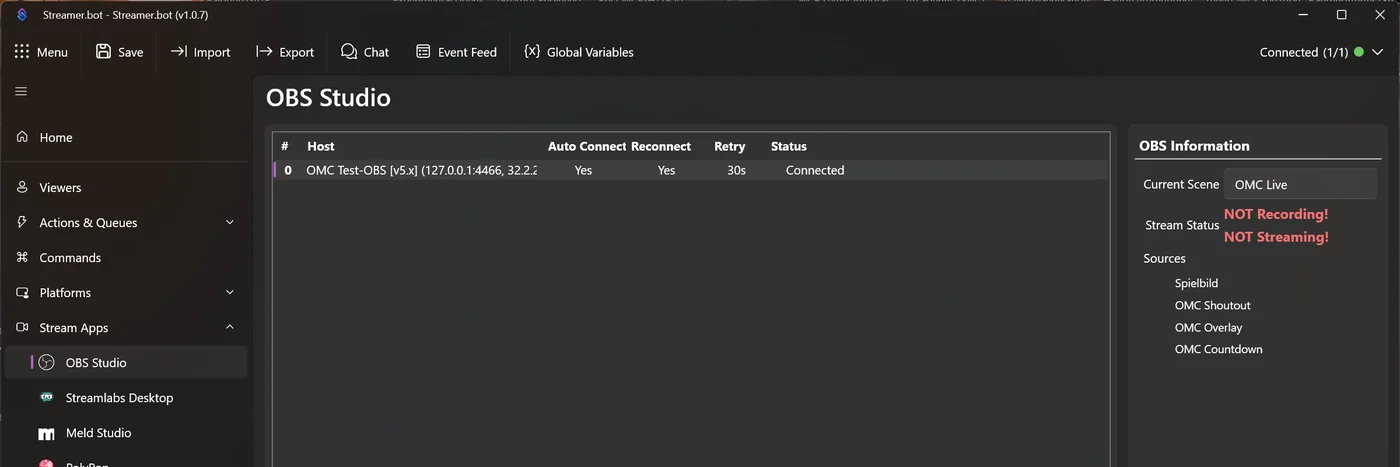
    Rechtsklick auf die OBS-Verbindung → Connect. Oben rechts springt der Status auf Connected (1/1). Rechts unter „OBS Information“ siehst du die aktuelle Szene und alle Quellen.

    So erkennst du, dass es geklappt hat: Status „Connected“ und deine OBS-Szenen erscheinen rechts.

    Kontextmenü der OBS-Verbindung mit Add, Edit, Delete, Auto Connect, Auto Reconnect, Default, Force und Connect
    Rechtsklick auf die neue Verbindung → Connect. Mit Auto Connect verbindet sich Streamer.bot künftig von selbst. Echter Screenshot · Streamer.bot 1.0.7 · Test-Instanz
    OBS-Verbindung mit Status Connected, rechts OBS Information mit aktueller Szene OMC Live und den Quellen
    Geschafft: Status Connected, oben rechts „Connected (1/1)“. Rechts zeigt Streamer.bot die aktuelle Szene und alle Quellen – live aus OBS 32.2.2. Echter Screenshot · Streamer.bot 1.0.7 · Test-Instanz
  9. Schritt 9 von 10

    Erste Action anlegen

    Actions & Queues → Actions, Rechtsklick in die linke Liste → Add. Name eintragen, eine Gruppe vergeben (die Gruppe hält Ordnung) → Ok. Was danach kommt, zeigt Lektion 3 Schritt für Schritt.

    So erkennst du, dass es geklappt hat: Die Action steht in ihrer Gruppe in der Liste.

    Dialog Add Action mit Name OMC !hallo und Gruppe OMC Chatbefehle
    Neue Action anlegen: Name und Gruppe eintragen, Ok. Echter Screenshot · Streamer.bot 1.0.7 · Test-Instanz
  10. Schritt 10 von 10

    Speichern und sichern

    Oben auf Save – Streamer.bot speichert zusätzlich alle paar Minuten von selbst. Für eine echte Sicherung: Streamer.bot schließen und den ganzen Ordner kopieren, zum Beispiel auf einen USB-Stick. Einzelne Actions teilst du über Export (Lektion 8).

    Den Ordner nie weitergeben

    Im Unterordner data liegen deine Konto-Anmeldungen und das OBS-Passwort. Die Sicherung gehört nur dir.

    So erkennst du, dass es geklappt hat: Du hast eine Kopie des Ordners mit Datum im Namen.

↑ Zum Inhaltsverzeichnis

Lektion 3

!hallo – Mein erster Chatbefehl

Acht Schritte, zehn Minuten – danach verstehst du, wie jede andere Action funktioniert.

  1. Schritt 1 von 8

    Action anlegen

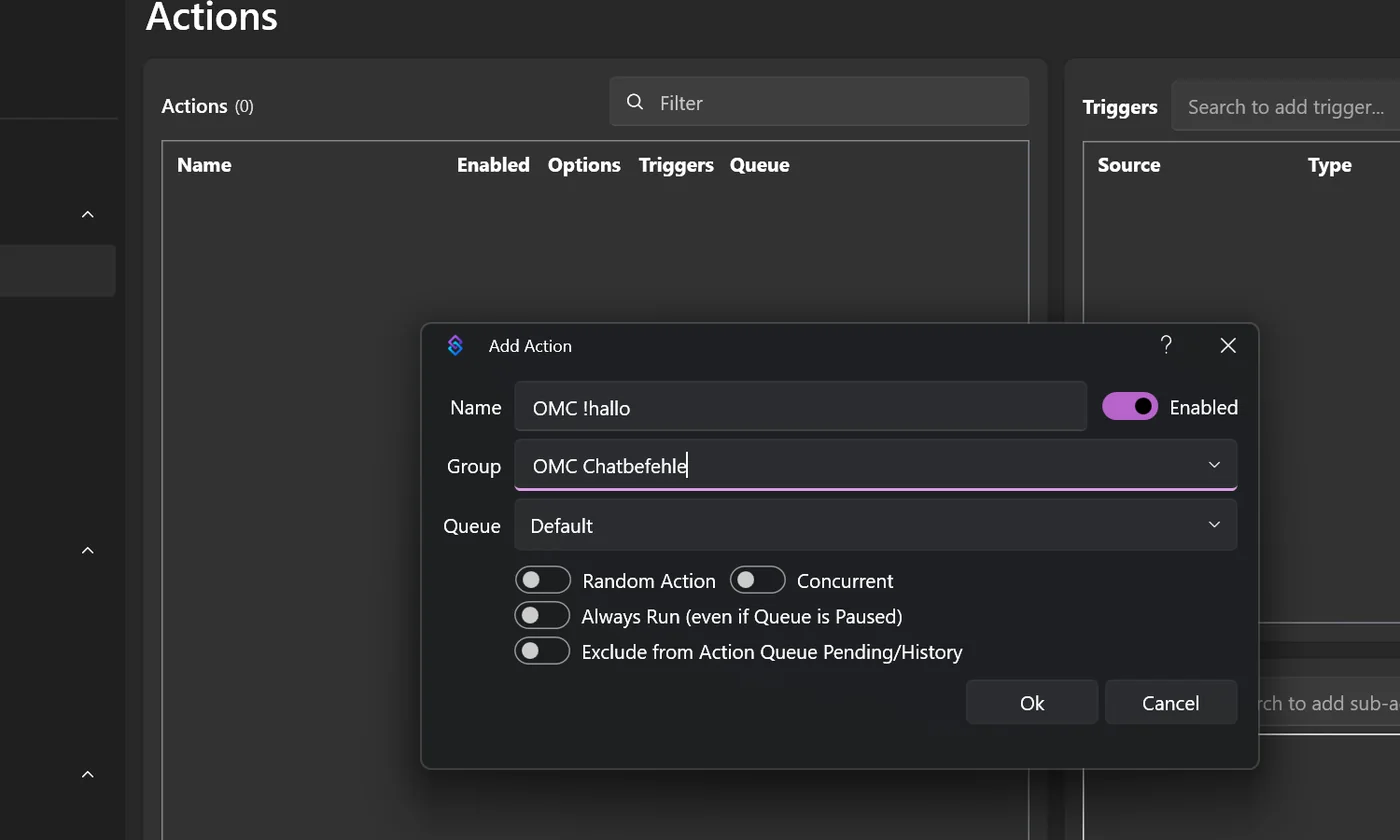
    Actions → Rechtsklick in die linke Liste → Add. Name: OMC !hallo, Group: OMC Chatbefehle → Ok.

    So erkennst du, dass es geklappt hat: Links steht „OMC !hallo“ in der Gruppe „OMC Chatbefehle“.

    Dialog Add Action mit Name OMC !hallo und Gruppe OMC Chatbefehle
    Neue Action anlegen: Name und Gruppe eintragen, Ok. Echter Screenshot · Streamer.bot 1.0.7 · Test-Instanz
  2. Schritt 2 von 8

    Trigger „Command Triggered“ hinzufügen

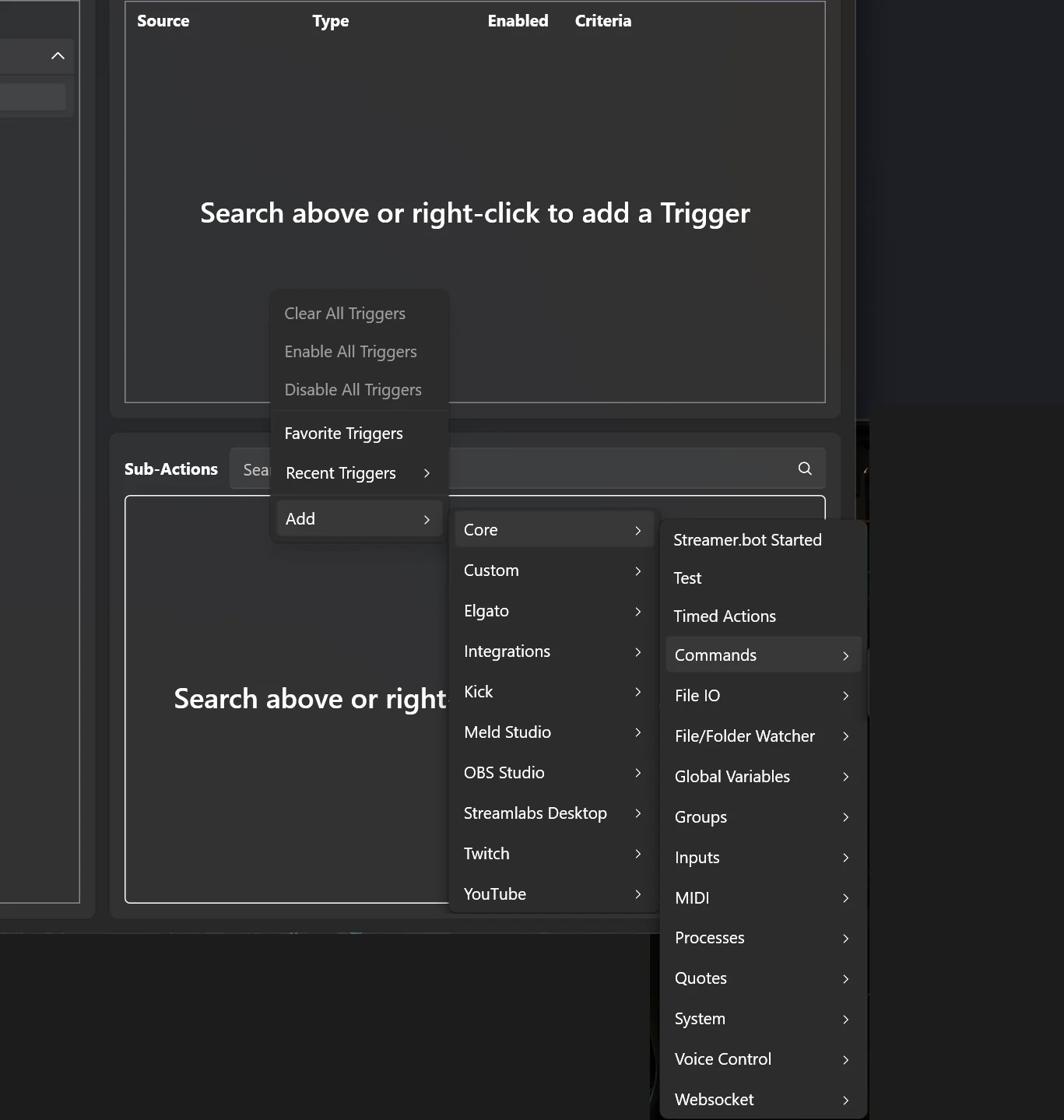
    Action anklicken. Rechts bei Triggers: Rechtsklick → Add → Core → Commands → Command Triggered. Im kleinen Fenster auf Create Command klicken.

    So erkennst du, dass es geklappt hat: Das Fenster „Add Command“ geht auf.

    Kontextmenü der Triggers: Add, Core, Commands, Command Triggered
    Rechtsklick bei Triggers → Add → Core → Commands → Command Triggered. Schneller geht es über das Suchfeld „Search to add trigger…“. Echter Screenshot · Streamer.bot 1.0.7 · Test-Instanz
  3. Schritt 3 von 8

    Den Befehl festlegen

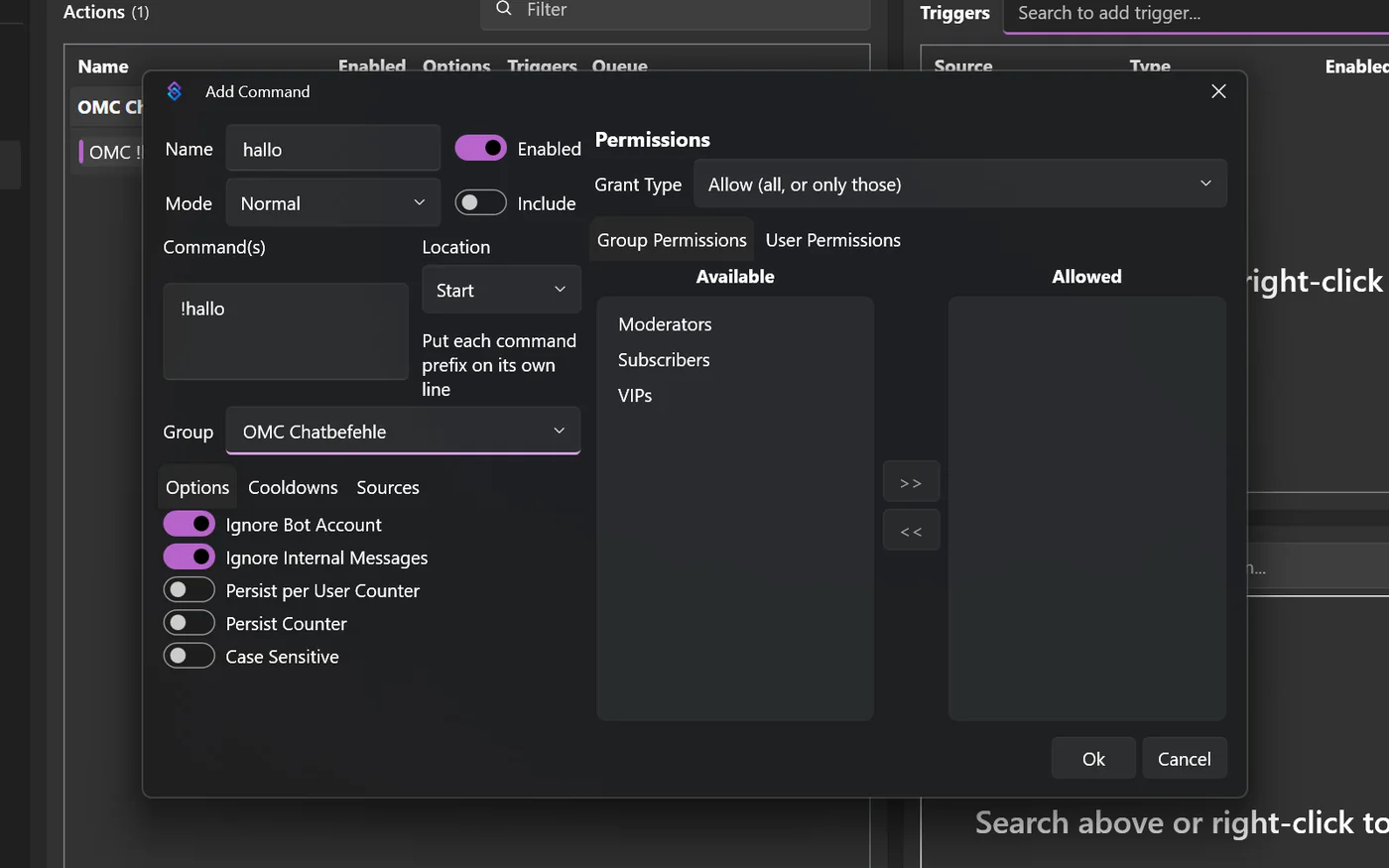
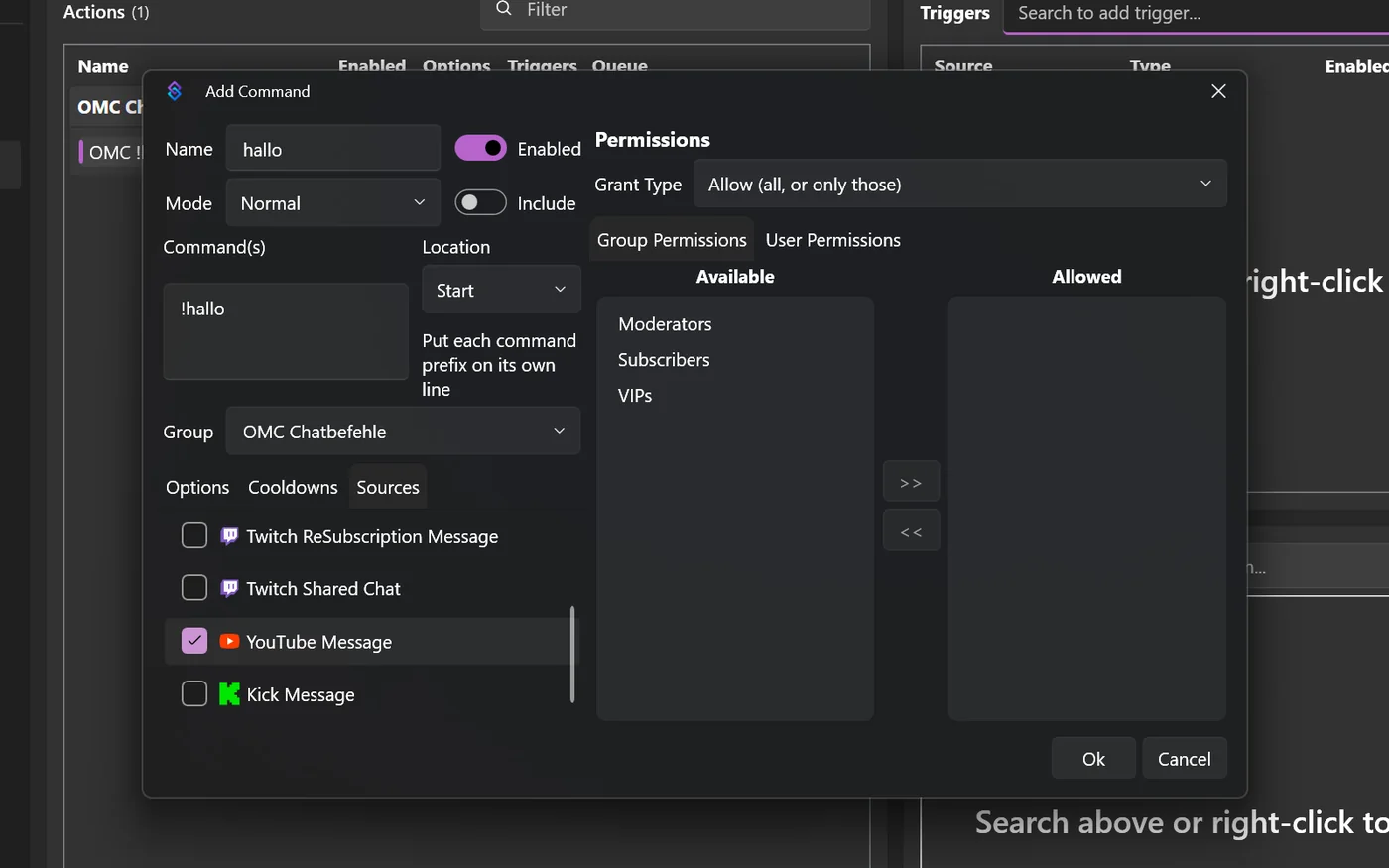
    Name: hallo. Bei Command(s): !hallo. Group: OMC Chatbefehle. Im Reiter Options bleiben „Ignore Bot Account“ und „Ignore Internal Messages“ an – sonst antwortet der Bot sich selbst.

    Dialog Add Command mit Name hallo, Command !hallo, Gruppe OMC Chatbefehle und Optionen Ignore Bot Account und Ignore Internal Messages
    Der Chatbefehl selbst: Name, das Befehlswort !hallo und eine Gruppe. „Ignore Bot Account“ bleibt an. Echter Screenshot · Streamer.bot 1.0.7 · Test-Instanz
  4. Schritt 4 von 8

    Cooldowns setzen

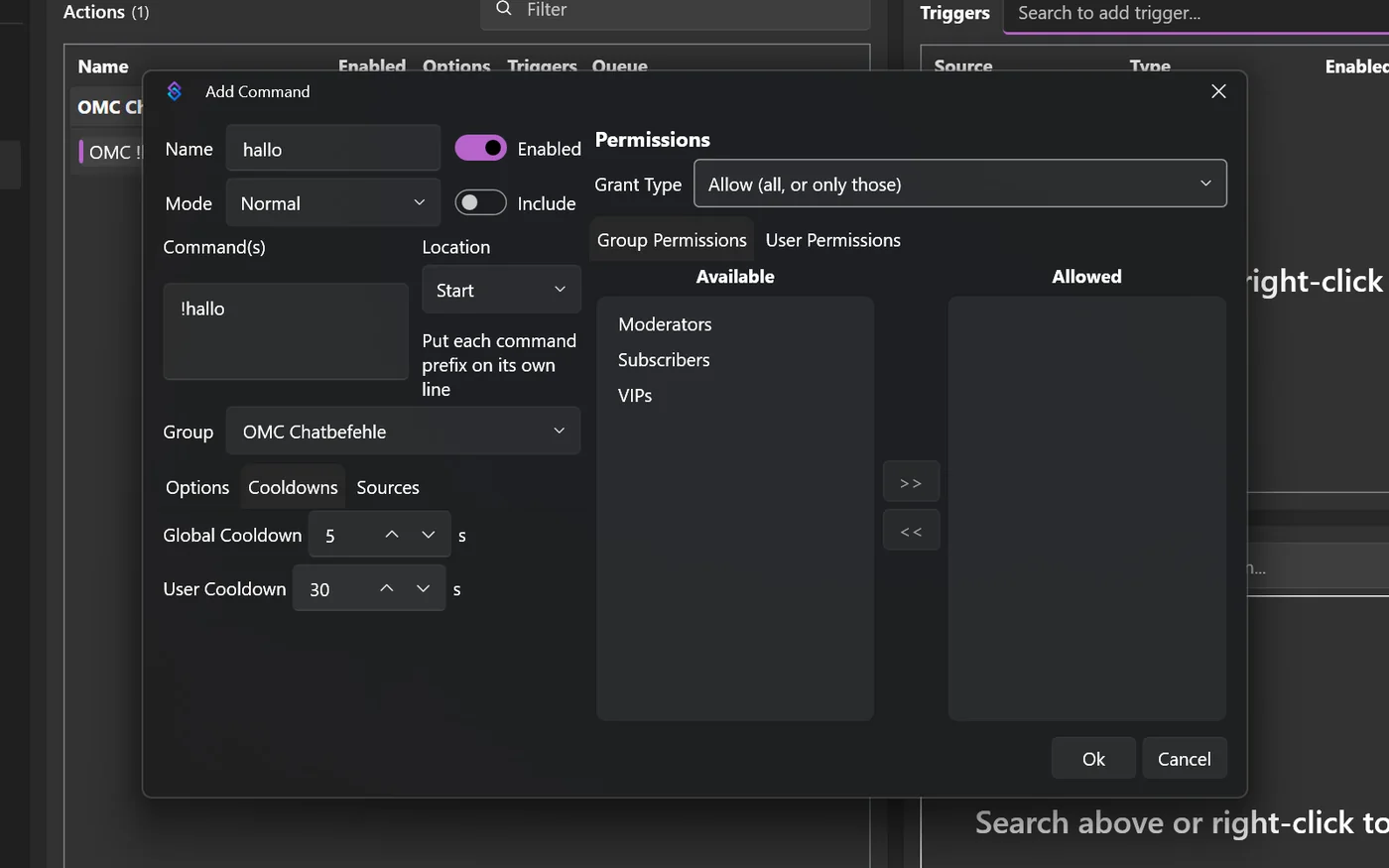
    Reiter Cooldowns: Global Cooldown 5, User Cooldown 30 Sekunden. So kann niemand den Chat mit !hallo fluten.

    Reiter Cooldowns im Command-Dialog mit Global Cooldown 5 und User Cooldown 30 Sekunden
    Cooldowns schützen vor Spam: 5 Sekunden für alle, 30 Sekunden pro Person. Echter Screenshot · Streamer.bot 1.0.7 · Test-Instanz
  5. Schritt 5 von 8

    Quellen wählen

    Reiter Sources: „Twitch Message“ ist schon an. Für YouTube nach unten scrollen und YouTube Message anhaken. Dann Ok und im Trigger-Fenster noch einmal Ok.

    So erkennst du, dass es geklappt hat: Bei Triggers steht „Core > Commands · Command Triggered · hallo (!hallo)“.

    Reiter Sources mit gesetzten Haken bei Twitch Message und YouTube Message
    Sources: Wo darf der Befehl ausgelöst werden? Wir haben Twitch-Chat und YouTube-Chat angehakt. Echter Screenshot · Streamer.bot 1.0.7 · Test-Instanz
  6. Schritt 6 von 8

    Antwort für Twitch

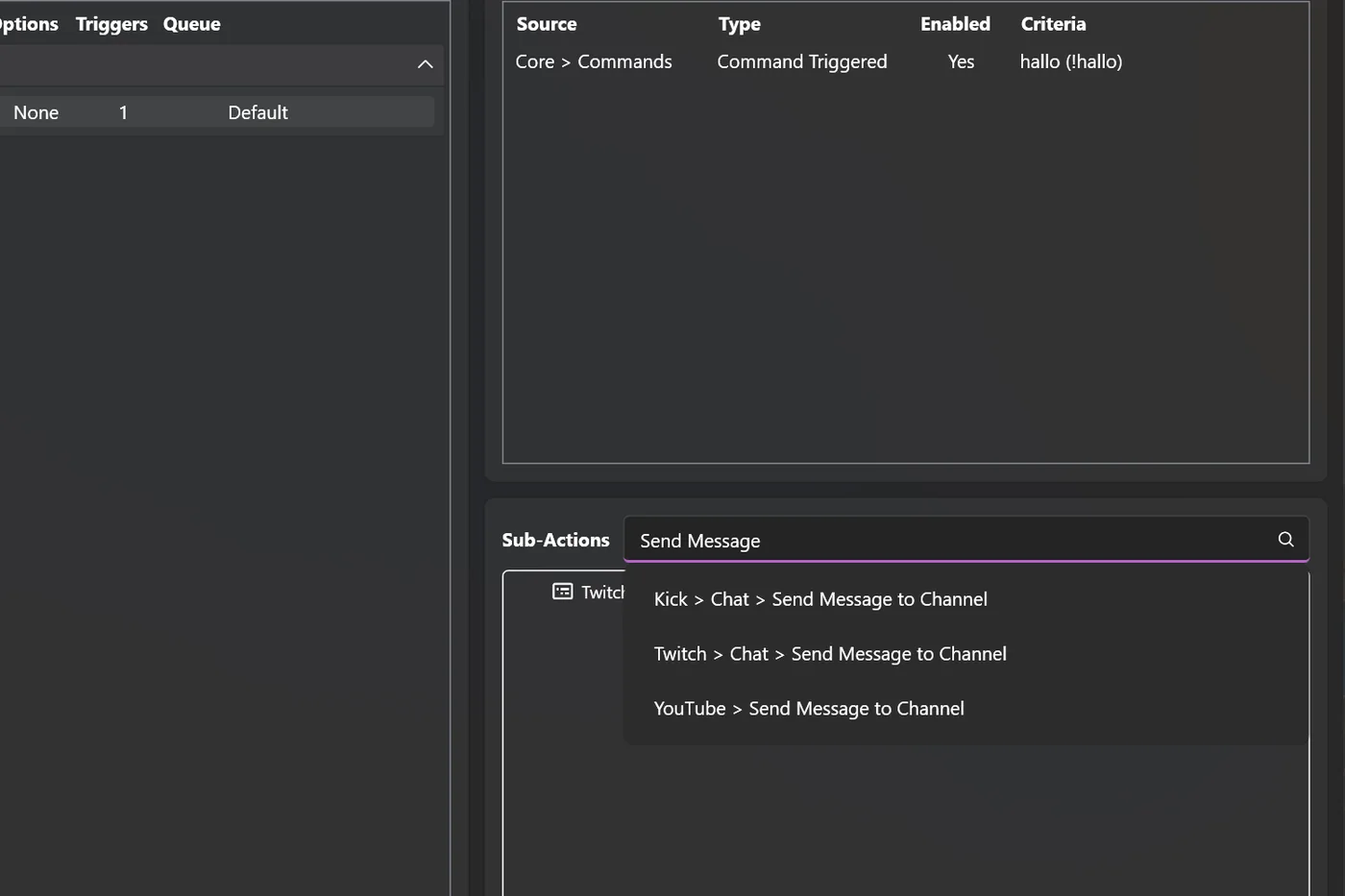
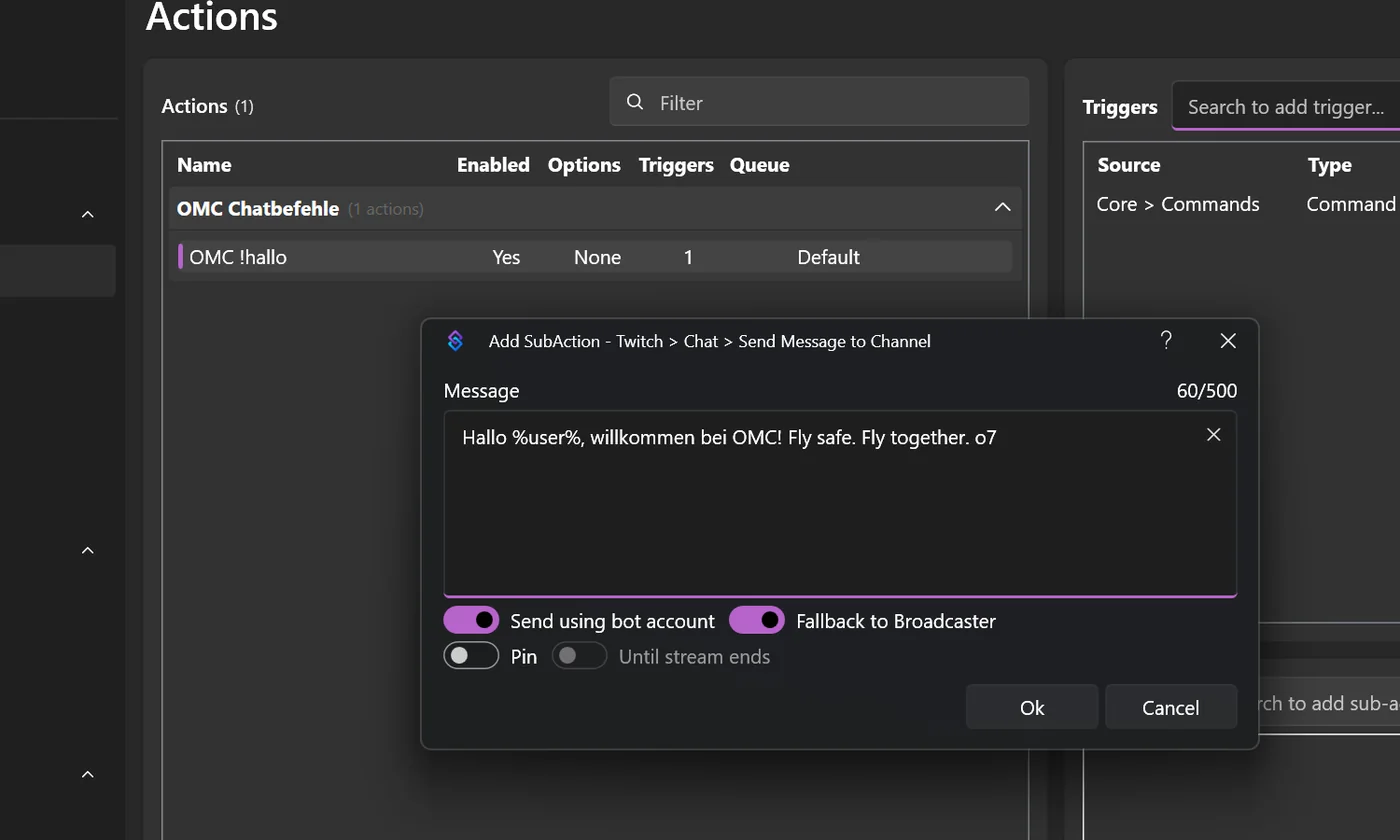
    Unten bei Sub-Actions ins Suchfeld Send Message tippen → Twitch > Chat > Send Message to Channel. Text:

    Hallo %user%, willkommen bei OMC! Fly safe. Fly together. o7

    „Send using bot account“ und „Fallback to Broadcaster“ anlassen: Ist kein Bot-Konto da, schreibt dein Hauptkonto.

    Suche nach Send Message bei den Sub-Actions mit Ergebnissen für Kick, Twitch und YouTube
    Sub-Actions findest du am schnellsten über die Suche: „Send Message“ zeigt die Varianten für Twitch, YouTube und Kick. Echter Screenshot · Streamer.bot 1.0.7 · Test-Instanz
    Sub-Action Twitch Send Message to Channel mit Text Hallo %user%, willkommen bei OMC und Schaltern Send using bot account und Fallback to Broadcaster
    Die Antwort für Twitch. %user% wird beim Auslösen durch den Namen ersetzt. Twitch erlaubt 500 Zeichen. Echter Screenshot · Streamer.bot 1.0.7 · Test-Instanz
  7. Schritt 7 von 8

    Antwort für YouTube

    Noch einmal suchen: YouTube > Send Message to Channel, gleicher Text. YouTube erlaubt nur 200 Zeichen. „Broadcast“ auf „All“ lassen.

    So erkennst du, dass es geklappt hat: Unter Sub-Actions stehen zwei Zeilen: Twitch Message und YouTube Message.

  8. Schritt 8 von 8

    Ohne Stream testen

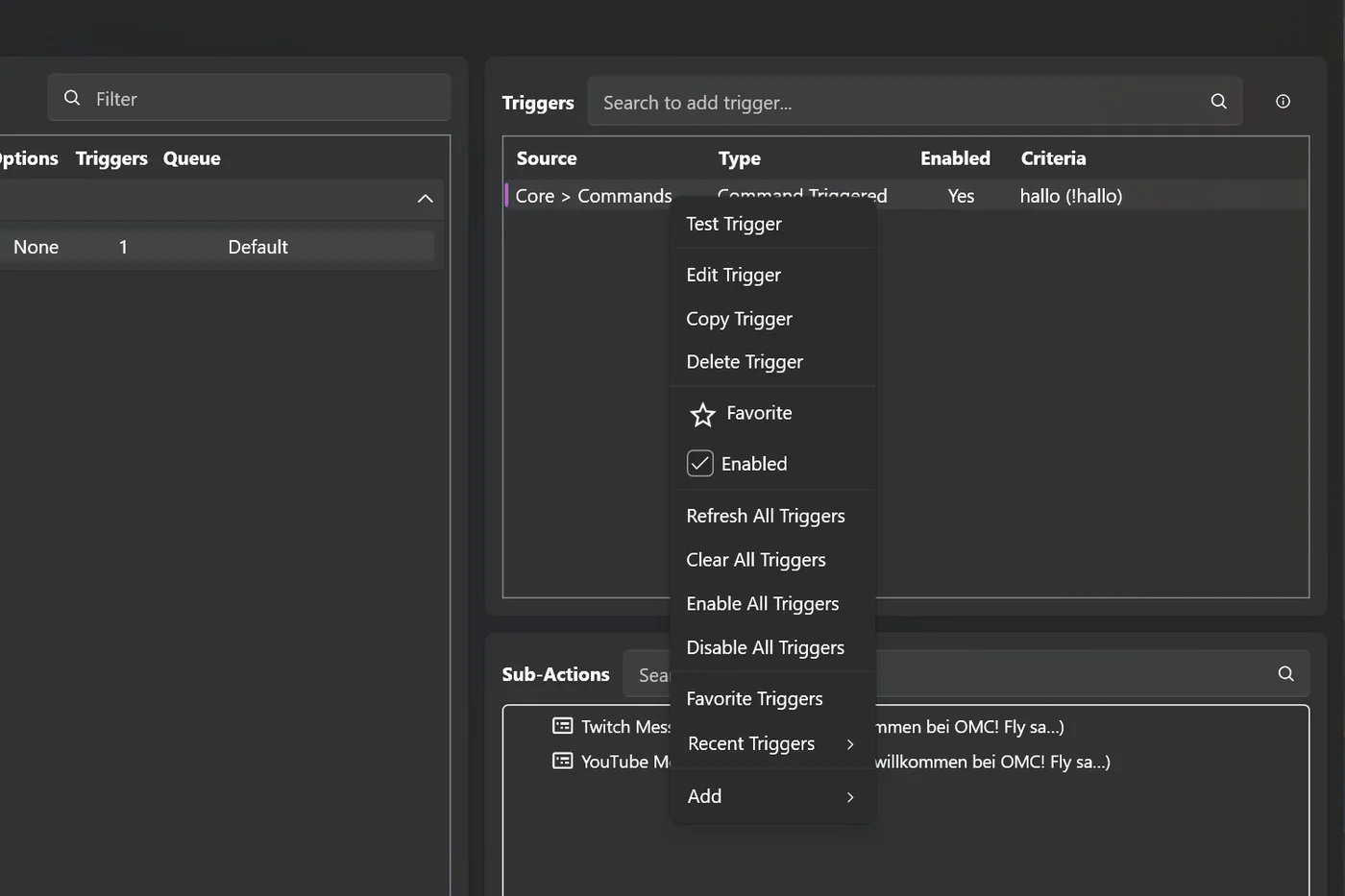
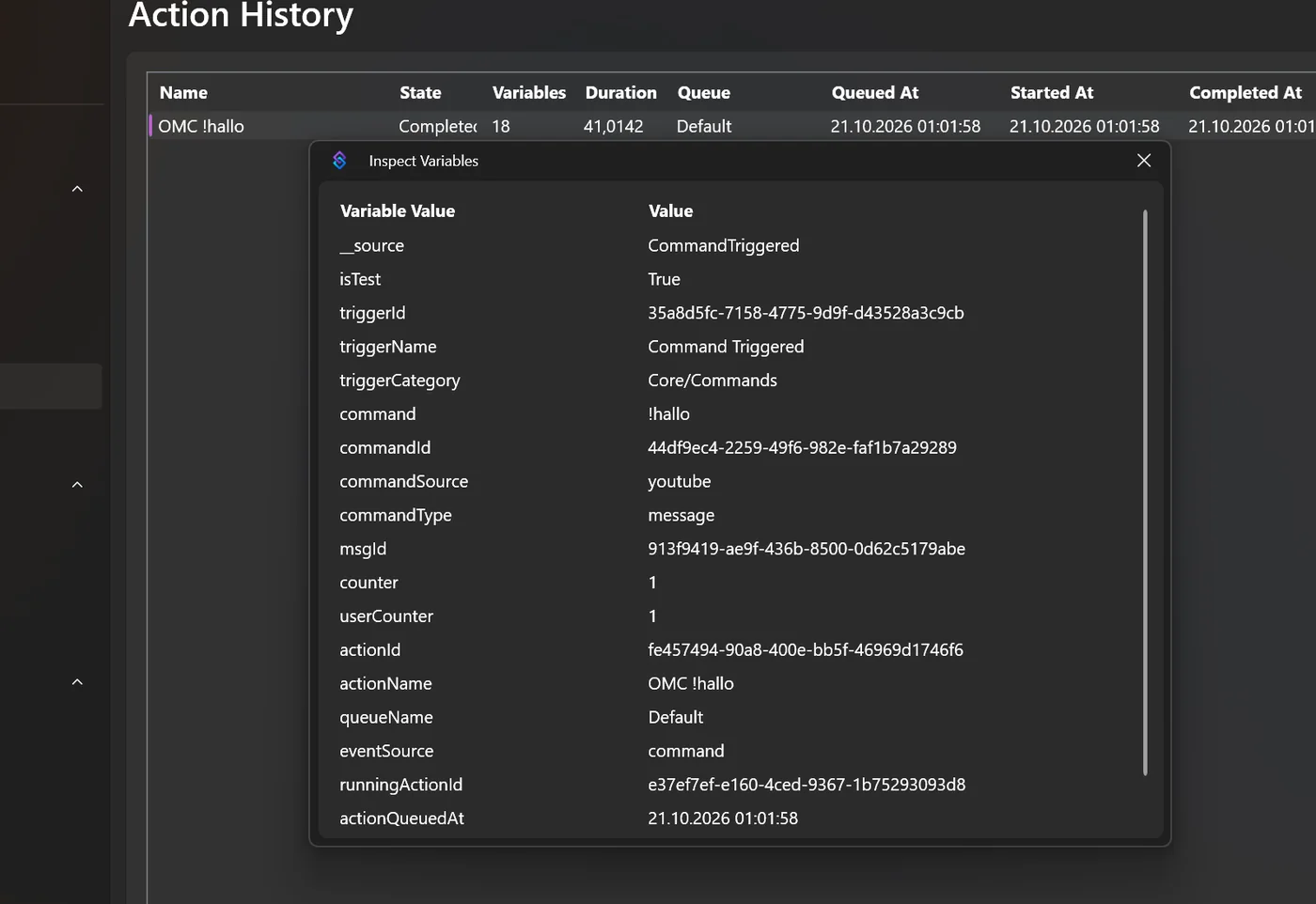
    Rechtsklick auf den Trigger → Test Trigger. Dann links Action History öffnen: Dort steht „OMC !hallo“ mit Complete. Doppelklick zeigt alle Variablen.

    So erkennst du, dass es geklappt hat: Die Action History zeigt „Complete“.

    Kontextmenü eines Triggers mit Test Trigger
    Testen ohne Stream: Rechtsklick auf den Trigger → Test Trigger. Echter Screenshot · Streamer.bot 1.0.7 · Test-Instanz
    Action History mit Eintrag OMC !hallo, Status Complete, und Fenster Inspect Variables mit isTest True
    In der Action History steht der Testlauf mit „Complete“. Doppelklick zeigt alle Variablen – hier sieht man auch, dass es ein Test war (isTest True). Echter Screenshot · Streamer.bot 1.0.7 · Test-Instanz

Getestet – und was nicht

Getestet Anlegen, Cooldowns, Quellen und der Testlauf mit „Complete“ in der Action History.

Konto nötig Dass die Antwort wirklich im Twitch- oder YouTube-Chat erscheint, konnten wir ohne angemeldetes Konto nicht zeigen. Prüfe das bei dir mit einem echten !hallo aus einem zweiten Konto.

Variablen beim Test

Beim „Test Trigger“ gibt es keinen echten Chatter. %user% bleibt dann leer oder bleibt als Text stehen. Das ist normal.

↑ Zum Inhaltsverzeichnis

Lektion 4

Weitere Chatbefehle: !discord, !youtube, !uptime, !socials, !omc

Gleiches Rezept wie !hallo – nur ein anderer Text. Für !uptime braucht es einen kleinen Kniff.

Lege jeden Befehl genau wie in Lektion 3 an: Action, Command, Cooldown 5/30, Quellen Twitch + YouTube, je eine Send-Message für Twitch und YouTube.

BefehlAntwort im ChatStand
!discord@%user% Komm an Bord – der OMC-Discord: https://discord.gg/ySPshGcD4VGetestet
!youtube@%user% Balduur auf YouTube: https://www.youtube.com/@cbalduurGetestet
!socials@%user% OMC im Netz: Website https://oldmensclub.de · Discord https://discord.gg/ySPshGcD4V · YouTube https://www.youtube.com/@cbalduurGetestet
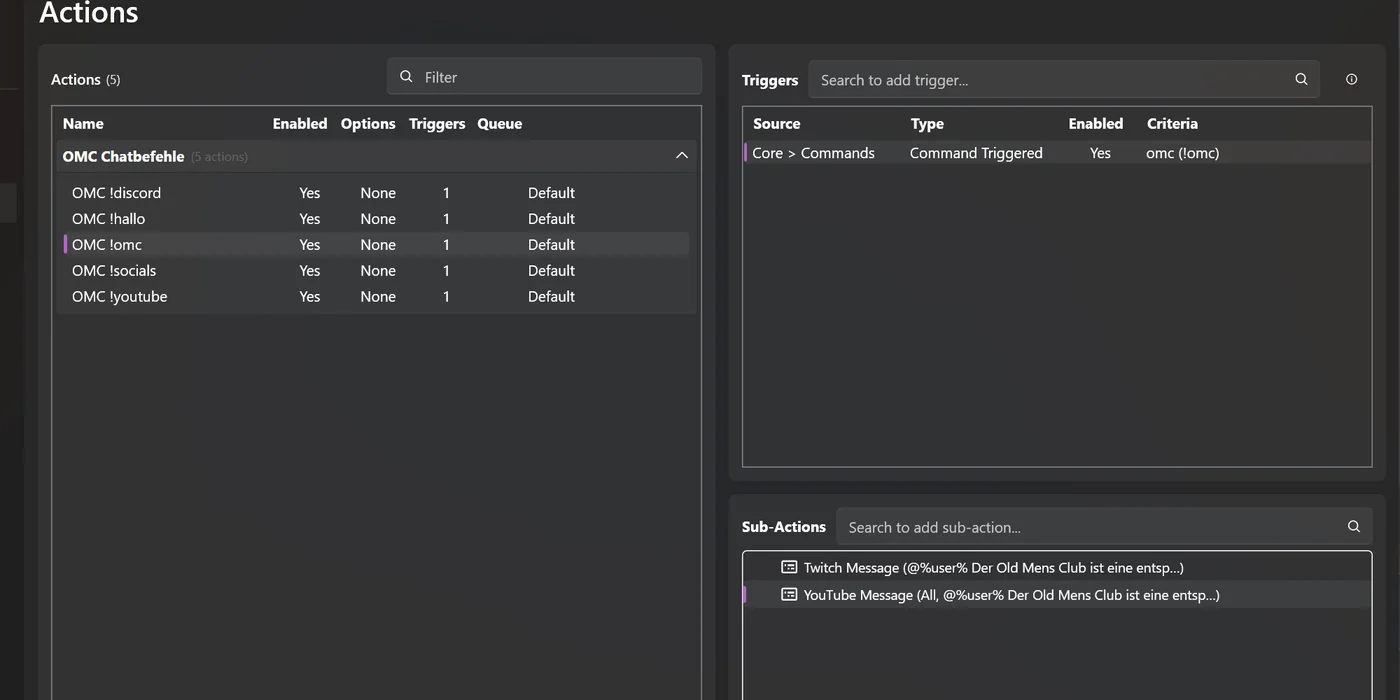
!omc@%user% Der Old Mens Club ist eine entspannte Star-Citizen-Community. Alles über uns: https://oldmensclub.de – Fly safe. Fly together. o7Getestet
!uptime@%user% Wir sind seit … Std. und … Min. live. (Formel siehe unten)Getestet
Gruppe OMC Chatbefehle mit den Actions !discord, !hallo, !omc, !socials, !youtube und den Sub-Actions von !omc
Alle OMC-Chatbefehle in einer Gruppe. Jeder hat eine Twitch- und eine YouTube-Antwort. Echter Screenshot · Streamer.bot 1.0.7 · Test-Instanz

!uptime – wie lange läuft der Stream?

Streamer.bot hat keine fertige „Uptime“-Variable. Unser Kniff ohne Programmieren: Beim Stream-Start merken wir uns die Uhrzeit, und !uptime rechnet die Differenz aus.

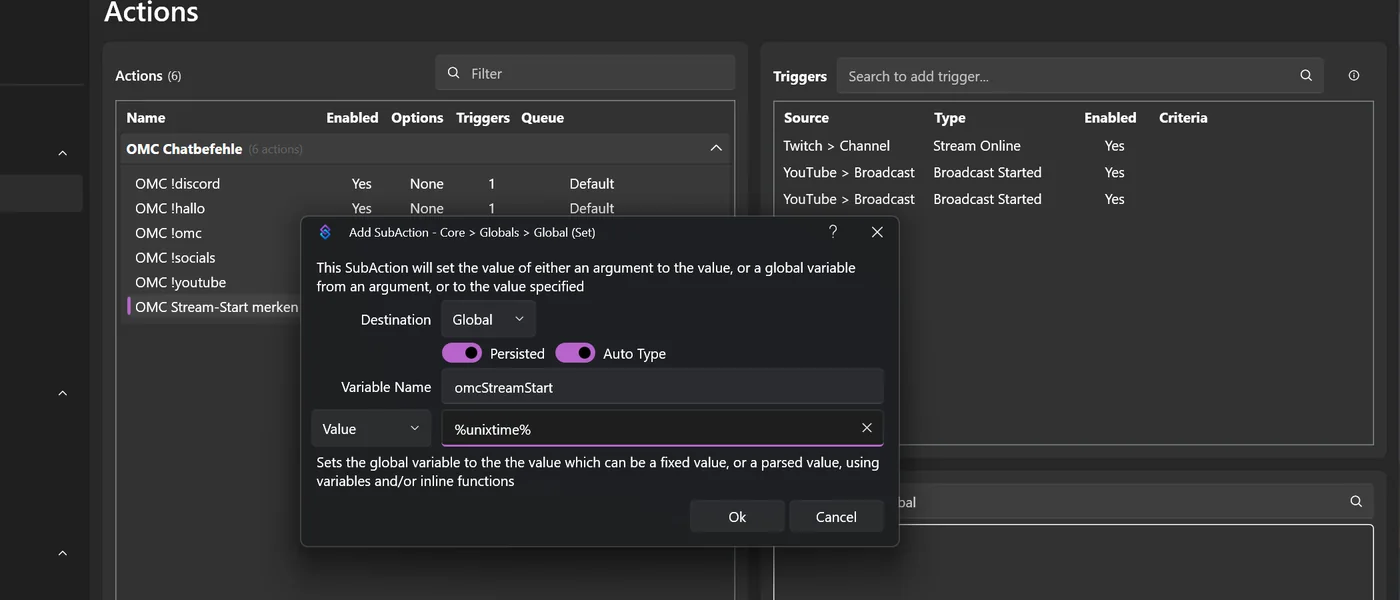
  1. Neue Action OMC Stream-Start merken. Trigger: Twitch → Channel → Stream Online und YouTube → Broadcast → Broadcast Started.
  2. Sub-Action Core → Globals → Global (Set): Variable Name omcStreamStart, Value %unixtime%, „Persisted“ an.
  3. In der Action OMC !uptime diesen Text senden:
@%user% Wir sind seit $math(floor((%unixtime% - ~omcStreamStart~) / 3600))$ Std. und $math(floor(mod(%unixtime% - ~omcStreamStart~, 3600) / 60))$ Min. live.
Sub-Action Global Set mit Variable omcStreamStart, Wert %unixtime%, Persisted an; Trigger Twitch Stream Online und YouTube Broadcast Started
Für !uptime merkt sich Streamer.bot beim Stream-Start die Uhrzeit in einer eigenen Variable. Auslöser: Twitch „Stream Online“ und YouTube „Broadcast Started“. Echter Screenshot · Streamer.bot 1.0.7 · Test-Instanz
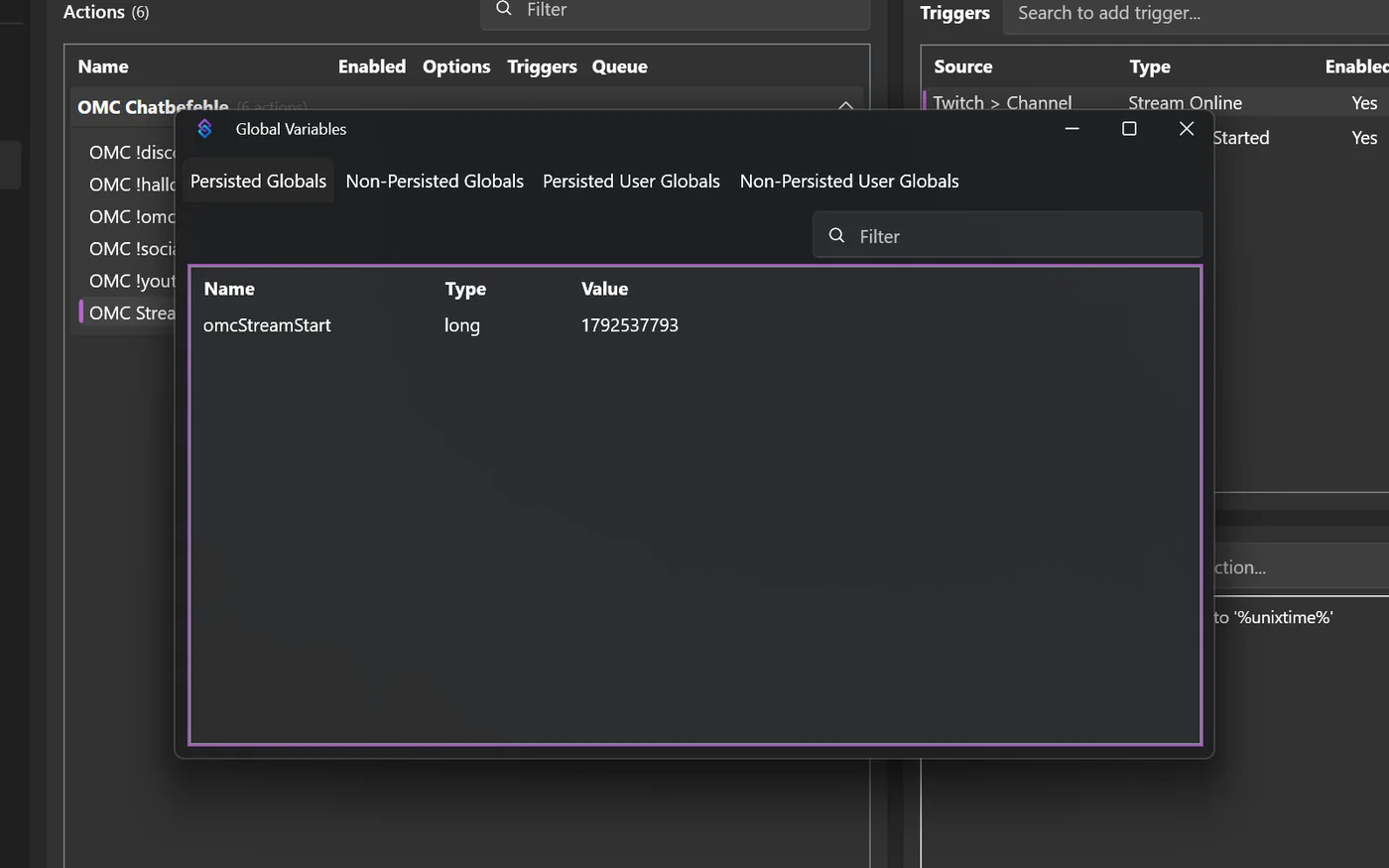
Fenster Global Variables, Reiter Persisted Globals, mit Variable omcStreamStart
Oben in der Leiste: Global Variables. Hier siehst du gespeicherte Werte – praktisch zur Kontrolle. Echter Screenshot · Streamer.bot 1.0.7 · Test-Instanz
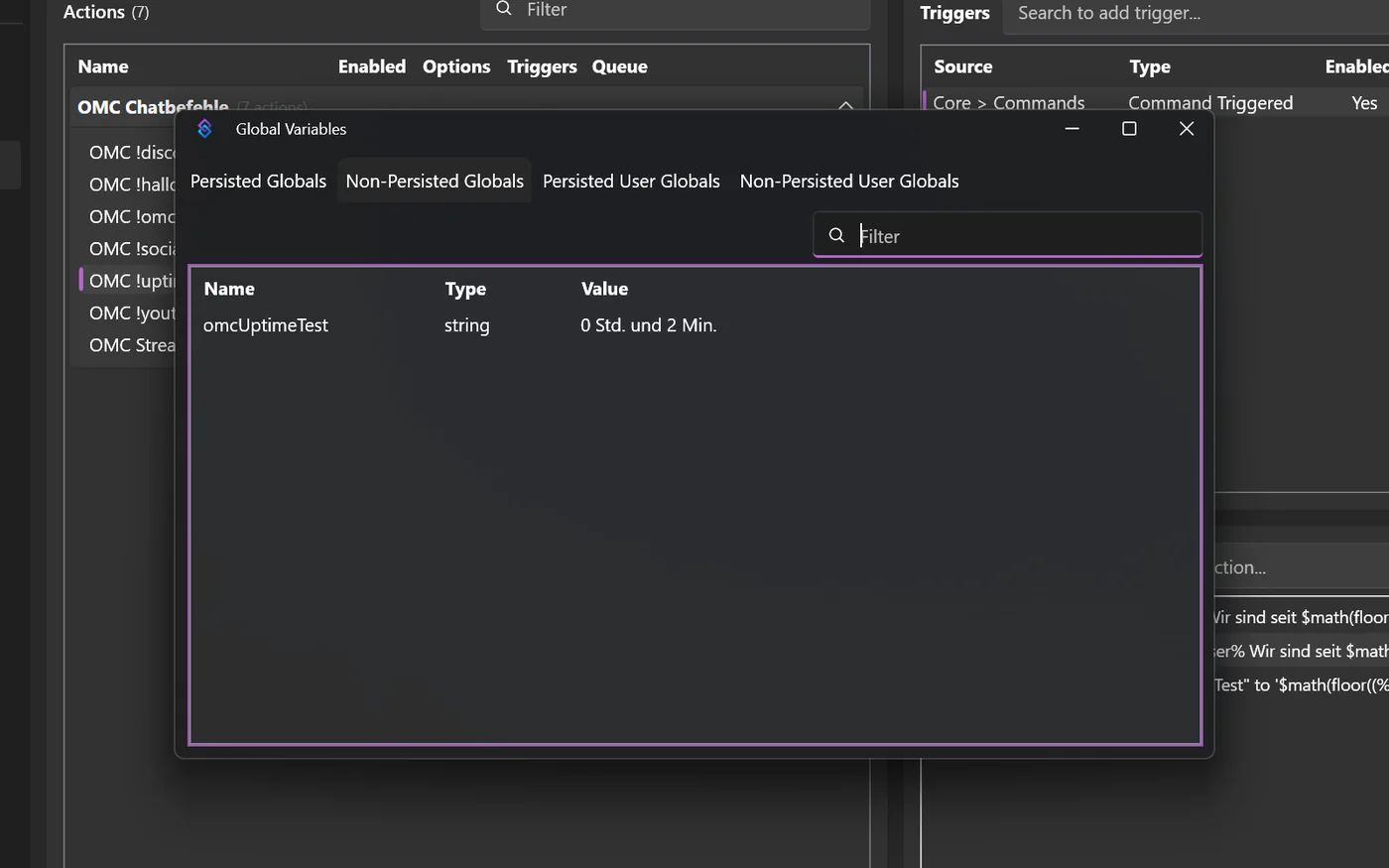
Fenster Global Variables mit Testwert 0 Std. und 2 Min.
Unser Test der Uptime-Formel: Sie ergibt „0 Std. und 2 Min.“ – zwei Minuten nach dem gemerkten Start. Echter Screenshot · Streamer.bot 1.0.7 · Test-Instanz

So haben wir das geprüft

Getestet Die gemerkte Startzeit steht in Global Variables → Persisted Globals. Die Formel haben wir mit einer Testvariable ausgewertet: Ergebnis „0 Std. und 2 Min.“.

Konto nötig Dass „Stream Online“ bzw. „Broadcast Started“ beim echten Stream-Start auslösen, setzt ein angemeldetes Konto voraus – nicht getestet.

Was die Zeichen bedeuten

%unixtime% ist die aktuelle Zeit in Sekunden. ~omcStreamStart~ liest die gemerkte Global Variable. $math(…)$ rechnet: geteilt durch 3600 ergibt Stunden, der Rest durch 60 ergibt Minuten.

↑ Zum Inhaltsverzeichnis

Lektion 5

OBS automatisieren

Szenen, Quellen, Overlays, Sounds, Effekte und Tasten – Streamer.bot drückt die OBS-Knöpfe für dich.

Voraussetzung: Die OBS-Verbindung aus Lektion 2 steht auf „Connected“. Alle OBS-Sub-Actions findest du über die Suche bei Sub-Actions, z. B. mit „Visibility“ oder „Scene“.

WasSo heißt es in Streamer.botStandHinweis
Szene wechselnOBS Studio → Set Active SceneGetestetSzene auswählen oder eine Variable wie %currentScene% eintragen.
Aktuelle Szene merkenOBS Studio → Get Current SceneGetestetLegt die Szene in %currentScene% ab – für „zurück zur alten Szene“.
Quelle ein- und ausblendenOBS Studio → Sources → Set Source Visibility StateGetestetState: Visible, Hidden oder Toggle.
Overlay mit Daten fütternOBS Studio → Sources → Set Browser Source URLGetestetSchreibt Werte in die Adresse einer Browserquelle (Beispiel B).
Text ändernOBS Studio → Sources → Set GDI TextGetestetFür Textquellen „Text (GDI+)“ – Countdown, Laufschrift, Zähler.
Kamera-EffektOBS Studio → Sources → Set Source Filter StateGetestetSchaltet einen OBS-Filter, z. B. Schwarzweiß, an, aus oder um.
SoundCore → Sounds → Play SoundGetestetDatei wählen, Lautstärke einstellen. Getestet mit WAV. „Play Sound From Folder“ nimmt eine Datei aus einem Ordner – für Zufalls-Sounds (nicht getestet).
WartenCore → DelayGetestetIn Millisekunden: 1000 = 1 Sekunde.
Hotkey als AuslöserTrigger Core → Inputs → Key PressGetestetGetestet mit Streamer.bot im Vordergrund. Ob die Taste auch mitten im Spiel ankommt, prüfe bei dir einmal vor dem Stream.
Stream-Titel und KategorieTwitch- bzw. YouTube-Sub-ActionsKonto nötigBraucht ein angemeldetes Konto; von uns nicht getestet.
Stream DeckStream-Deck-Plugin „Streamer.bot“ + Integrations → Elgato StreamDeckLaut DokuServer auf 127.0.0.1, Port 8059, anfangs aus. Ohne echtes Stream Deck nicht getestet.
Bitfocus Companion–Nicht vorhandenWir haben kein Companion-Modul für Streamer.bot gefunden (Stand Oktober 2026). Mögliche Brücke: Streamer.bot hat einen HTTP-Server (Servers/Clients) – von uns nicht getestet.

Quellen ein- und ausblenden

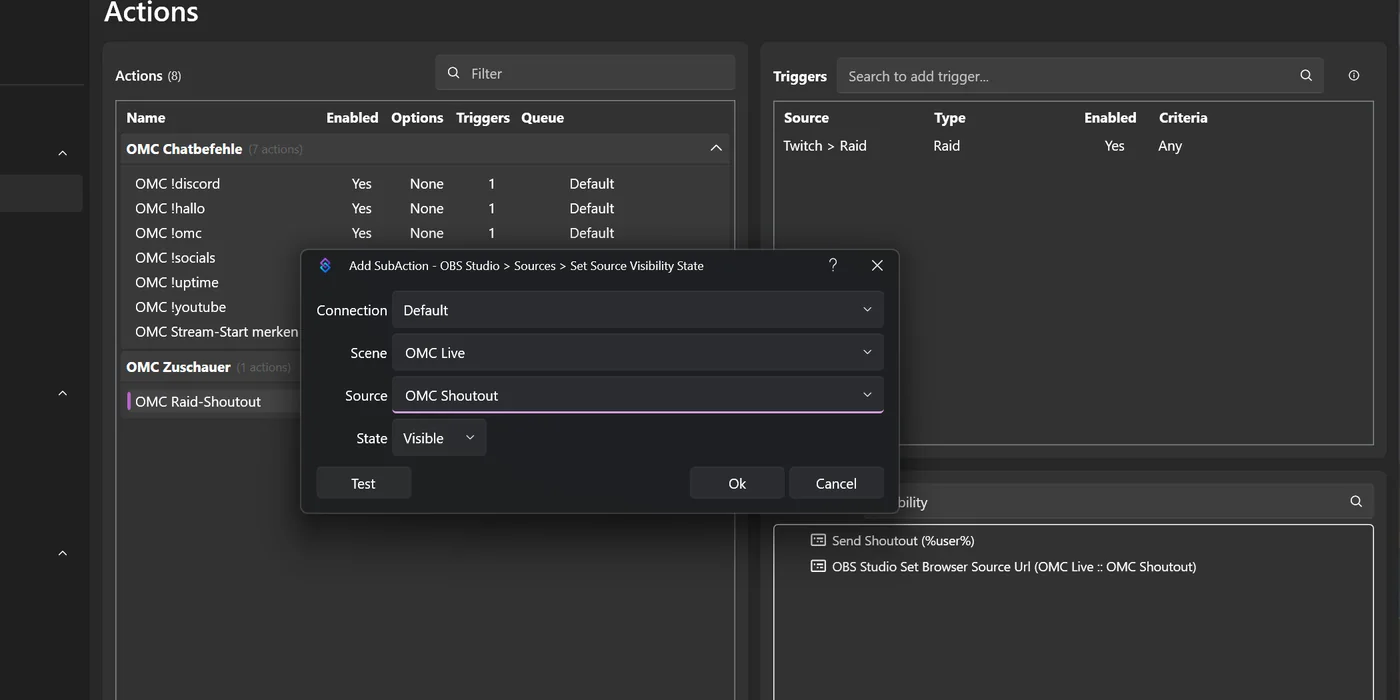
Szene und Quelle auswählen, State wählen. Der Name muss genau so geschrieben sein wie in OBS.

Sub-Action OBS Set Source Visibility State, Quelle OMC Shoutout, State Visible
Quelle einblenden: Set Source Visibility State mit „Visible“. Es gibt auch „Hidden“ und „Toggle“. Echter Screenshot · Streamer.bot 1.0.7 · Test-Instanz

Webcam-Effekt per Filter

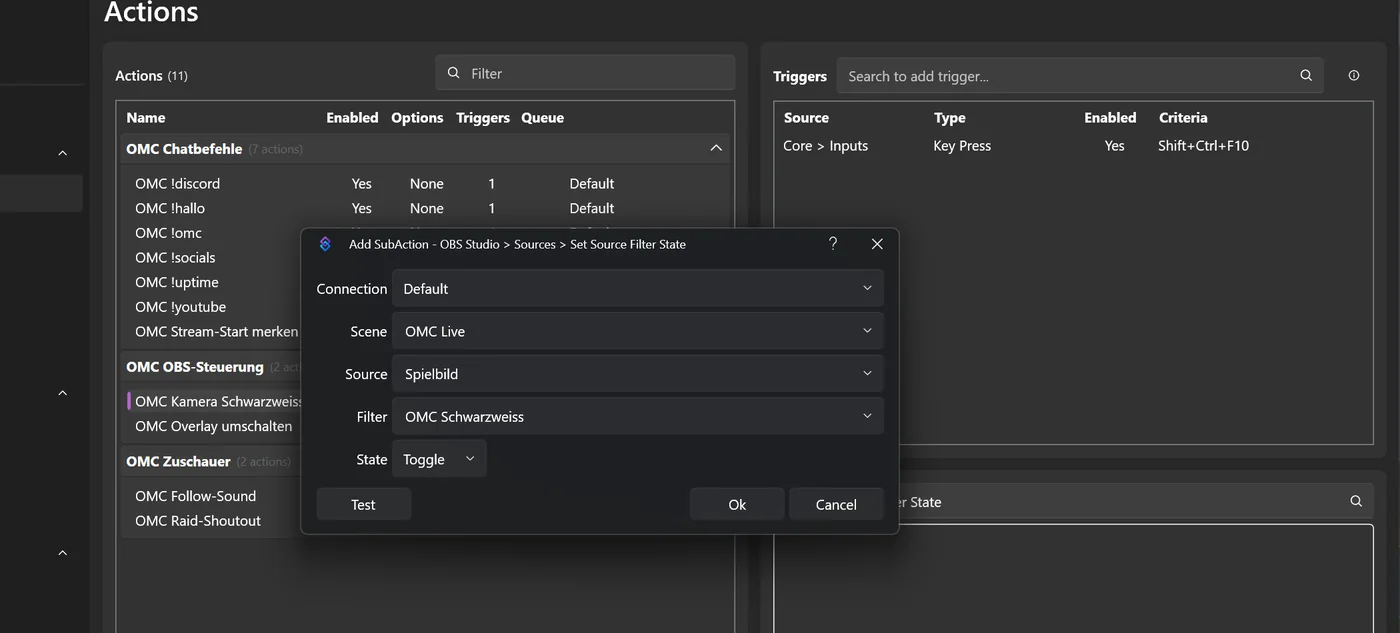
Lege in OBS auf deiner Kamera einen Filter an (z. B. „Farbkorrektur“ mit Sättigung −1 für Schwarzweiß) und nenne ihn eindeutig. In Streamer.bot: Set Source Filter State, Quelle, Filter, State Toggle.

Sub-Action Set Source Filter State, Quelle Spielbild, Filter OMC Schwarzweiss, State Toggle
Kamera-Effekt per Filter: Set Source Filter State schaltet einen OBS-Filter an oder aus. Echter Screenshot · Streamer.bot 1.0.7 · Test-Instanz
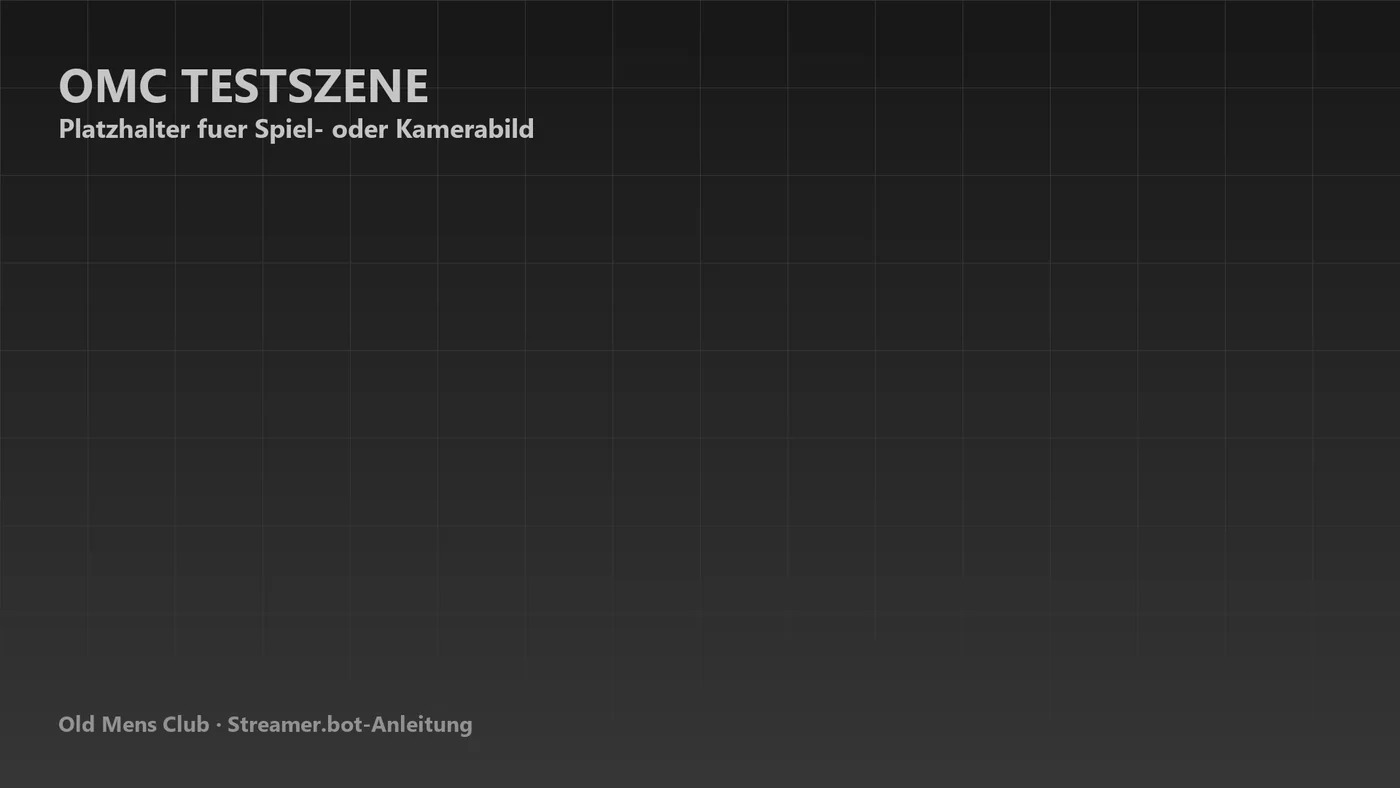
OBS-Programmbild der Testszene in Schwarzweiß
Filter an: alles schwarzweiß. Echter Screenshot · Streamer.bot 1.0.7 · Test-Instanz
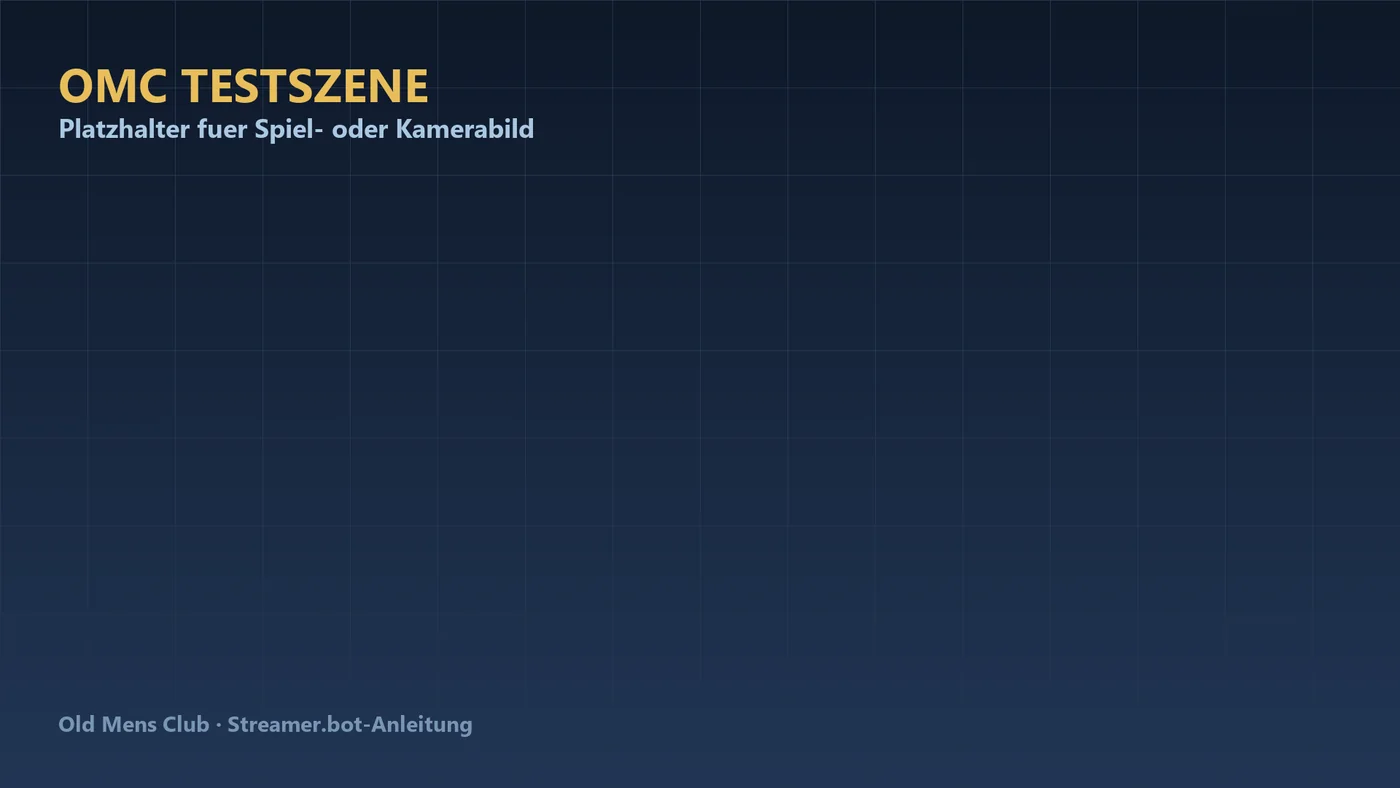
OBS-Programmbild der Testszene in Farbe
Filter aus: wieder in Farbe. Echter Screenshot · Streamer.bot 1.0.7 · Test-Instanz

Hotkeys und Stream Deck

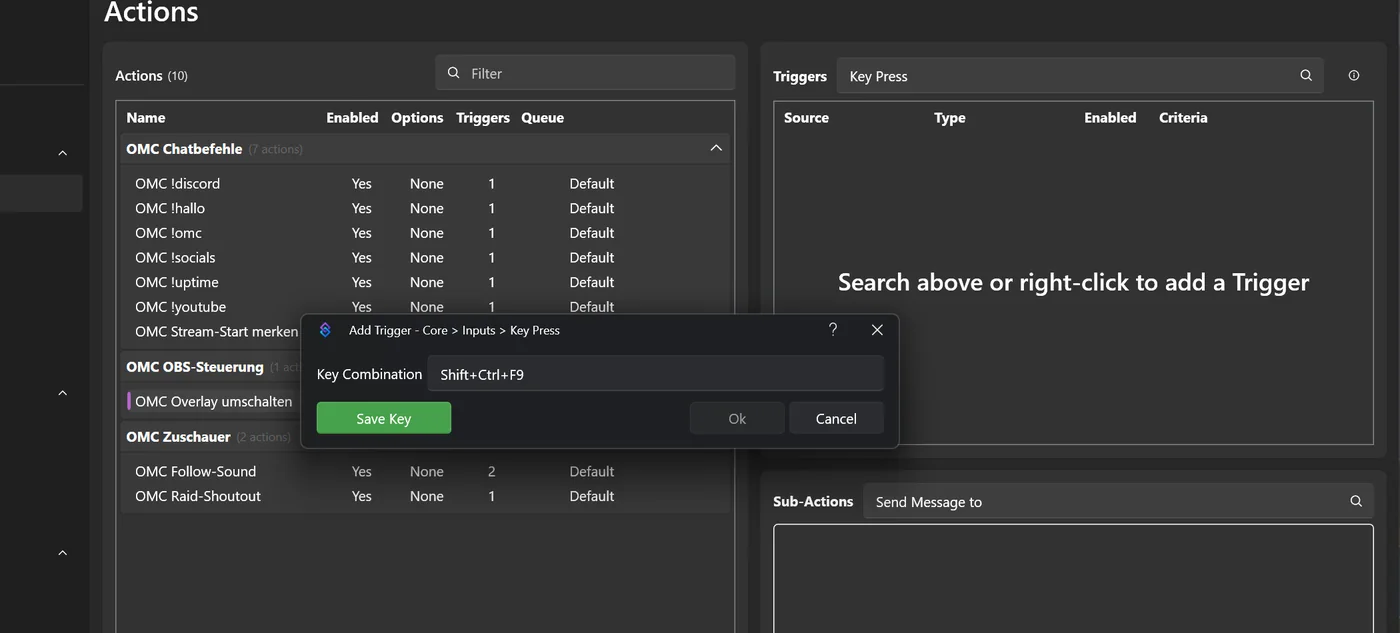
Jede Action kann per Tastenkürzel laufen: Trigger Core → Inputs → Key Press → „Capture Key“ → Kombination drücken → „Save Key“. Nimm Kombinationen, die kein Spiel nutzt, z. B. Strg+Umschalt+F9.

Dialog Add Trigger Core Inputs Key Press mit Tastenkombination Shift+Ctrl+F9
Tastenkürzel als Auslöser: Core → Inputs → Key Press, „Capture Key“, Kombination drücken, „Save Key“. Echter Screenshot · Streamer.bot 1.0.7 · Test-Instanz

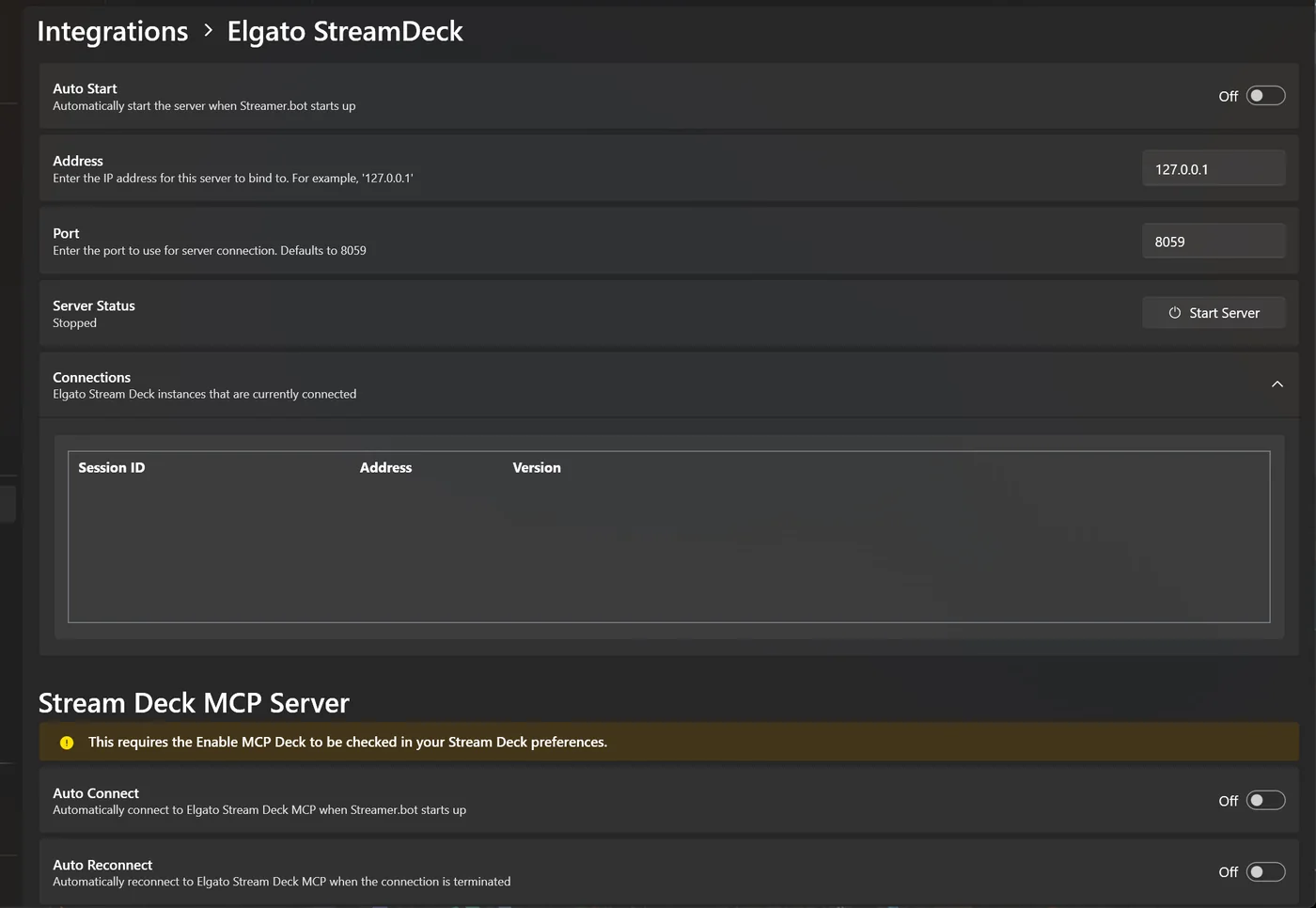
Für ein Elgato Stream Deck gibt es ein Plugin namens „Streamer.bot“ im Elgato Marketplace. Es verbindet sich mit dem Server unter Integrations → Elgato StreamDeck (Adresse 127.0.0.1, Port 8059). Diesen Server musst du dort erst starten bzw. „Auto Start“ einschalten. Danach legst du auf einer Taste die gewünschte Action fest.

Seite Integrations Elgato StreamDeck mit Auto Start Off, Address 127.0.0.1, Port 8059, Server Status Stopped
Integrations → Elgato StreamDeck: Der Server für das Stream-Deck-Plugin ist anfangs aus. Echter Screenshot · Streamer.bot 1.0.7 · Test-Instanz

Ehrlicher Stand

Laut Doku Den Stream-Deck-Weg kennen wir aus der Doku und der Oberfläche – mit echter Stream-Deck-Hardware haben wir ihn für diese Anleitung nicht getestet. Wer kein Stream Deck hat, nimmt Hotkeys: Die funktionieren nachweislich.

↑ Zum Inhaltsverzeichnis

Lektion 6

Zuschauer-Interaktionen: Twitch und YouTube

Was auf welcher Plattform geht – und was nicht. Twitch bietet deutlich mehr Ereignisse als YouTube.

FunktionTwitchYouTubeMehr dazu
Follow- bzw. Abo-AlarmTrigger Twitch → Channel → Follow GetestetTrigger YouTube → General → New Subscriber Getestet
Nur öffentliche Abos mit eigenem Kanal
Beispiel C
Raid-BegrüßungTrigger Twitch → Raid → Raid GetestetKein Raid-Trigger: Die Trigger-Suche nach „Raid“ zeigt nur Twitch Nicht vorhandenBeispiel B
ShoutoutSub-Action Twitch → Moderation → Send Shoutout Konto nötig
Twitch erlaubt Shoutouts nur live und mit Wartezeit
Nur Twitch Nicht vorhandenBeispiel B
KanalpunktePlatforms → Twitch → Channel Point Rewards Konto nötigGibt es auf YouTube nicht Nicht vorhanden–
UmfragenPlatforms → Twitch → Polls und Predictions Konto nötigNicht geprüft–
ZufallssoundsChatbefehl + Play Sound From Folder Laut DokugleichLektion 5
Memes einblendenChatbefehl + Browser- oder Medienquelle ein-/ausblenden GetestetgleichBeispiel D
Timer / ErinnerungenServices → Timers + Trigger Core → Timed Actions Laut Dokugleichunten
CountdownChatbefehl + Set GDI Text + Delay GetestetgleichBeispiel E
SubathonKein fertiger Baustein gefunden – nur mit eigenen Variablen oder CodegleichOMC Tool Getestet
Treuepunkte (Loyalty)Kein fertiger Baustein gefunden – baubar mit Persisted User GlobalsgleichOMC Tool Getestet

Die wichtigsten Unterschiede

  • Twitch meldet Follows, Raids, Subs, Bits, Kanalpunkte, Umfragen und Shoutouts als eigene Ereignisse.
  • YouTube hat weniger Ereignisse – für diese Anleitung genutzt: Chat, neue Abonnenten und Sendungsstart. Raids, Kanalpunkte und Shoutouts gibt es dort nicht.
  • YouTube-Kontingent: Streamer.bot fragt den YouTube-Chat über eine Schnittstelle mit Tageslimit ab, das sich alle Streamer.bot-Nutzer teilen.
  • Chatbefehle, Timer, Sounds und OBS-Steuerung funktionieren auf beiden Plattformen gleich.
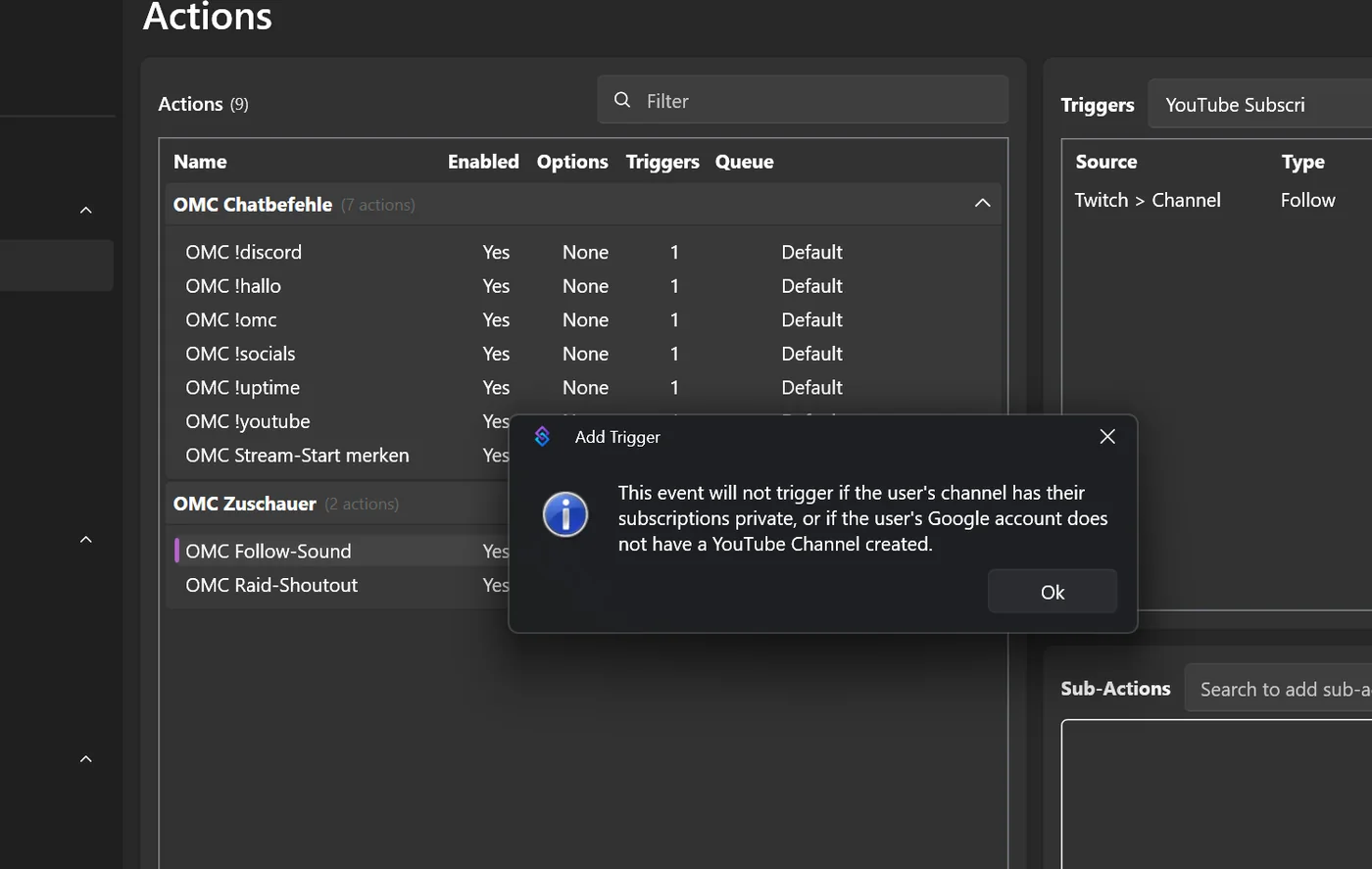
Hinweis beim Trigger YouTube New Subscriber: löst nicht aus, wenn Abos privat sind oder kein YouTube-Kanal existiert
Wichtig für YouTube: Der Abo-Trigger meldet nur Abonnenten mit öffentlichen Abos und eigenem Kanal. Echter Screenshot · Streamer.bot 1.0.7 · Test-Instanz

Timer: regelmäßige Erinnerungen

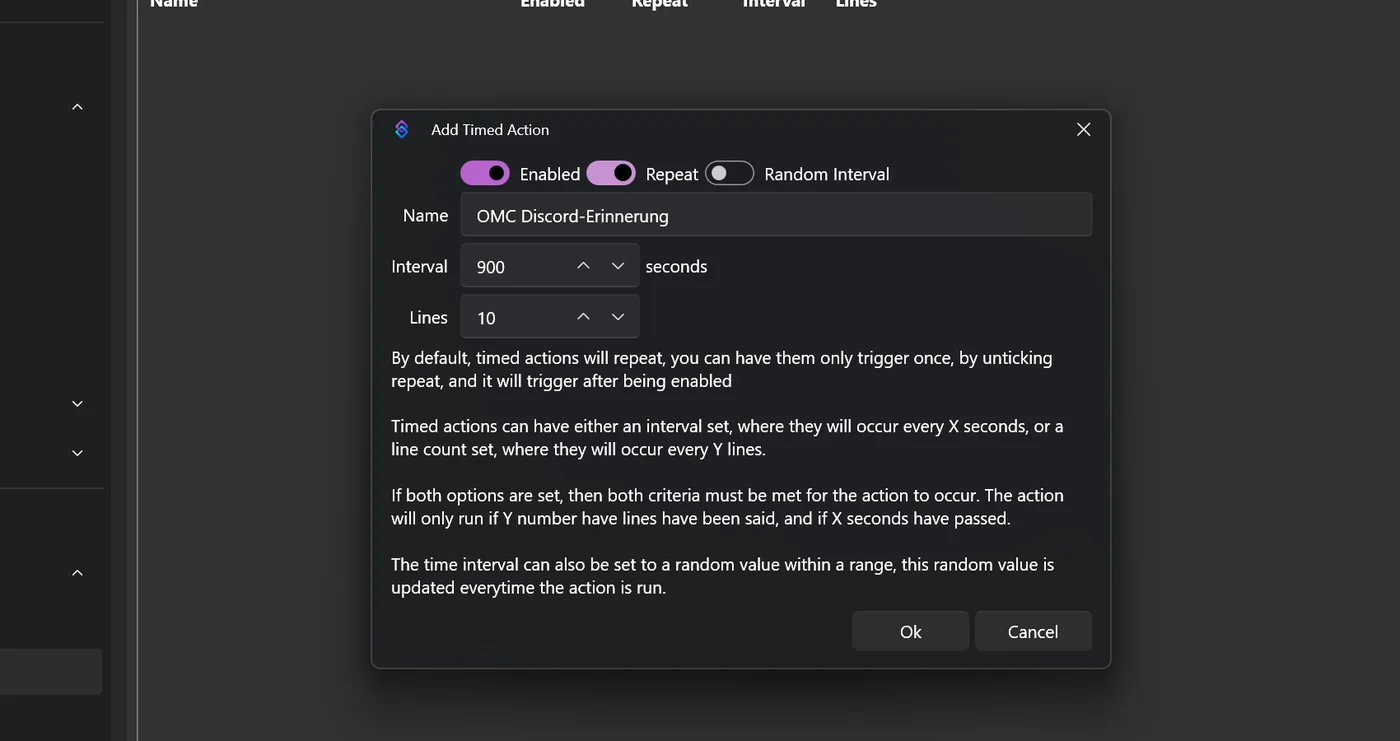
Services → Timers → Rechtsklick → Add. Name, Intervall in Sekunden und optional eine Mindestzahl an Chatzeilen. Danach in einer Action den Trigger Core → Timed Actions wählen und deinen Timer auswählen – zum Beispiel für eine Discord-Erinnerung alle 15 Minuten.

Dialog Add Timed Action mit Name OMC Discord-Erinnerung, Interval 900 Sekunden, Lines 10, Enabled und Repeat
Services → Timers: Ein Timer feuert z. B. alle 900 Sekunden – auf Wunsch nur, wenn seitdem 10 Chatzeilen geschrieben wurden. Echter Screenshot · Streamer.bot 1.0.7 · Test-Instanz

Ehrlicher Stand

Getestet Follow- und Abo-Trigger, Raid-Trigger, Countdown und Memes per Quelle haben wir in der Test-Instanz gebaut und mit „Test Trigger“ ausgelöst. Konto nötig Kanalpunkte, Umfragen und Shoutouts brauchen ein angemeldetes Twitch-Konto – die Menüs haben wir gesehen, ausprobiert haben wir sie nicht. Laut Doku Timer: Fenster gezeigt, den Ablauf über die Zeit nicht abgewartet.

↑ Zum Inhaltsverzeichnis

Lektion 7

Praxisbeispiele A bis F

Sechs Rezepte, alle in unserer Test-Instanz gebaut und geprüft. Die Downloads enthalten genau diese Actions.

!omc schickt den Link zu oldmensclub.de

Getestet Gebaut und mit Test Trigger geprüft · Konto nötig Chat-Zustellung braucht dein Konto

Voraussetzungen

  • Twitch und/oder YouTube angemeldet (Lektion 2)
  • Lektion 3 einmal durchgespielt

Schritt für Schritt

  1. Action OMC !omc in der Gruppe „OMC Chatbefehle“ anlegen.
  2. Trigger Command Triggered → Create Command → !omc, Cooldown 5/30, Sources Twitch Message + YouTube Message.
  3. Sub-Action Twitch > Chat > Send Message to Channel: @%user% Der Old Mens Club ist eine entspannte Star-Citizen-Community. Alles über uns: https://oldmensclub.de – Fly safe. Fly together. o7
  4. Gleicher Text mit YouTube > Send Message to Channel.
Gruppe OMC Chatbefehle mit den Actions !discord, !hallo, !omc, !socials, !youtube und den Sub-Actions von !omc
Alle OMC-Chatbefehle in einer Gruppe. Jeder hat eine Twitch- und eine YouTube-Antwort. Echter Screenshot · Streamer.bot 1.0.7 · Test-Instanz

Funktionstest

Rechtsklick auf den Trigger → Test Trigger, dann Action History: „OMC !omc · Complete“. Im echten Stream: aus einem zweiten Konto !omc schreiben.

Häufige Fehler

Es passiert nichts
Nach einem Import sind Befehle ausgeschaltet. Commands → Rechtsklick auf den Befehl → Enabled.
Nur auf Twitch eine Antwort
Im Command unter Sources fehlt „YouTube Message“ – oder die YouTube-Sub-Action fehlt.
Beim zweiten Mal keine Antwort
Das ist der Cooldown (30 Sekunden pro Person).
Links werden gekürzt
YouTube erlaubt 200 Zeichen. Text kürzen.
Geprüfter Download

Bei einem Raid erscheint ein animiertes OMC-Shoutout

Getestet Overlay, Sound und Ablauf getestet · Konto nötig echter Raid und Twitch-Shoutout brauchen dein Twitch-Konto

Voraussetzungen

  • Twitch angemeldet, OBS verbunden
  • In OBS eine Browserquelle OMC Shoutout (1920×1080) in der Szene, anfangs ausgeblendet, „Lokale Datei“ aus
  • Das Overlay omc-shoutout.html und der Sound omc-raid.wav aus unserem Paket, z. B. in C:\OMC-Stream\medien

Schritt für Schritt

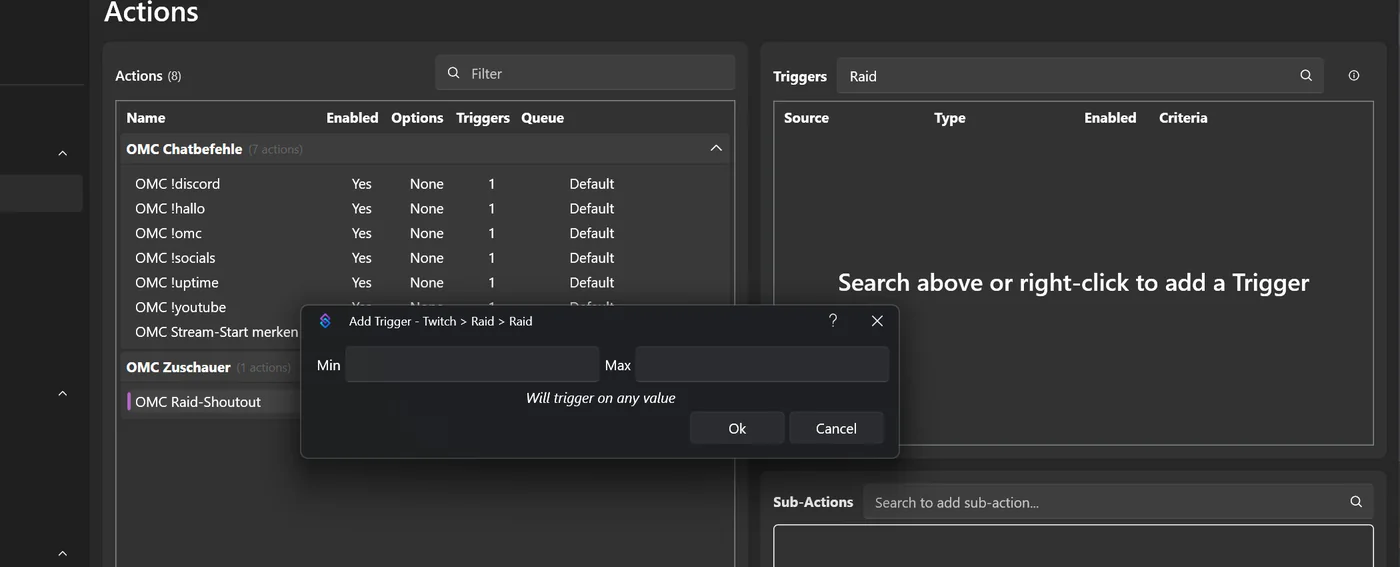
  1. Action OMC Raid-Shoutout, Trigger Twitch → Raid → Raid (Min/Max leer lassen).
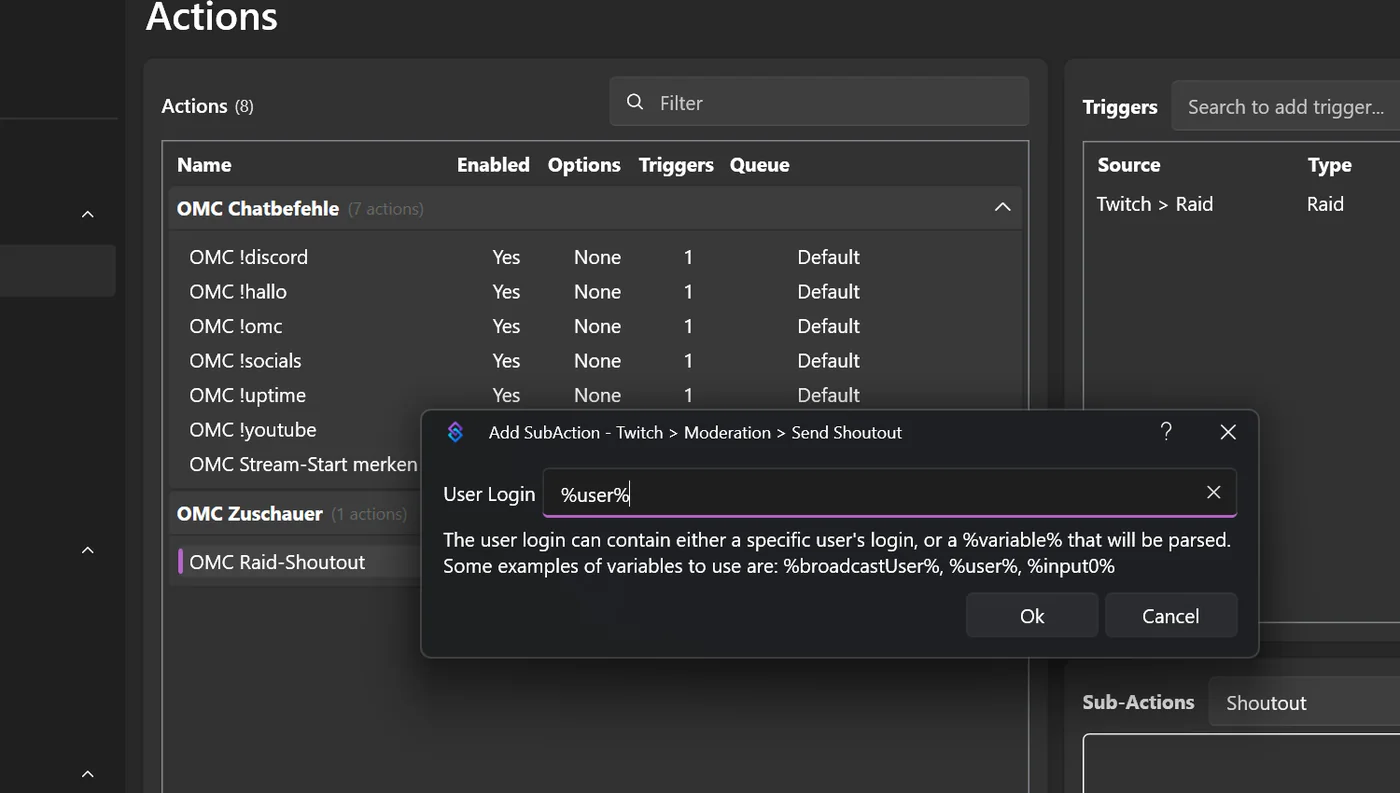
  2. Sub-Action Twitch → Moderation → Send Shoutout, User Login %user%.
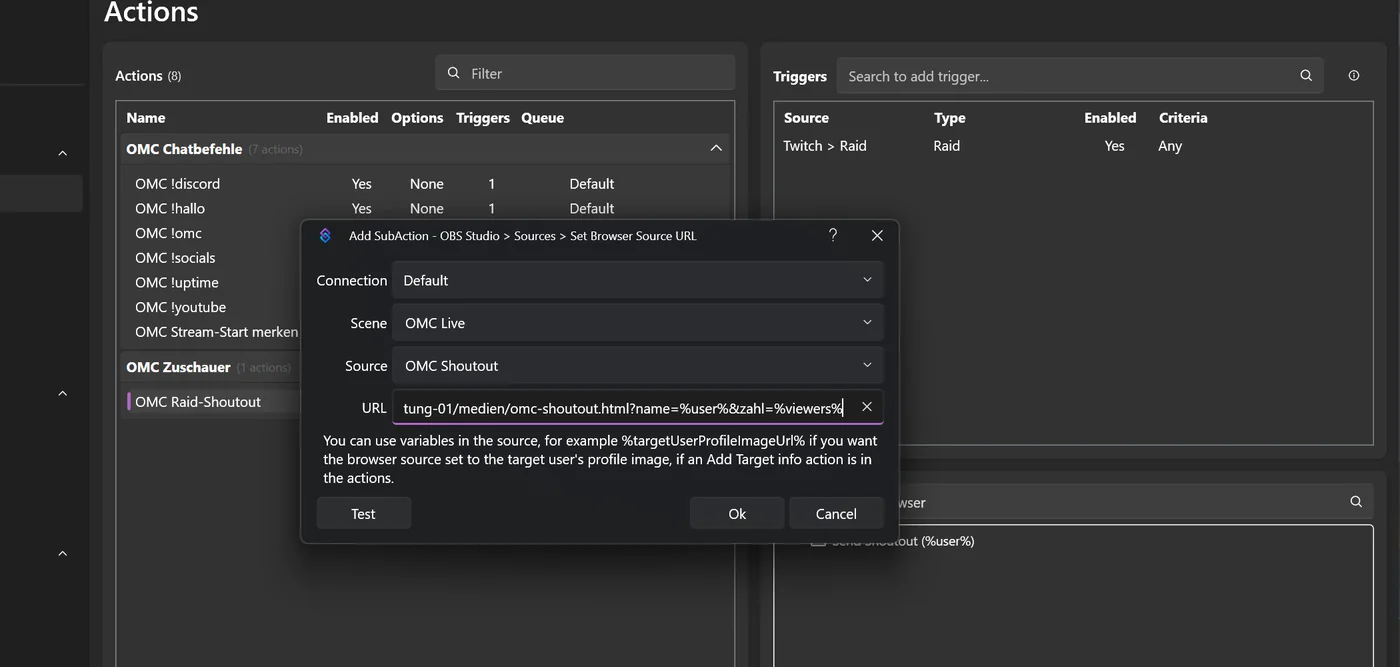
  3. Sub-Action OBS Studio → Sources → Set Browser Source URL, Quelle „OMC Shoutout“, URL file:///C:/OMC-Stream/medien/omc-shoutout.html?name=%user%&zahl=%viewers%.
  4. Set Source Visibility State → „OMC Shoutout“ → Visible.
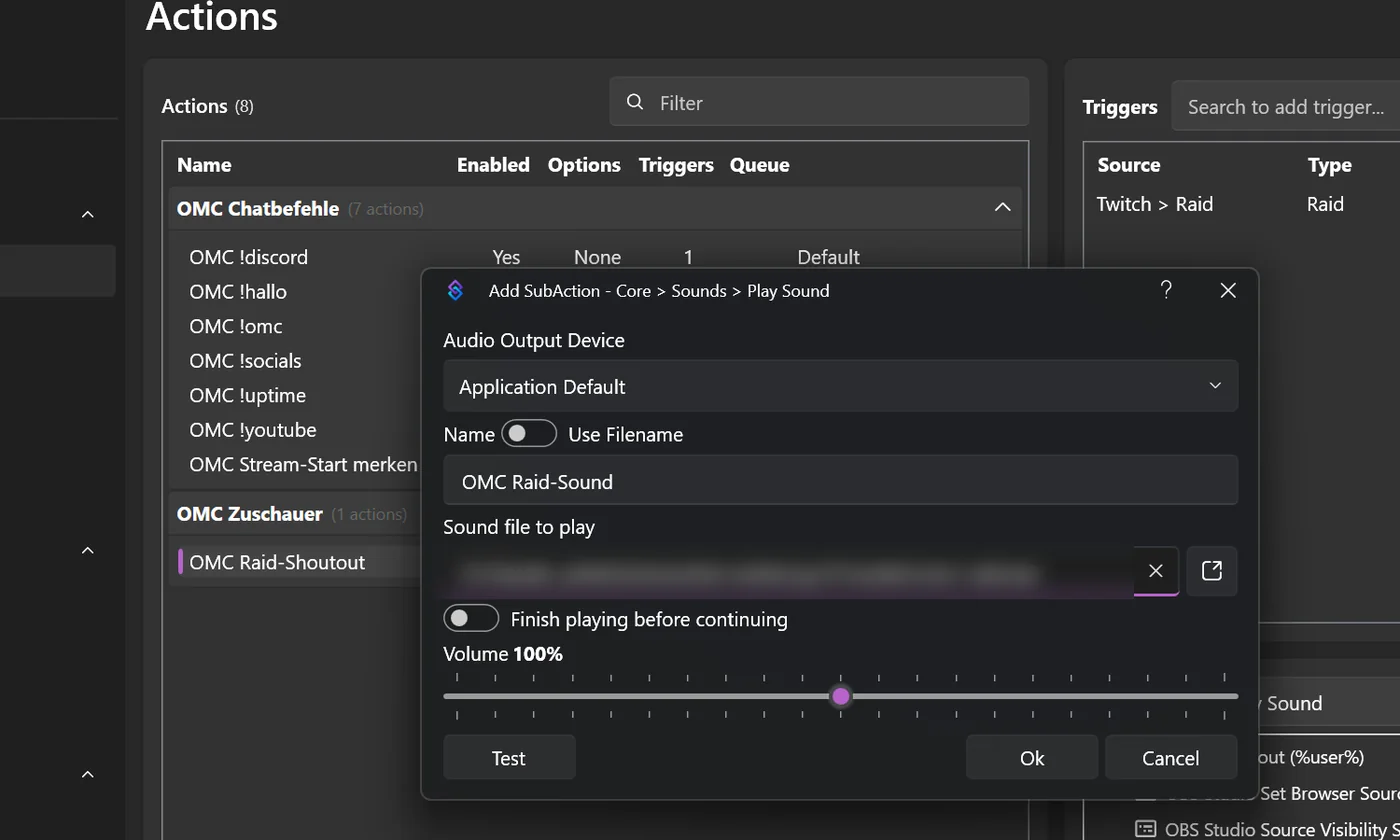
  5. Core → Sounds → Play Sound → omc-raid.wav.
  6. Core → Delay → 10000 (10 Sekunden – so lange läuft die Animation).
  7. Set Source Visibility State → „OMC Shoutout“ → Hidden.
Dialog Add Trigger Twitch Raid mit Feldern Min und Max, Will trigger on any value
Trigger Twitch → Raid → Raid. Mit Min/Max kannst du kleine Raids herausfiltern. Leer = jeder Raid. Echter Screenshot · Streamer.bot 1.0.7 · Test-Instanz
Sub-Action Twitch Moderation Send Shoutout mit User Login %user%
Der offizielle Twitch-Shoutout für den Raider. Echter Screenshot · Streamer.bot 1.0.7 · Test-Instanz
Sub-Action OBS Set Browser Source URL für Szene OMC Live, Quelle OMC Shoutout, URL mit name=%user% und zahl=%viewers%
Streamer.bot schreibt Name und Zuschauerzahl in die Adresse der Browserquelle. Das Overlay liest sie aus. Echter Screenshot · Streamer.bot 1.0.7 · Test-Instanz
Sub-Action Core Sounds Play Sound mit Name OMC Raid-Sound, Dateipfad unkenntlich, Volume 100 Prozent
Sound abspielen: Datei auswählen, Lautstärke einstellen. Den Pfad haben wir unkenntlich gemacht. Echter Screenshot · Streamer.bot 1.0.7 · Test-Instanz
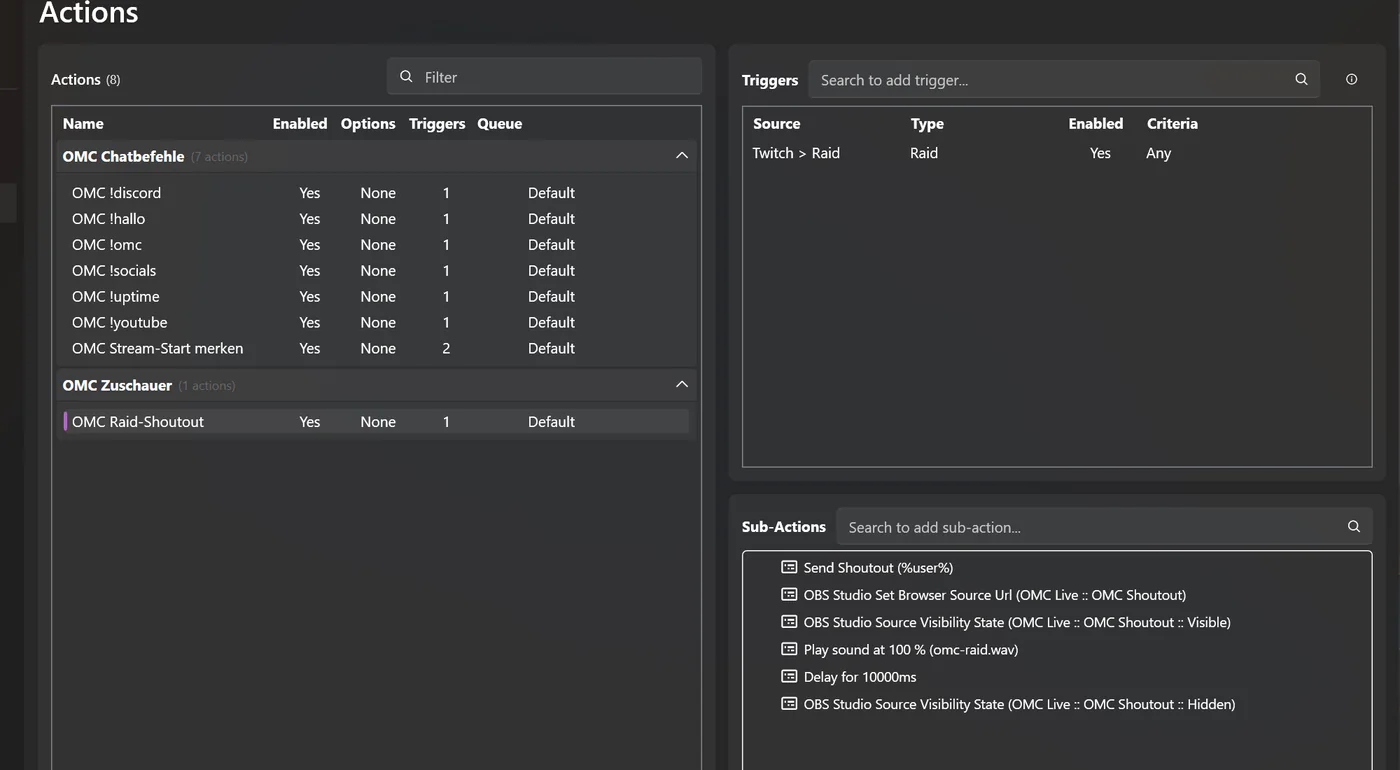
Fertige Action OMC Raid-Shoutout mit sechs Sub-Actions: Send Shoutout, Browser URL, einblenden, Sound, Delay 10000 ms, ausblenden
Die fertige Raid-Action: sechs Schritte von oben nach unten. Echter Screenshot · Streamer.bot 1.0.7 · Test-Instanz
OBS-Programmbild mit OMC-Testszene und eingeblendeter Karte OMC Raid-Alarm, Raider bringt 42 Leute mit
Das Ergebnis im OBS-Programmbild (Test mit 42 Zuschauern). Beim Test gibt es keinen echten Raider-Namen, darum steht dort „Raider“. Echter Screenshot · Streamer.bot 1.0.7 · Test-Instanz

Funktionstest

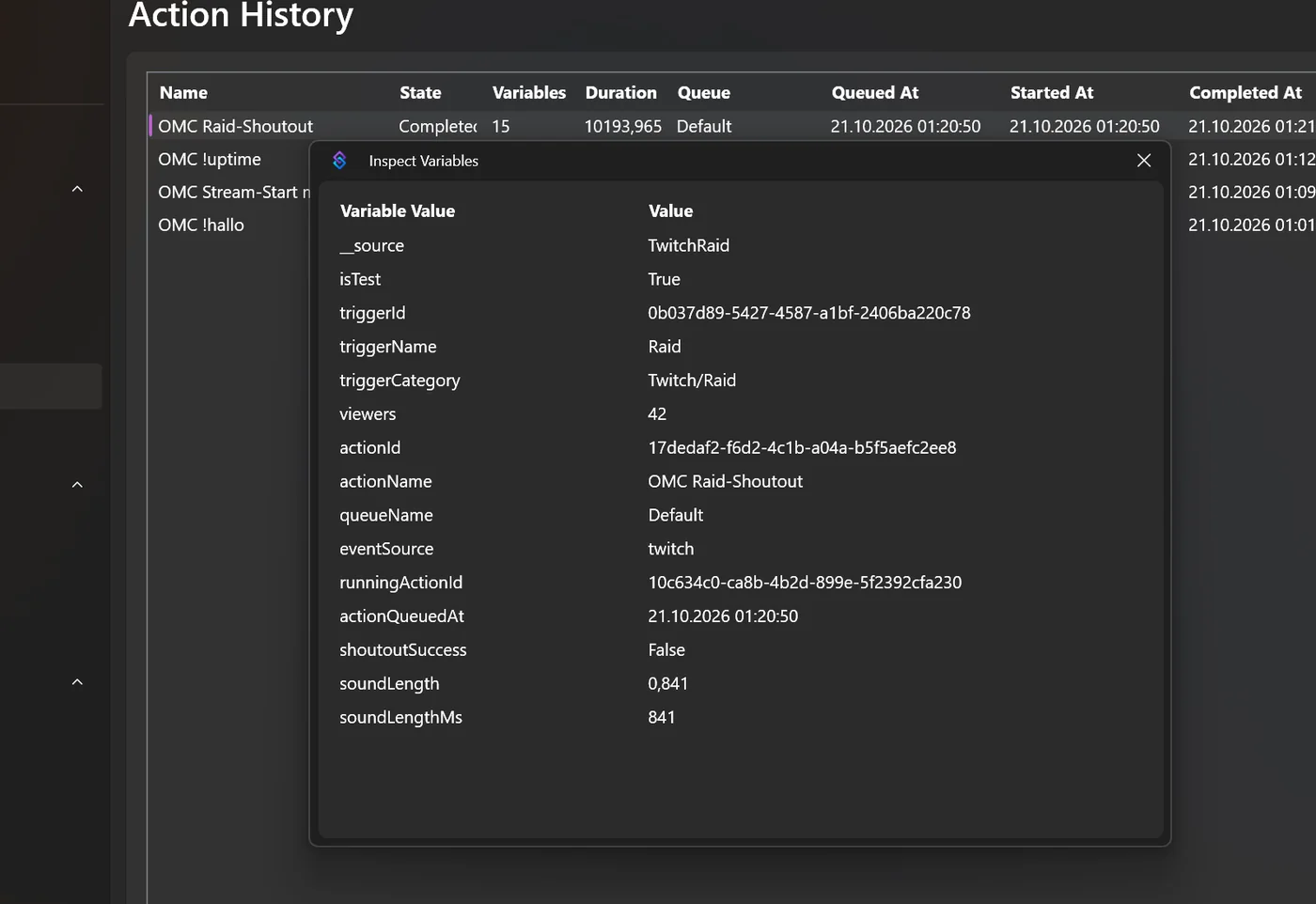
Rechtsklick auf den Raid-Trigger → Test Trigger. In OBS fliegt die Karte von unten ein, nach 10 Sekunden ist sie wieder weg. Dass der Sound gespielt wurde, zeigt die Variable soundLength (0,841 Sekunden). In der Action History: Complete, rund 10 Sekunden Dauer.

Inspect Variables des Raid-Tests mit viewers 42, shoutoutSuccess False
Die Variablen des Raid-Tests. shoutoutSuccess False: Ohne verbundenes Twitch-Konto klappt der Shoutout nicht – die übrigen Schritte laufen trotzdem. Echter Screenshot · Streamer.bot 1.0.7 · Test-Instanz

Häufige Fehler

Karte zeigt „Raider“ statt des Namens
Beim Test Trigger gibt es keinen Raider – das Overlay zeigt dann absichtlich den Standardtext. Bei einem echten Raid steht dort der Kanalname.
Overlay bleibt leer
In der Browserquelle ist „Lokale Datei“ angehakt. Dann ignoriert OBS die URL von Streamer.bot. Haken entfernen.
shoutoutSuccess = False
Twitch-Shoutouts gehen nur, wenn du live bist, mit Wartezeit zwischen zwei Shoutouts – und nur mit angemeldetem Konto. Die anderen Schritte laufen trotzdem.
Kein Ton
Pfad zur WAV-Datei prüfen und unter „Audio Output Device“ das richtige Gerät wählen.

Geprüfter Download

Bei einem Follow wird ein Sound abgespielt

Getestet Ablauf getestet · Konto nötig echter Follow braucht dein Konto

Voraussetzungen

  • Twitch und/oder YouTube angemeldet
  • Eine kurze Sounddatei, z. B. omc-follow.wav aus unserem Paket

Schritt für Schritt

  1. Action OMC Follow-Sound anlegen.
  2. Trigger Twitch → Channel → Follow.
  3. Optional zweiter Trigger YouTube → General → New Subscriber.
  4. Sub-Action Core → Sounds → Play Sound → Datei wählen, Lautstärke einstellen.
Hinweis beim Trigger YouTube New Subscriber: löst nicht aus, wenn Abos privat sind oder kein YouTube-Kanal existiert
Wichtig für YouTube: Der Abo-Trigger meldet nur Abonnenten mit öffentlichen Abos und eigenem Kanal. Echter Screenshot · Streamer.bot 1.0.7 · Test-Instanz
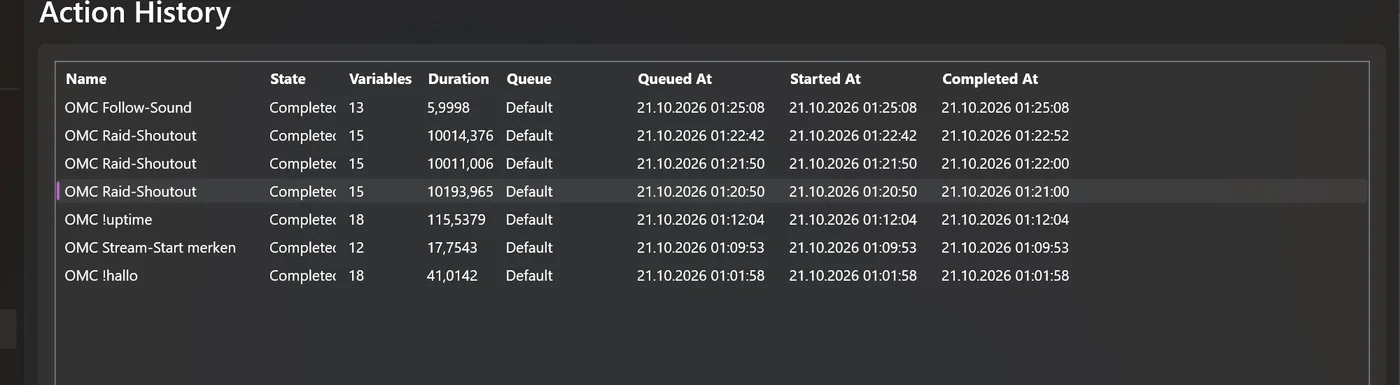
Action History mit Läufen von OMC Follow-Sound und OMC Raid-Shoutout, alle Complete
Alle Testläufe der Zuschauer-Aktionen mit Status „Complete“. Echter Screenshot · Streamer.bot 1.0.7 · Test-Instanz

Funktionstest

Test Trigger auf „Follow“ → die Action History zeigt „OMC Follow-Sound · Complete“. Den Ton selbst konnten wir in unserer ferngesteuerten Test-Installation nicht hören – bei dir läuft er auf dem gewählten Ausgabegerät. Ein Klick auf „Test“ im Sound-Fenster spielt ihn sofort ab.

Häufige Fehler

Beide Trigger stehen doppelt da
Ein Klick in der Trigger-Suche kann einen Trigger zweimal anlegen. Prüfe die Liste und lösche Doppelte per Rechtsklick → Delete Trigger.
YouTube-Abo löst nicht aus
Der neue Abonnent hat private Abos oder keinen eigenen Kanal – dann meldet YouTube nichts.
Zu laut
In der Sub-Action die Lautstärke senken, nicht in Windows.

Geprüfter Download

Ein Stream-Deck-Button blendet ein OBS-Overlay ein

Getestet per Hotkey getestet · Laut Doku Stream Deck laut Doku

Voraussetzungen

  • OBS verbunden, Overlay als Quelle „OMC Overlay“ in der Szene
  • Für Stream Deck: Elgato-Software mit Plugin „Streamer.bot“

Schritt für Schritt

  1. Action OMC Overlay umschalten anlegen.
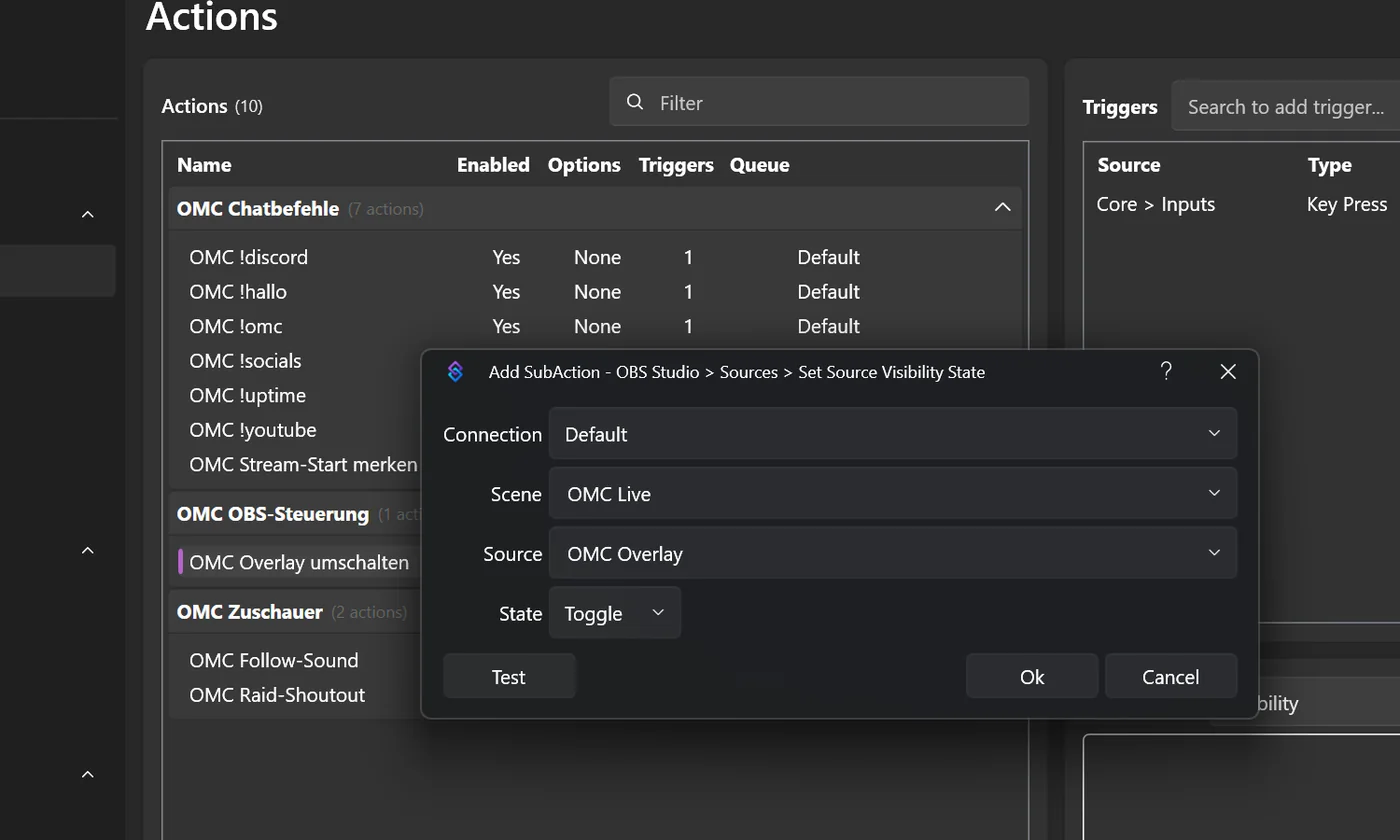
  2. Sub-Action Set Source Visibility State → „OMC Overlay“ → Toggle.
  3. Trigger Core → Inputs → Key Press → Strg+Umschalt+F9.
  4. Stream Deck: in Streamer.bot Integrations → Elgato StreamDeck → Server starten. Im Stream-Deck-Plugin die Action „OMC Overlay umschalten“ auf eine Taste legen.
Sub-Action Set Source Visibility State für Quelle OMC Overlay mit State Toggle
„Toggle“ schaltet bei jedem Druck um: an – aus – an. Echter Screenshot · Streamer.bot 1.0.7 · Test-Instanz
OBS-Programmbild mit eingeblendetem OMC-Overlay über der Testszene; Namen verpixelt
Nach Strg+Umschalt+F9: Das Overlay ist da. Nochmal drücken – weg. (Demo-Overlay, Namen verpixelt.) Echter Screenshot · Streamer.bot 1.0.7 · Test-Instanz

Funktionstest

Strg+Umschalt+F9: Overlay erscheint. Noch einmal: Overlay weg. Genau so haben wir es geprüft.

Häufige Fehler

Nichts passiert
Quellenname in Streamer.bot weicht vom Namen in OBS ab – oder die Szene ist falsch gewählt.
Stream Deck findet Streamer.bot nicht
Der StreamDeck-Server in Streamer.bot ist aus (Auto Start ist anfangs „Off“).
Hotkey löst im Spiel etwas anderes aus
Andere Kombination wählen.

Geprüfter Download

Ein Chatbefehl startet einen Countdown

Getestet getestet

Voraussetzungen

  • OBS verbunden
  • In OBS eine Textquelle Text (GDI+) namens OMC Countdown, groß und mittig, anfangs ausgeblendet

Schritt für Schritt

  1. Action OMC !countdown, Command !countdown, Cooldown 30/60.
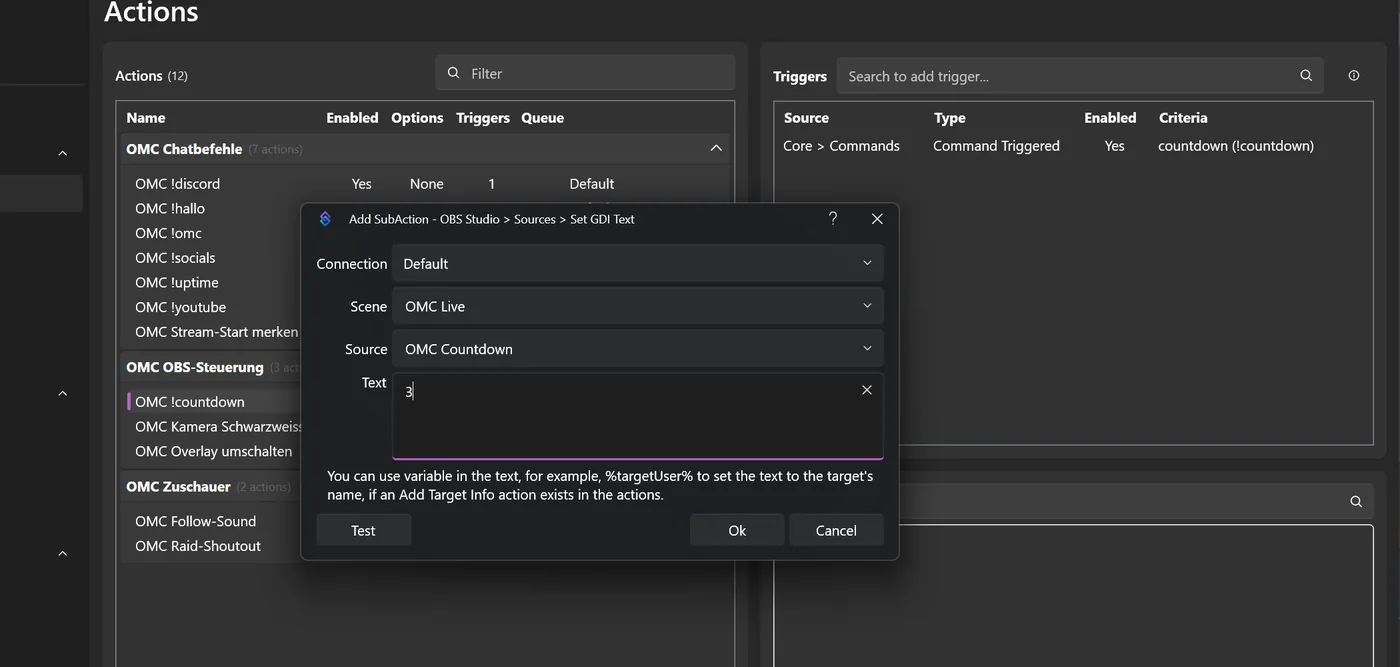
  2. Set GDI Text → „OMC Countdown“ → 3.
  3. Set Source Visibility State → „OMC Countdown“ → Visible.
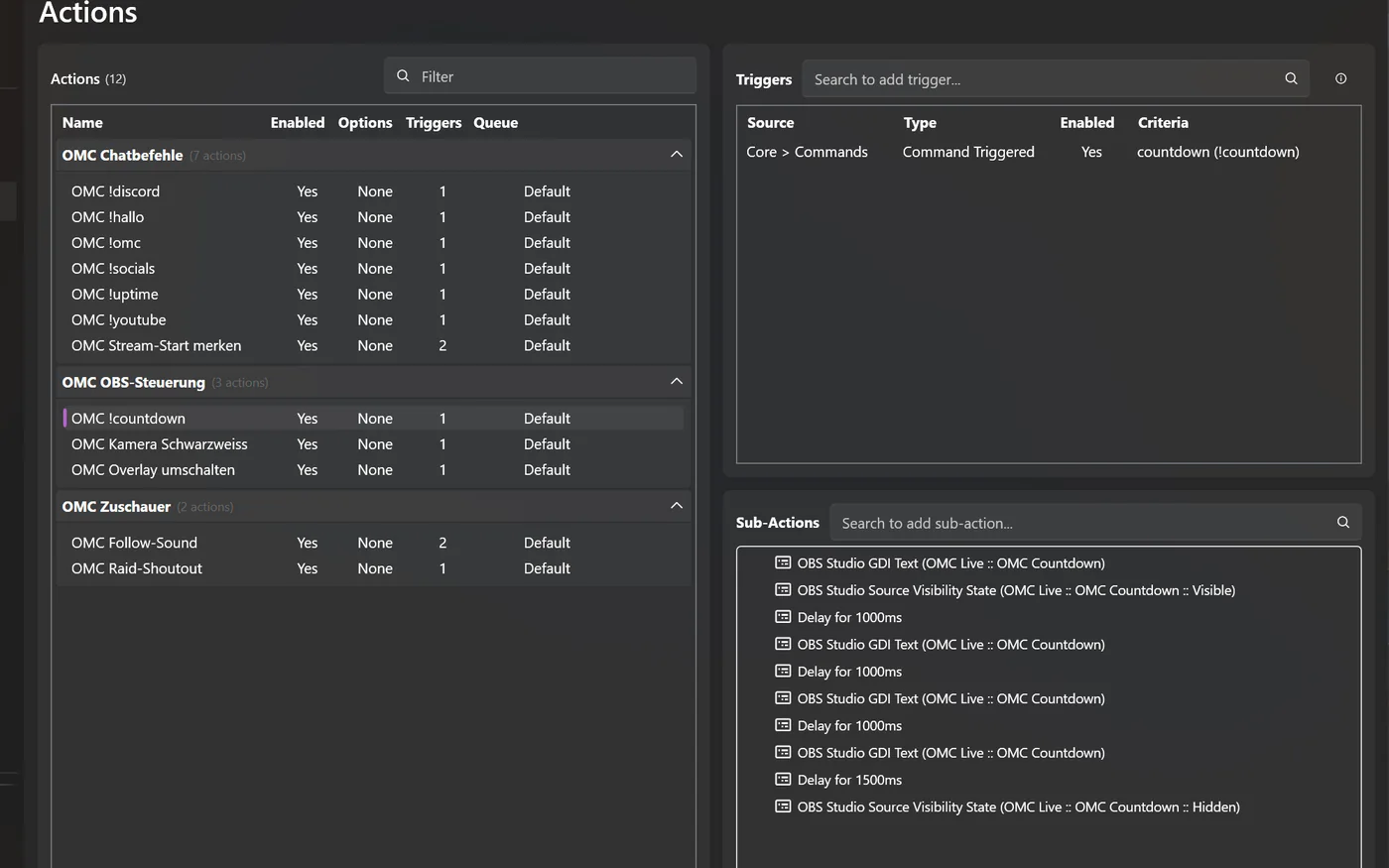
  4. Delay 1000 → GDI Text 2 → Delay 1000 → GDI Text 1 → Delay 1000 → GDI Text LOS! → Delay 1500.
  5. Set Source Visibility State → Hidden.
Sub-Action Set GDI Text für Quelle OMC Countdown mit Text 3
Set GDI Text ändert den Text einer OBS-Textquelle (Text GDI+). Echter Screenshot · Streamer.bot 1.0.7 · Test-Instanz
Action OMC !countdown mit zehn Sub-Actions: Text 3, einblenden, Delay, Text 2, Delay, Text 1, Delay, Text LOS!, Delay, ausblenden
Der Countdown: Text setzen, warten, nächster Text – zum Schluss ausblenden. Echter Screenshot · Streamer.bot 1.0.7 · Test-Instanz
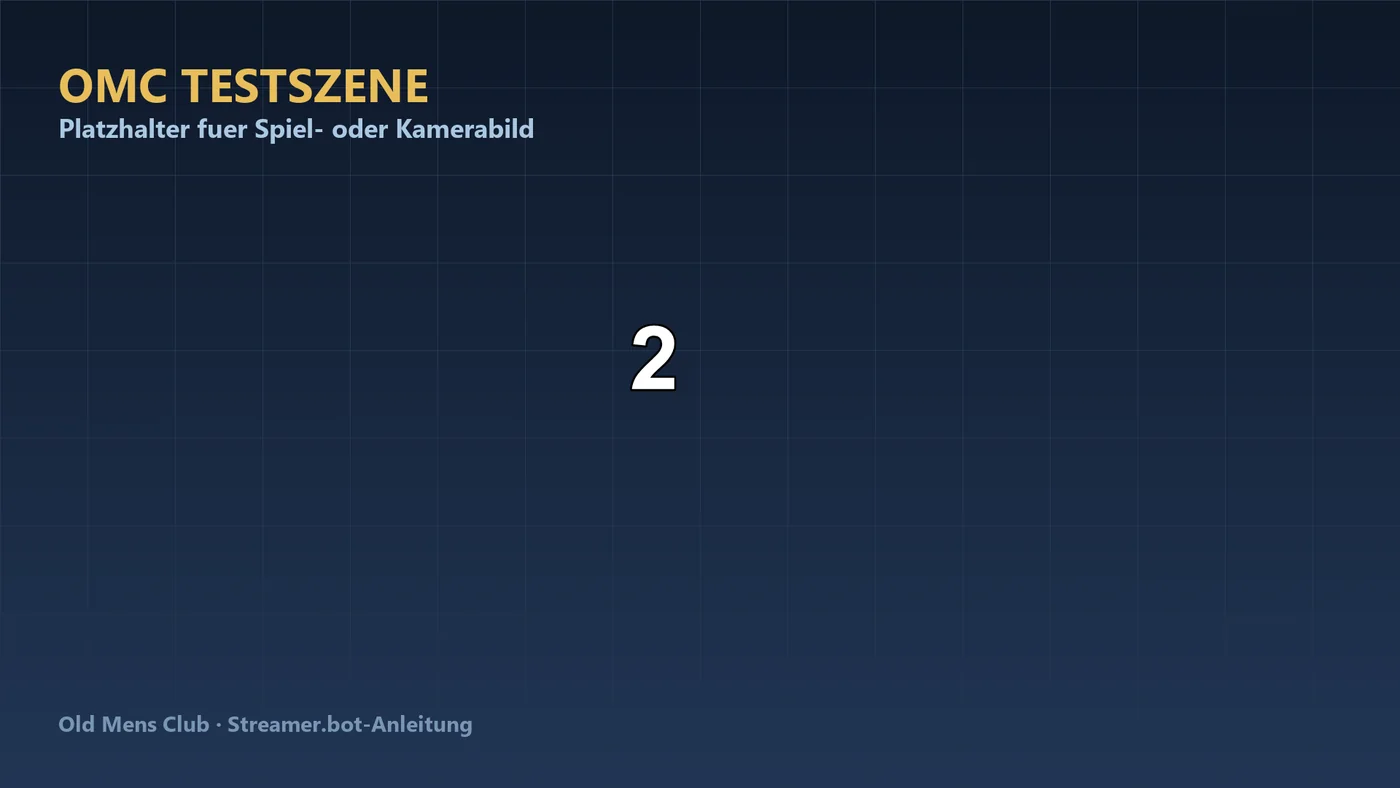
OBS-Programmbild mit großer Zahl 2 in der Mitte
Mitten im Countdown … Echter Screenshot · Streamer.bot 1.0.7 · Test-Instanz
OBS-Programmbild mit großem Text LOS! in der Mitte
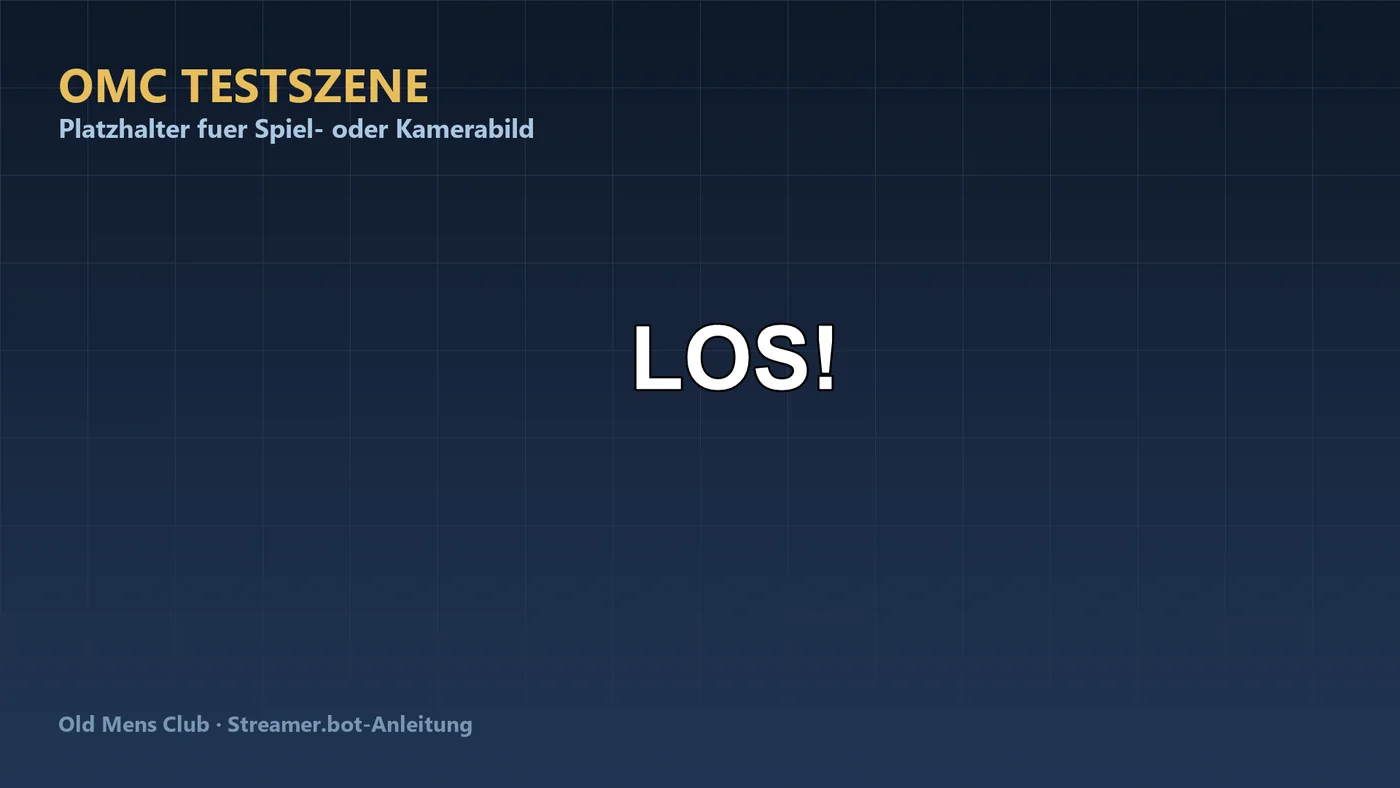
… und los. Echter Screenshot · Streamer.bot 1.0.7 · Test-Instanz

Funktionstest

Test Trigger → in OBS erscheint 3, 2, 1, LOS! und verschwindet nach rund 4,5 Sekunden.

Häufige Fehler

Text ändert sich nicht
Set GDI Text ist für Quellen vom Typ „Text (GDI+)“ gedacht – nur damit haben wir getestet. Quelle in OBS als „Text (GDI+)“ anlegen.
Countdown startet ständig
Cooldown erhöhen oder nur Moderatoren erlauben (Command → Permissions).
LOS! bleibt beim nächsten Mal kurz stehen
Die Quelle ist ausgeblendet, aber der Text bleibt „LOS!“. Das macht nichts, weil der nächste Countdown zuerst den Text setzt und dann einblendet.

Geprüfter Download

Pause-Szene und automatisch zurück zur ursprünglichen Szene

Getestet getestet

Voraussetzungen

  • OBS verbunden, eine Szene „OMC Pause“

Schritt für Schritt

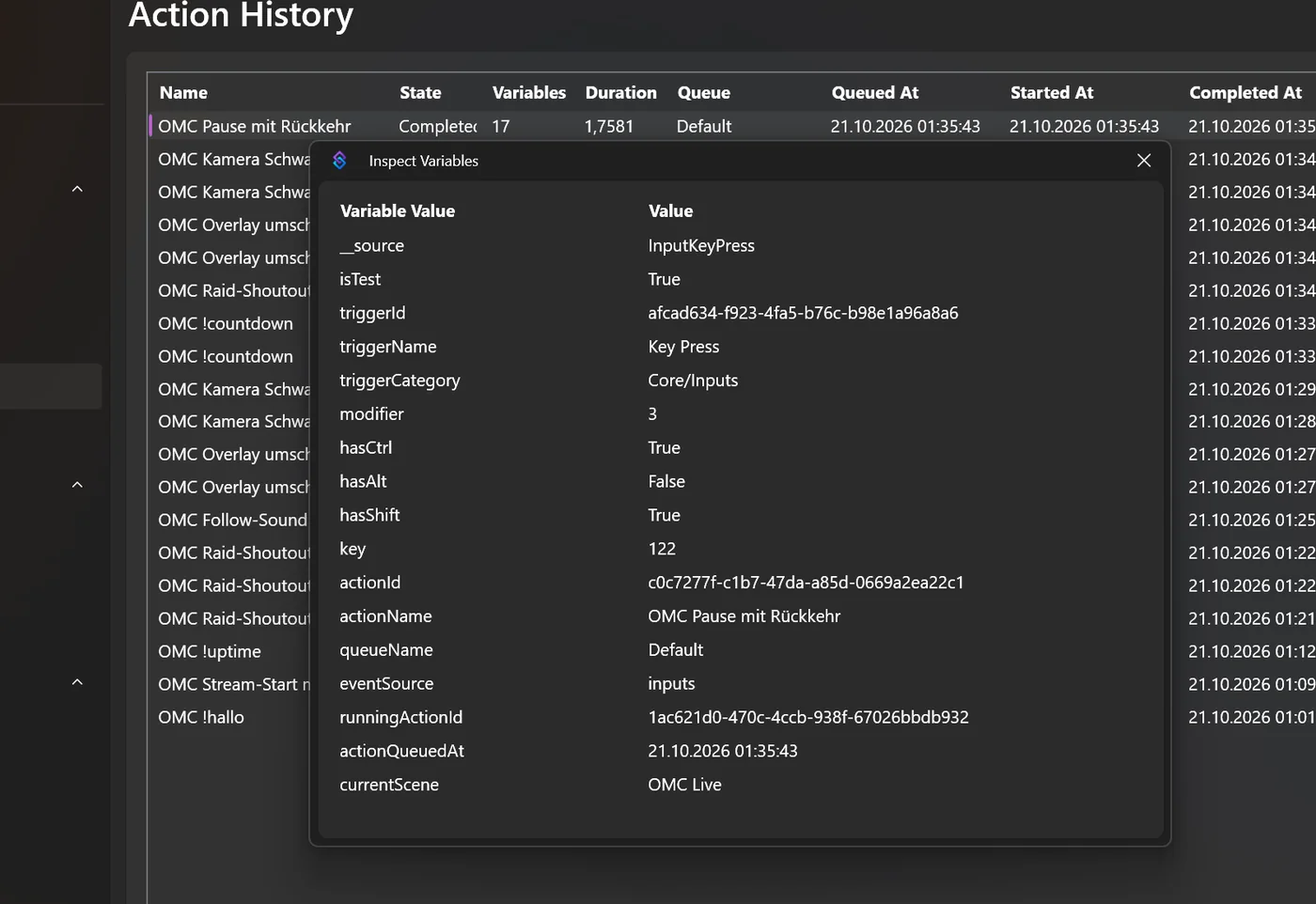
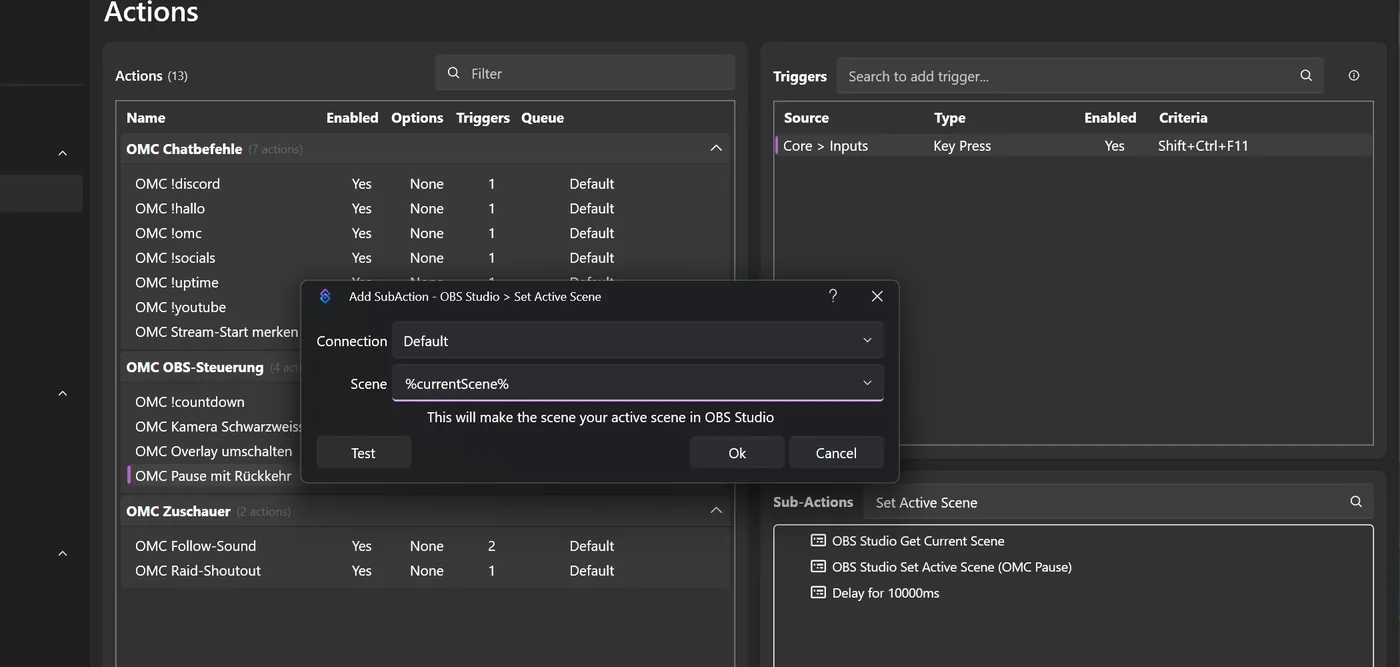
  1. Action OMC Pause mit Rückkehr, Trigger Key Press Strg+Umschalt+F11 (oder ein Chatbefehl für Moderatoren).
  2. OBS Studio → Get Current Scene – merkt sich die aktuelle Szene in %currentScene%.
  3. Set Active Scene → „OMC Pause“.
  4. Delay → z. B. 10000 (10 Sekunden; für echte Pausen länger).
  5. Set Active Scene → in das Feld %currentScene% tippen.
Inspect Variables mit Variable currentScene OMC Live nach Get Current Scene
Get Current Scene legt die aktuelle Szene in der Variable currentScene ab – hier „OMC Live“. Echter Screenshot · Streamer.bot 1.0.7 · Test-Instanz
Sub-Action Set Active Scene mit Scene %currentScene%; Sub-Actions Get Current Scene, Set Active Scene OMC Pause, Delay 10000 ms
Zurück zur gemerkten Szene: Als Szene trägst du einfach %currentScene% ein. Echter Screenshot · Streamer.bot 1.0.7 · Test-Instanz
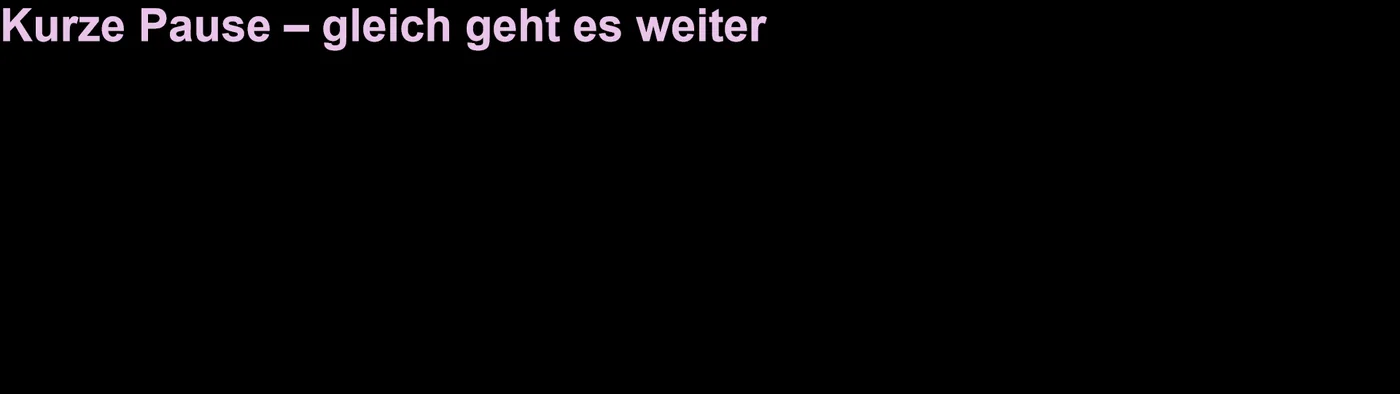
OBS-Programmbild Szene OMC Pause mit Text Kurze Pause – gleich geht es weiter
Tastendruck: OBS springt in die Pause-Szene … Echter Screenshot · Streamer.bot 1.0.7 · Test-Instanz
OBS-Programmbild Szene OMC Starting Soon mit Text Gleich geht es los
… und nach 10 Sekunden zurück – hier in „Starting Soon“, weil wir den Test dort gestartet haben. Genau das ist der Trick. Echter Screenshot · Streamer.bot 1.0.7 · Test-Instanz

Funktionstest

Wir haben OBS vorher auf „OMC Starting Soon“ gestellt und die Taste gedrückt: Nach 1 Sekunde lief „OMC Pause“, nach 10 Sekunden wieder „OMC Starting Soon“ – nicht etwa eine fest eingetragene Szene.

Häufige Fehler

Springt immer in dieselbe Szene zurück
Get Current Scene fehlt oder steht nicht als erste Sub-Action.
Springt nie zurück
Delay zu lang eingestellt (Millisekunden!) oder %currentScene% falsch geschrieben – auf Groß- und Kleinschreibung achten.
Zwei Pausen hintereinander
Während der Pause noch einmal gedrückt: Die zweite Action merkt sich „OMC Pause“ als Ausgangsszene. Erst nach Ende drücken.

Geprüfter Download

↑ Zum Inhaltsverzeichnis

Lektion 8

Sicherheit und Backup

Streamer.bot hat Zugriff auf deine Konten und auf OBS. So bleibt das sicher.

  1. Schritt 1 von 3

    Actions exportieren

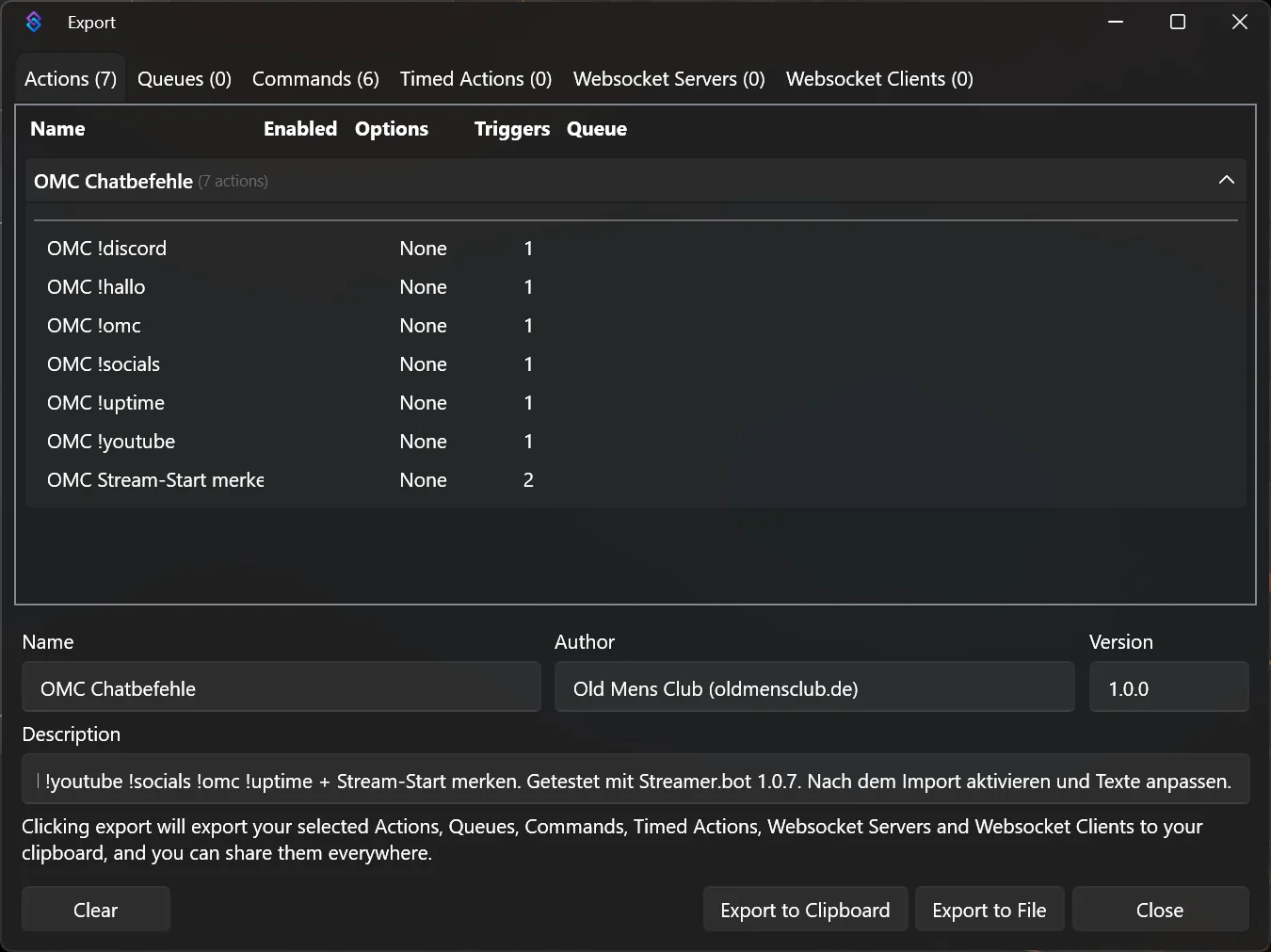
    Oben auf Export. Das Export-Fenster bleibt offen. In der Actions-Liste Rechtsklick auf jede gewünschte Action → Add to Export. Zugehörige Chatbefehle kommen automatisch mit. Name, Autor, Version und Beschreibung eintragen → Export to File oder Export to Clipboard.

    So erkennst du, dass es geklappt hat: Im Reiter „Actions (…)“ stehen genau die gewählten Actions.

    Fenster Export mit sieben Actions der Gruppe OMC Chatbefehle, Name, Author, Version, Description und Knöpfen Export to Clipboard und Export to File
    Export: Nur was du ausgewählt hast, kommt in die Datei – mit Name, Autor und Beschreibung. Echter Screenshot · Streamer.bot 1.0.7 · Test-Instanz
  2. Schritt 2 von 3

    Importieren und vorher prüfen

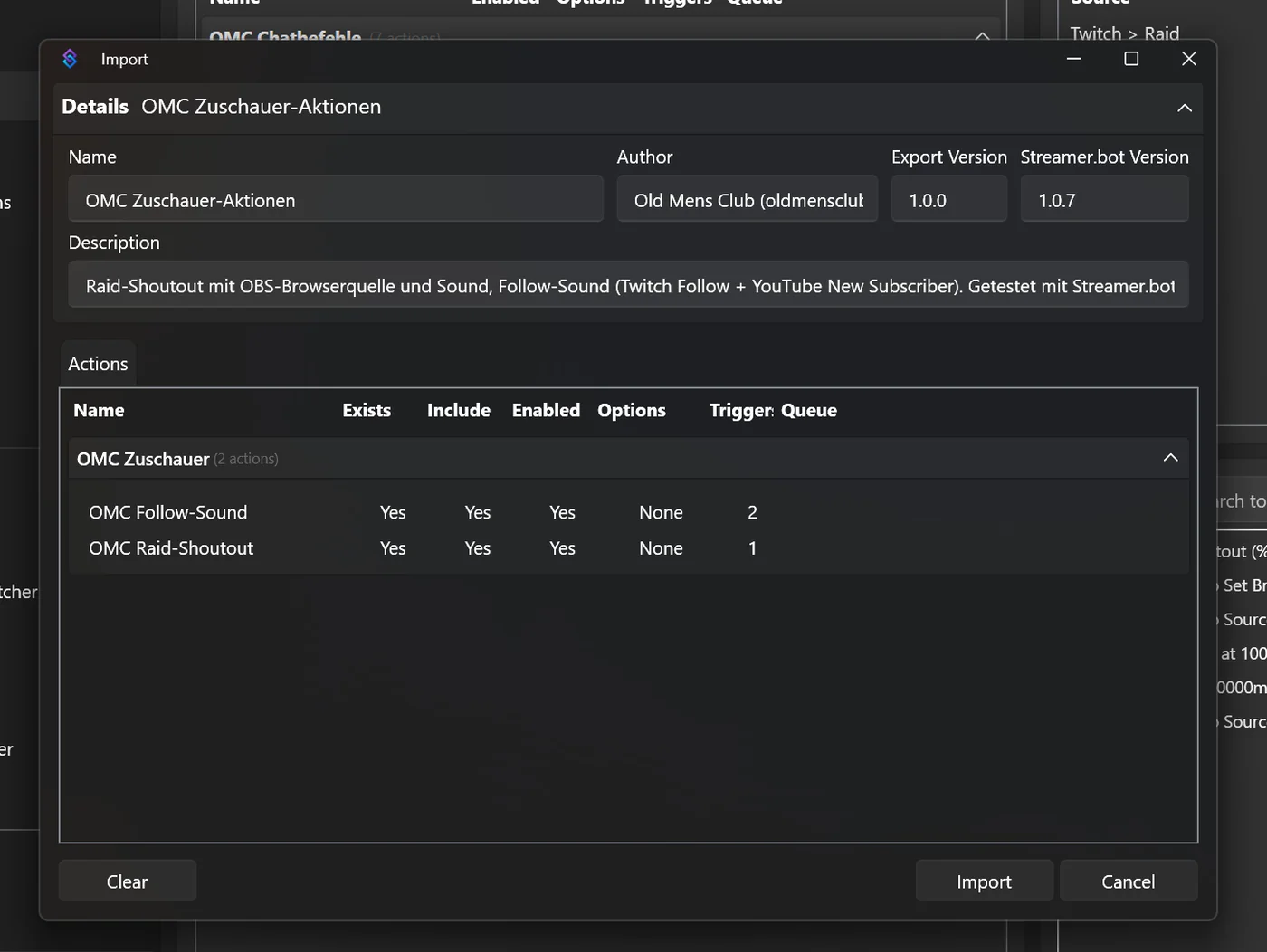
    Oben auf Import, den Text aus der Datei in „Import String“ einfügen. Streamer.bot zeigt vor dem Import, welche Actions, Befehle und Timer kommen – und ob es sie schon gibt („Exists“). Erst dann auf Import.

    Importierte Chatbefehle sind ausgeschaltet. Das ist Absicht: Du schaltest sie unter Commands bewusst ein.

    So erkennst du, dass es geklappt hat: Die Liste zeigt nur, was du erwartet hast.

    Fenster Import mit Details des Pakets OMC Zuschauer-Aktionen und Liste der enthaltenen Actions
    Import: Vor dem Klick auf „Import“ zeigt Streamer.bot genau, was ins Programm kommt. Echter Screenshot · Streamer.bot 1.0.7 · Test-Instanz
  3. Schritt 3 von 3

    Komplett sichern und wiederherstellen

    Sichern: Streamer.bot schließen, den ganzen Programmordner kopieren. Wiederherstellen: den gesicherten Ordner zurückkopieren und Streamer.bot.exe daraus starten. Zusätzlich legt Streamer.bot selbst Sicherungen im Unterordner backup an.

    So erkennst du, dass es geklappt hat: Die Kopie startet mit allen Actions und Verbindungen.

Sechs Regeln

API-Tokens schützen
Deine Twitch- und YouTube-Anmeldungen liegen in data\auth.db, das OBS-Passwort in data\obs.json. Diese Dateien – und den ganzen Ordner – gibst du nie weiter, auch nicht zum „Helfen“.
Keine Passwörter in geteilten Dateien
Ein Export enthält keine Anmeldungen. Schreib trotzdem nie Passwörter, Stream-Schlüssel oder Webhook-Adressen in Nachrichten-Texte oder Variablen, die du exportierst. Wir haben unsere Downloads darauf geprüft.
WebSocket sicher lassen
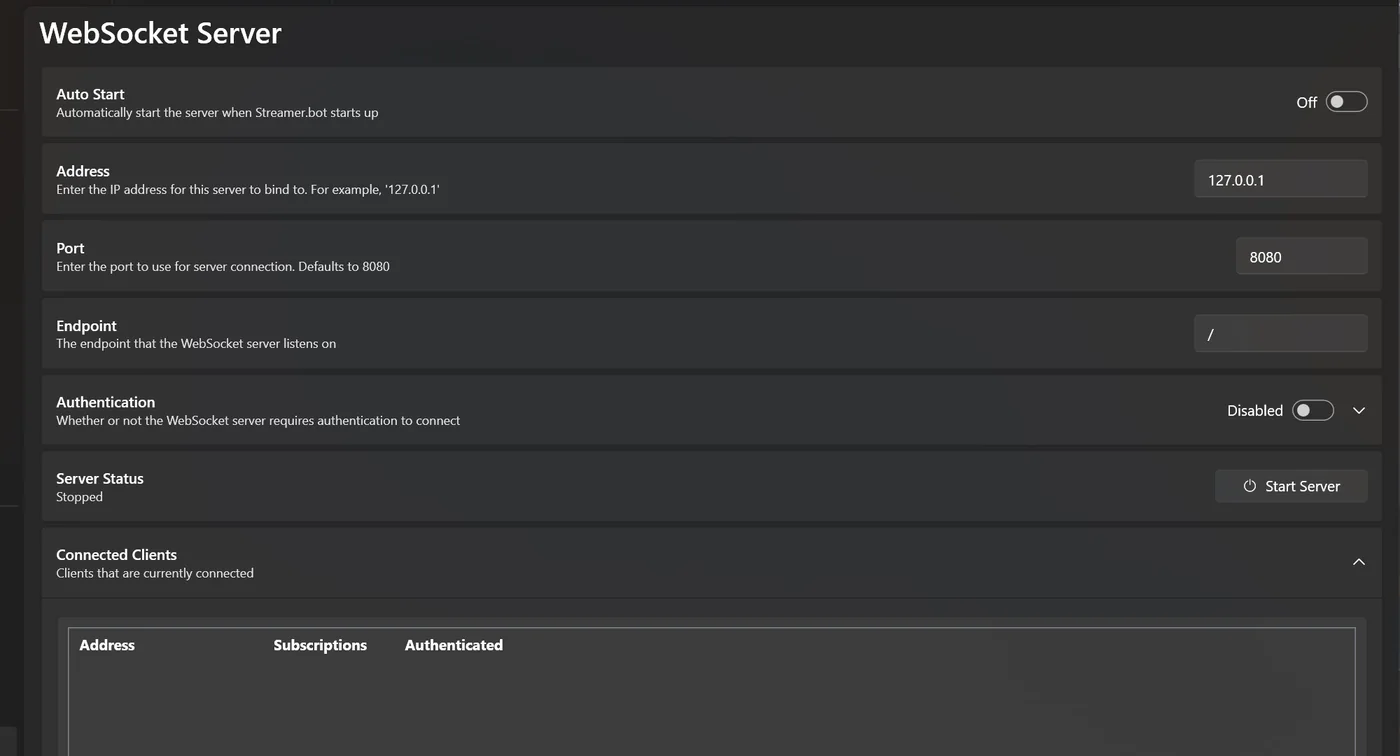
Unter Servers/Clients → WebSocket Server ist der Server ab Werk aus, lauscht nur auf 127.0.0.1 (dieser Rechner) und hat keine Anmeldung. Brauchst du ihn (z. B. für Overlays), lass die Adresse auf 127.0.0.1 und schalte Authentication ein. Nie per Router-Freigabe ins Internet öffnen.
Fremde Importe prüfen
Importiere nur von Quellen, denen du vertraust. Streamer.bot kann eigenen Code ausführen und Programme starten – ein fremder Import kann also mehr als Chatnachrichten. Schau dir vor dem Import jede Action an und deaktiviere, was du nicht verstehst.
Nicht als Administrator, nicht im Sync-Ordner
Starte Streamer.bot mit normalen Rechten und lege den Ordner nicht in OneDrive oder Dropbox – das empfiehlt auch die offizielle Doku.
Nach Updates prüfen
Vor einem Update den Ordner sichern. Danach: Steht OBS auf „Connected“? Laufen deine wichtigsten Actions per Test Trigger mit „Complete“? Sind die Konten noch angemeldet?
Seite WebSocket Server mit Auto Start Off, Address 127.0.0.1, Port 8080, Authentication Disabled, Server Status Stopped
Servers/Clients → WebSocket Server im Auslieferungszustand: aus, nur auf diesem Rechner (127.0.0.1), ohne Passwort. Echter Screenshot · Streamer.bot 1.0.7 · Test-Instanz

↑ Zum Inhaltsverzeichnis

Lektion 9

OMC | STREAM TOOLS

Fertige Bausteine von OMC für Streamer.bot – seit 21.10.2026 als Version 1.0.0 kostenlos zum Download.

Ein Streamer.bot-Import (7 Aktionen, 16 Befehle), eine OBS-Szenensammlung und ein Assistent, der beides einrichtet. Jedes Modul lässt sich einzeln ein- und ausschalten. Geprüft haben wir alles in einer eigenen Testumgebung mit simulierten Ereignissen; echte Twitch- und YouTube-Ereignisse sind noch nicht getestet. Details, Downloads, Prüfsummen und bekannte Einschränkungen stehen auf der Tools-Seite.

  • Getestet

    OMC Alerts

    Karten für Follow, Abo, Raid, Bits, Super Chat und Spenden.

  • Getestet

    OMC ShoutOut

    Karte mit Kanal und zuletzt gespieltem Spiel; bei Raids automatisch.

  • Getestet

    OMC MemeMachine

    Zehn Balduur-Reaktionen per Chatbefehl.

  • Getestet

    OMC Subathon

    Countdown, der bei Abos, Bits, Spenden und Raids Zeit gutschreibt.

  • Getestet

    OMC Loyalty

    Eigene Zuschauerpunkte mit Rangliste.

  • Getestet

    OMC Timer

    Pausen- oder Start-Countdown.

  • Getestet

    OMC Donation Goals

    Spendenziel mit Balken.

  • Getestet

    OMC LoveMatch

    Der Bordcomputer rechnet aus, wer zusammenpasst.

  • Getestet

    OMC Chat Commands

    Lurk und Rückkehr mit Einblendung, Befehlsübersicht.

  • Getestet

    OMC Recent Events

    Die letzten Follower, Abos, Raids und Spenden.

  • Getestet

    OMC YouTube Tools

    Zeigt das neueste Video deines Kanals.

  • Getestet

    OMC Ban Animation

    Balduur befördert gebannte Accounts aus der Luftschleuse.

  • Getestet

    OMC Foto

    Schnappschuss einer OBS-Quelle.

  • Getestet

    OMC Notizen

    Notizen aus Chat oder Dock.

  • Getestet

    OMC Reaktor-Alarm

    Vollbild-Alarm mit Countdown.

Zu den OMC | STREAM TOOLS und Downloads

↑ Zum Inhaltsverzeichnis

Lektion 10

Downloads

Nur Actions, die wir in der Test-Instanz gebaut und geprüft haben. Eigene Arbeit von OMC, frei für deine Streams.

DateiEnthältGrößeSHA-256 (Anfang)
omc-chatbefehle-streamerbot.txt!hallo, !discord, !youtube, !socials, !omc, !uptime, Stream-Start merken (Beispiel A)3 KBadc4bc9287d795da…
omc-obs-steuerung-streamerbot.txt!countdown, Overlay umschalten, Kamera Schwarzweiß, Pause mit Rückkehr (Beispiele D, E, F)2 KB263f6cca2c3e716d…
omc-zuschauer-aktionen-streamerbot.txtRaid-Shoutout, Follow-Sound (Beispiele B, C)1 KB81030f372da05a60…
OMC-Streamerbot-Paket.zipAlles oben plus omc-shoutout.html, omc-raid.wav, omc-follow.wav, LIESMICH.txt55 KB713e10825cd2900b…

Vor dem Import

  • Getestet mit Streamer.bot 1.0.7 und OBS Studio 32.2.2.
  • Szenen- und Quellennamen in OBS so anlegen wie in der LIESMICH.txt – oder nach dem Import in Streamer.bot anpassen.
  • Die Zuschauer-Aktionen erwarten Overlay und Sounds unter C:\OMC-Stream\medien.
  • Importierte Befehle unter Commands einschalten.
  • Die Dateien enthalten keine Passwörter, Tokens oder Kontodaten. Streamer.bot selbst ist nicht enthalten – lade es nur bei streamer.bot (öffnet in neuem Tab).

↑ Zum Inhaltsverzeichnis

Lektion 11

Wenn etwas nicht klappt

Die häufigsten Stolpersteine – und was hilft.

Oben steht „Not Connected“

OBS läuft nicht, der WebSocket-Server in OBS ist aus, Port oder Passwort stimmen nicht. In OBS unter Werkzeuge → WebSocket-Servereinstellungen nachsehen und in Streamer.bot die Verbindung bearbeiten (Rechtsklick → Edit).

Streamer.bot startet sehr langsam

Beim Start fragt das Programm im Internet nach Neuigkeiten. In unserem Test dauerte der erste Start rund 1,5 Minuten. Abwarten; danach geht es schneller.

Ein Befehl reagiert nicht

Ist der Befehl unter Commands eingeschaltet? Ist die Quelle (Twitch/YouTube Message) angehakt? Läuft gerade der Cooldown? Ist das Konto angemeldet?

Die Action läuft, aber in OBS passiert nichts

Szenen- oder Quellenname weicht ab (Groß/Klein, Leerzeichen). In der Action History steht trotzdem „Complete“ – vergleiche die Namen mit OBS.

Wo sehe ich, was passiert ist?

Action History zeigt jeden Lauf, Doppelklick zeigt alle Variablen. Im Ordner logs liegt eine Logdatei – sie kann Konto- und Ordnernamen enthalten, also nicht ungelesen weitergeben.

Ein Trigger steht doppelt da

Kann beim Hinzufügen über die Suche passieren. Rechtsklick → Delete Trigger.

Hilfe

Offizielle Doku: docs.streamer.bot (öffnet in neuem Tab). Fragen zu dieser Anleitung: im OMC-Discord (öffnet in neuem Tab).

↑ Zum Inhaltsverzeichnis

Weiter im OMC | STREAMING HUB

Stand: 21.10.2026 · Streamer.bot 1.0.7 · OBS Studio 32.2.2 · Windows 11. Screenshots von einer eigenen Test-Installation ohne angemeldete Konten. Streamer.bot ist ein eigenständiges Projekt und hat mit OMC nichts zu tun. Marken gehören ihren Inhabern.