OMC CONNECT – Schritt für Schritt
Kamera, Regie und OBS – erklärt für alle, die es zum ersten Mal machen.
OMC | CONNECT ist unser kostenloses Remote-Kamera- und Regiesystem unter connect.balduur.de. Es läuft im Browser: ohne Konto, ohne Installation. Wähle unten, was du vorhast.
Die wichtigsten Begriffe
- Regie
- Die Person, die den Raum erstellt hat. Sie sieht alle Gäste und entscheidet, wer ins Bild kommt.
- Gast
- Jemand, der über eine Einladung mit Kamera und Mikrofon dazukommt.
- Einladung (Einladungslink)
- Eine Internetadresse nur für einen bestimmten Gast. Wer sie öffnet, landet im Raum.
- Warteraum
- Hier wartet ein Gast, bis die Regie ihn hereinholt. Vorher sieht ihn außer der Regie niemand.
- OBS Studio
- Ein kostenloses Programm für Aufnahmen und Livestreams am Computer.
- Browserquelle
- Ein Bildbaustein in OBS, der eine Internetseite zeigt – hier das Kamerabild eines Gastes.
Alle Bilder auf dieser Seite sind echte Screenshots von connect.balduur.de. Statt einer echten Kamera läuft dort ein grünes Testbild. Links, Kennungen und QR-Codes sind geschwärzt – sie gehören niemals öffentlich ins Netz.
Als Gast mit dem Smartphone teilnehmen
- Schritt 1 von 6
Einladung öffnen
Tippe auf den Einladungslink, den du von der Regie bekommen hast, oder scanne ihren QR-Code mit der Handykamera. Nimm am besten Chrome (Android) oder Safari (iPhone).
Es öffnet sich CONNECT mit dem Hinweis GAST und dem Namen des Raums. Tippe auf das große Feld „Raum mit Video betreten“.
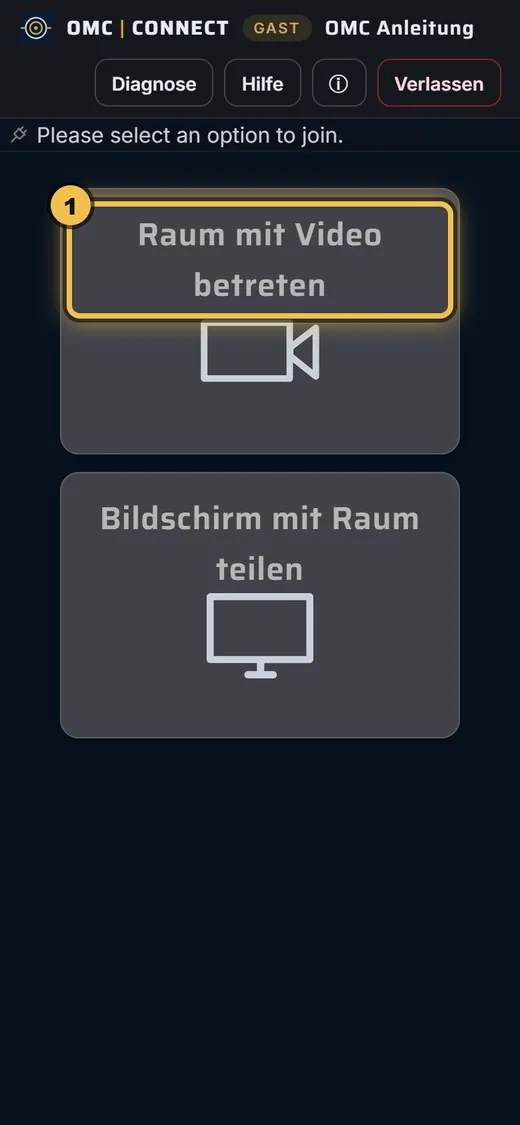
Echter Screenshot · Testbild statt Kamera · Links geschwärzt - Schritt 2 von 6
Kamera und Mikrofon erlauben
Dein Handy fragt jetzt, ob die Seite Kamera und Mikrofon benutzen darf. Tippe auf „Zulassen“ bzw. „Erlauben“ – je nach Gerät heißt der Knopf etwas anders.
Diese Abfrage kommt vom Handy selbst und sieht auf jedem Gerät anders aus. Darum zeigen wir hier kein Bild davon.
Aus Versehen abgelehnt?
Oben links neben der Adresse auf das Schloss tippen → Kamera und Mikrofon auf „Erlauben“ stellen → Seite neu laden.
- Schritt 3 von 6
Kamera und Mikrofon auswählen
Du siehst dein eigenes Bild. Darunter kannst du wählen:
- Videoquelle – zum Beispiel vordere oder hintere Kamera.
- Audio-Quelle(n) – dein Mikrofon oder ein Headset.
Passt alles? Dann tippe auf den goldenen Knopf „START“.
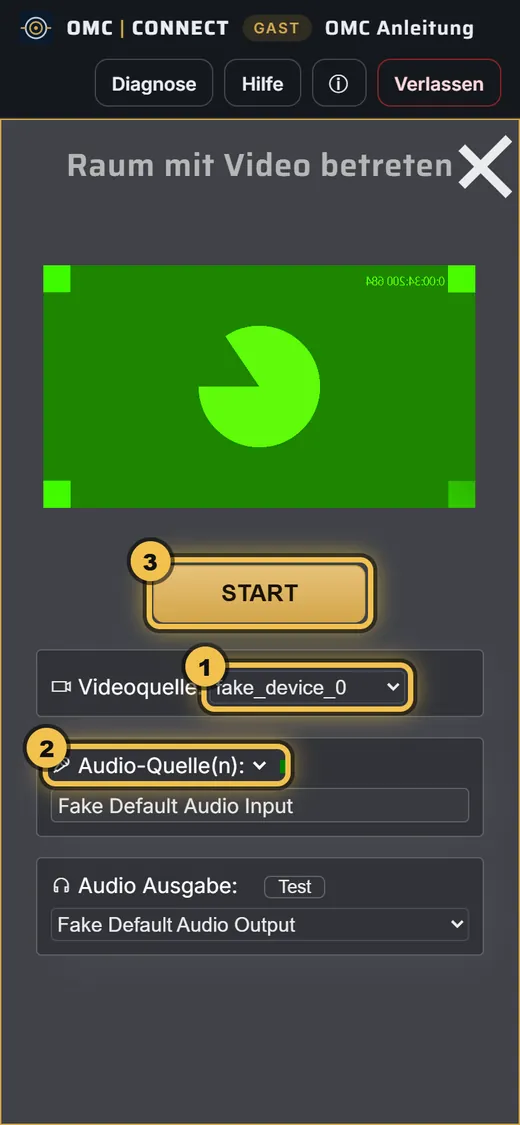
Echter Screenshot · Testbild statt Kamera · Links geschwärzt - Schritt 4 von 6
Im Warteraum warten
Jetzt bist du verbunden und siehst dein eigenes Bild. Die Regie sieht dich bereits in ihrer Vorschau – auf Sendung bist du aber noch nicht.
Einfach kurz warten und das Handy nicht sperren.
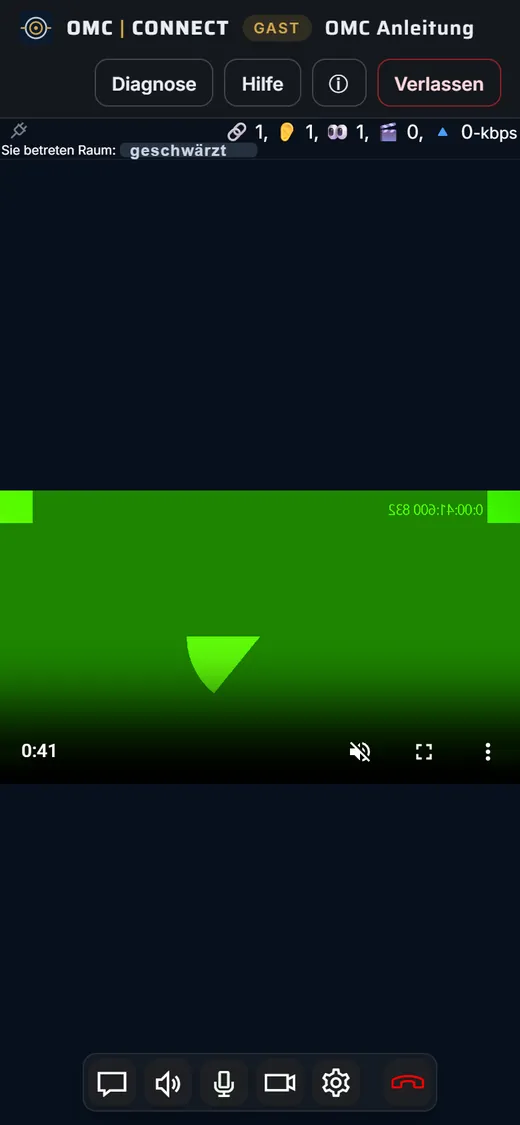
Echter Screenshot · Testbild statt Kamera · Links geschwärzt - Schritt 5 von 6
Von der Regie freigegeben werden
Sobald die Regie dich hereinholt, erscheint kurz der Hinweis „Der Gastgeber hat Ihnen erlaubt, andere im Raum zu sehen“. Ab jetzt bist du im Raum und – wenn die Regie es so eingerichtet hat – in der Sendung.
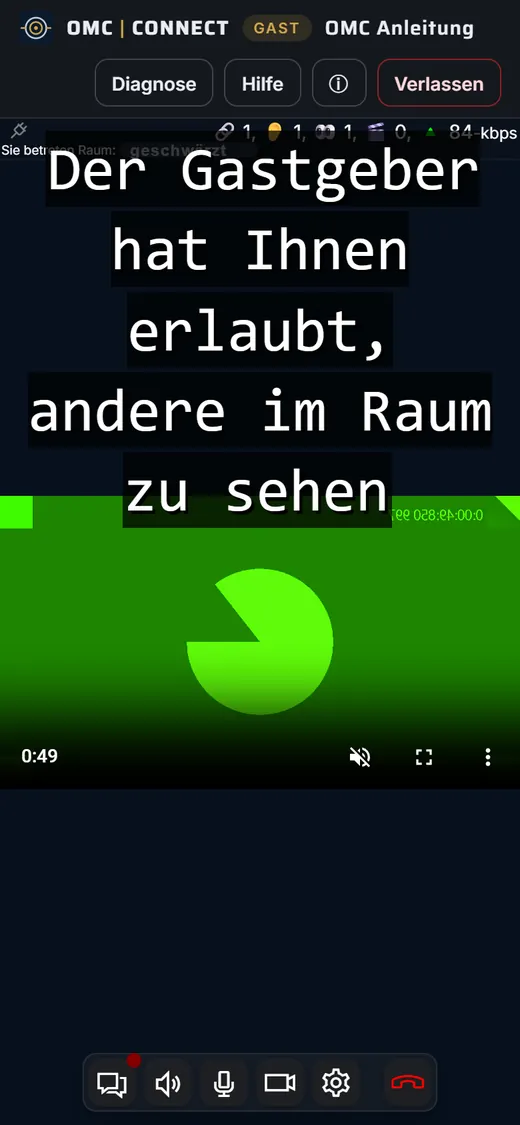
Echter Screenshot · Testbild statt Kamera · Links geschwärzt - Schritt 6 von 6
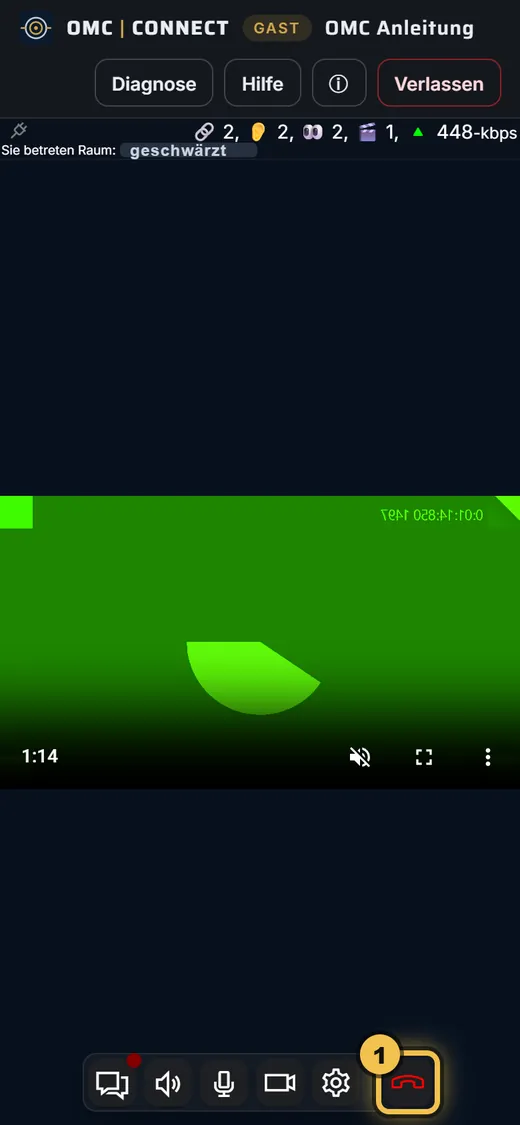
Verbindung beenden
Tippe unten rechts auf den roten Hörer („Beenden“) oder oben auf „Verlassen“. Danach siehst du eine winkende Hand und den Knopf „Aktualisieren“ – damit kämst du wieder hinein.
Echter Screenshot · Testbild statt Kamera · Links geschwärzt 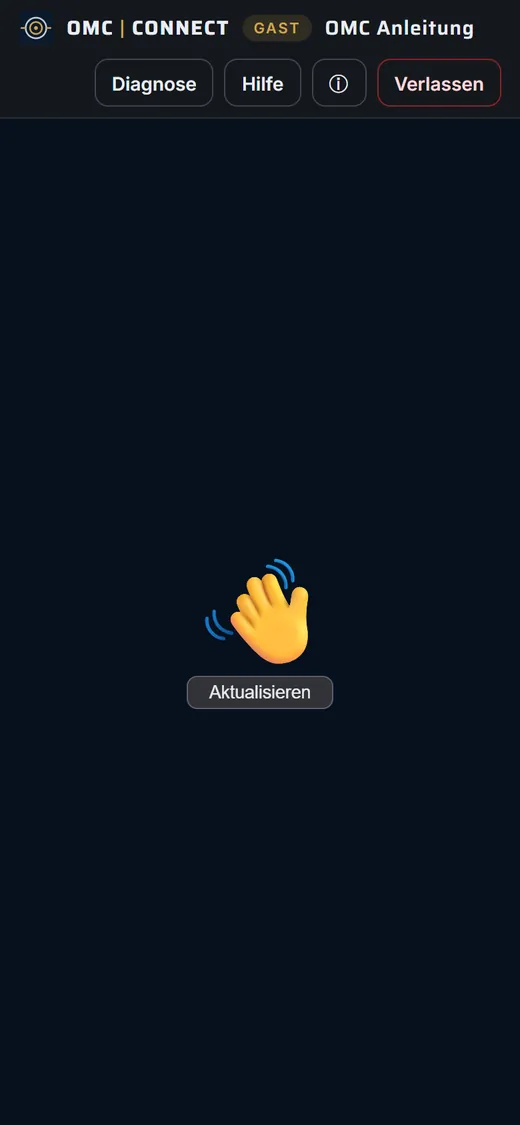
Echter Screenshot · nach dem Beenden
Das Ergebnis
Die Regie sieht und hört dich. Nach der Freigabe bist du im Raum. Den Ton der Regie hörst du über den Rückkanal – er geht nicht mit auf Sendung.
Häufige Fehler und Lösungen
- „Kamera/Mikrofon nicht erlaubt“
- Schloss neben der Adresse antippen → Kamera und Mikrofon erlauben → neu laden. Andere Apps mit Kamera (Videoanruf, Kamera-App) vorher schließen.
- Ich warte und nichts passiert
- Das ist der Warteraum – die Regie muss dich hereinholen. Gib ihr kurz Bescheid, dass du da bist.
- Das Bild bleibt stehen
- Bildschirm anlassen und den Energiesparmodus ausschalten – sonst stoppt das Handy die Kamera.
- Es hallt oder pfeift
- Kopfhörer benutzen.
- Keine Verbindung (Hotel-WLAN, Firmennetz)
- Ins Mobilfunknetz wechseln oder VPN kurz ausschalten. Den Test „Geräte & Verbindung testen“ machen und das Ergebnis der Regie schicken.
- Bild ruckelt
- Andere Uploads stoppen, besseren Empfang suchen. Für Sendungen das Handy quer halten.
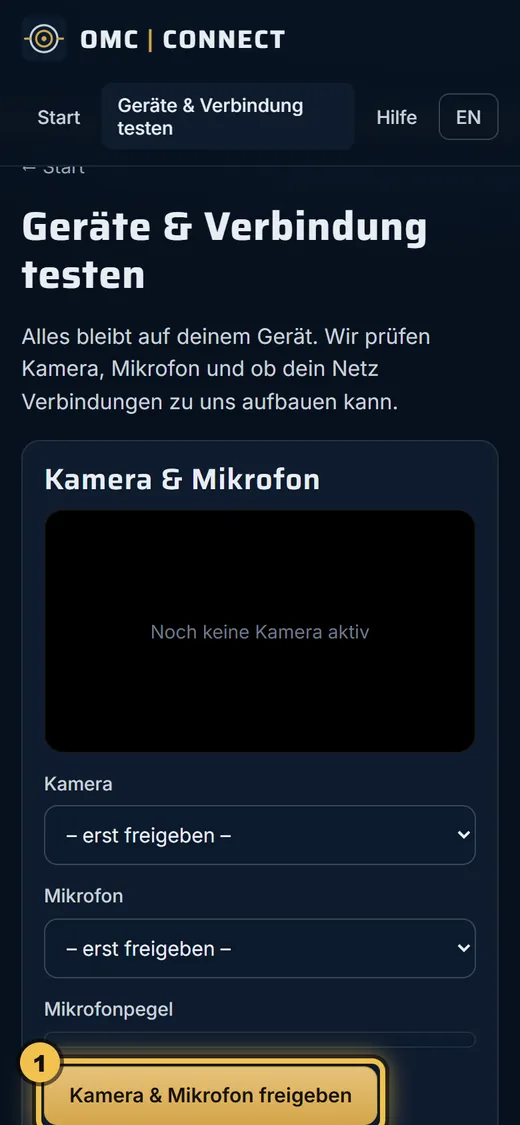
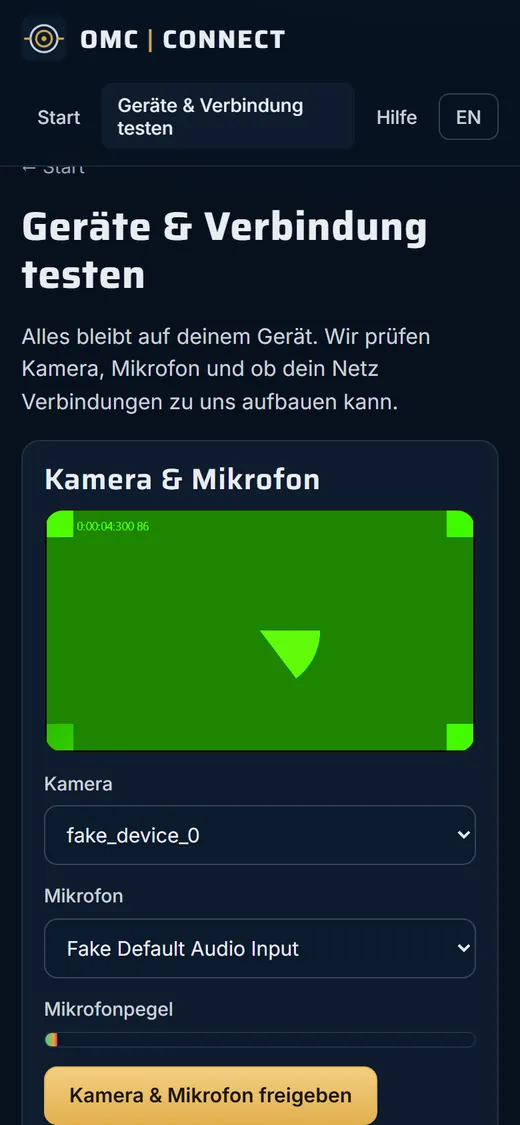
Vorher Geräte testen – so sieht es aus
Einen eigenen Raum erstellen
- Schritt 1 von 7
CONNECT öffnen
Öffne am Computer connect.balduur.de in Chrome, Edge, Firefox oder Safari. Klicke auf die Kachel „Raum erstellen“.
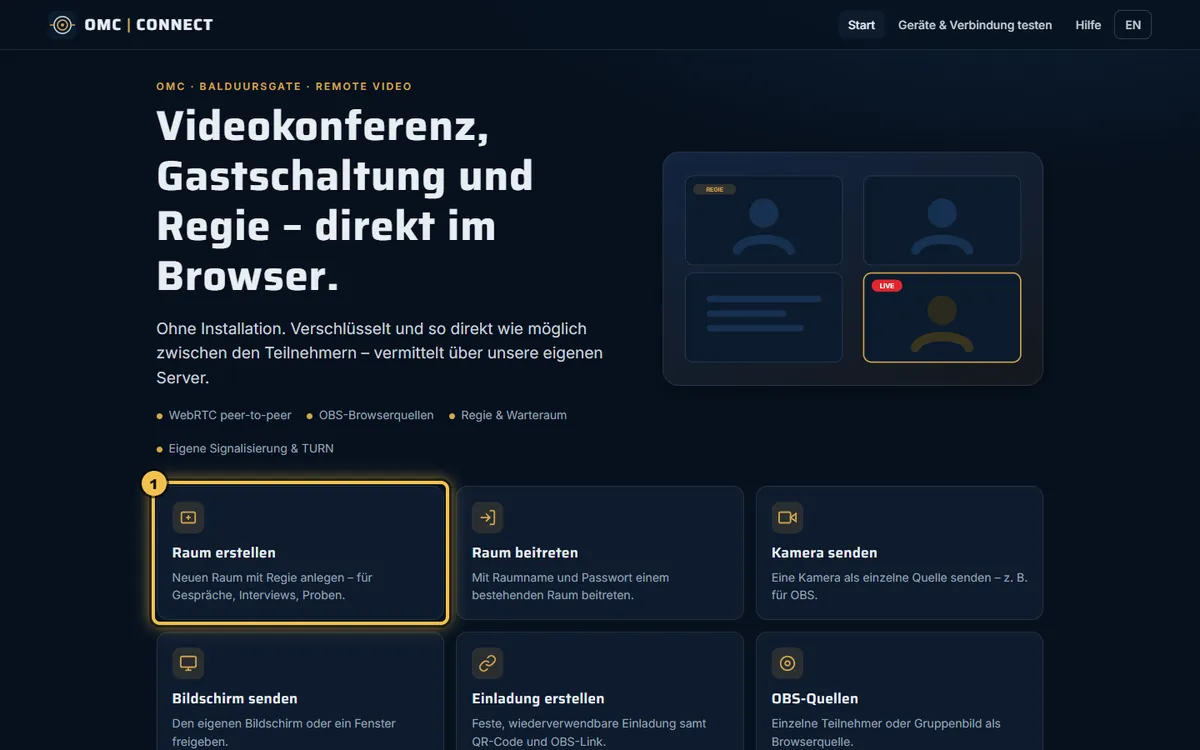
Echter Screenshot · Testbild statt Kamera · Links geschwärzt - Schritt 2 von 7
Raum erstellen
- Name des Raums eintragen – den siehst nur du.
- Unter Gäste je Gast einen Namen eintragen, einen pro Zeile. Jeder bekommt einen eigenen Link und eine eigene OBS-Quelle.
- Den Haken bei Warteraum anlassen.
- Auf „Raum anlegen“ klicken.
Die Bildqualität der Gäste bleibt am besten auf „720p – empfohlen“.
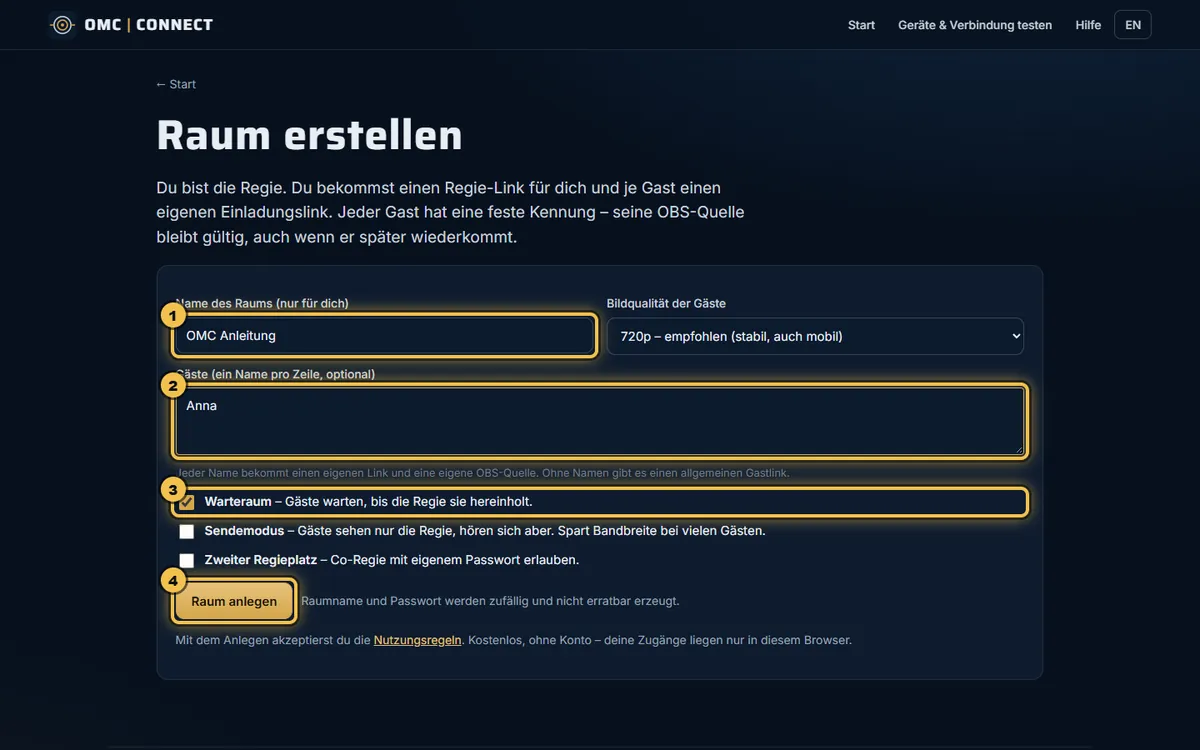
Echter Screenshot · Testbild statt Kamera · Links geschwärzt - Schritt 3 von 7
Regie öffnen
Unter „Raum bereit“ stehen jetzt deine Links:
- Regie-Link (nur für dich) – nicht weitergeben.
- Einladung für … – je Gast eine.
- OBS-Quelle und OBS-Gruppenbild – für OBS.
Klicke auf „Regie öffnen“. Erlaube Kamera und Mikrofon, wenn der Browser fragt.
Wichtig: Deine Links liegen nur in diesem Browser
Unser Server kann sie nicht wiederherstellen. Du findest den Raum später auf der Startseite unter „Meine Räume“. Für ein anderes Gerät: „Raumakte sichern oder wiederherstellen“.
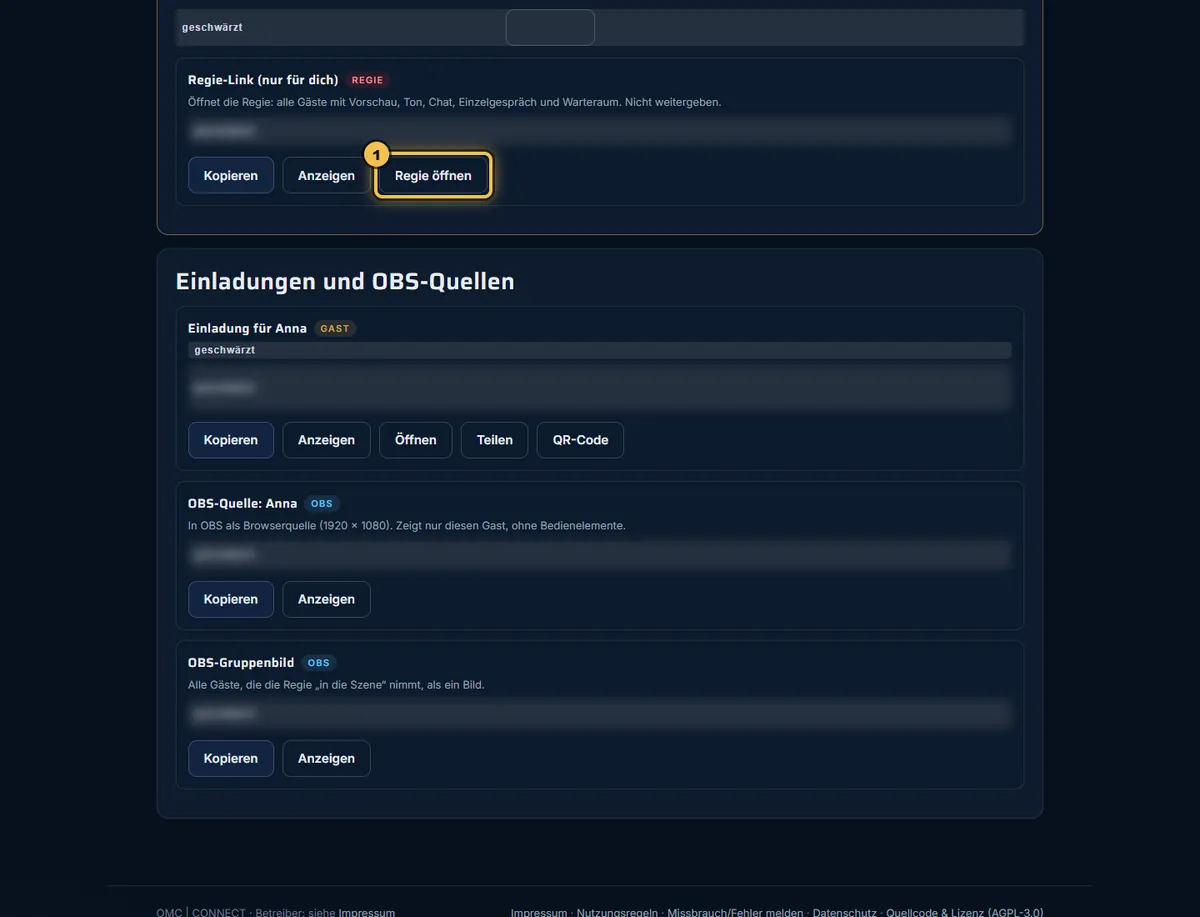
Echter Screenshot · Testbild statt Kamera · Links geschwärzt 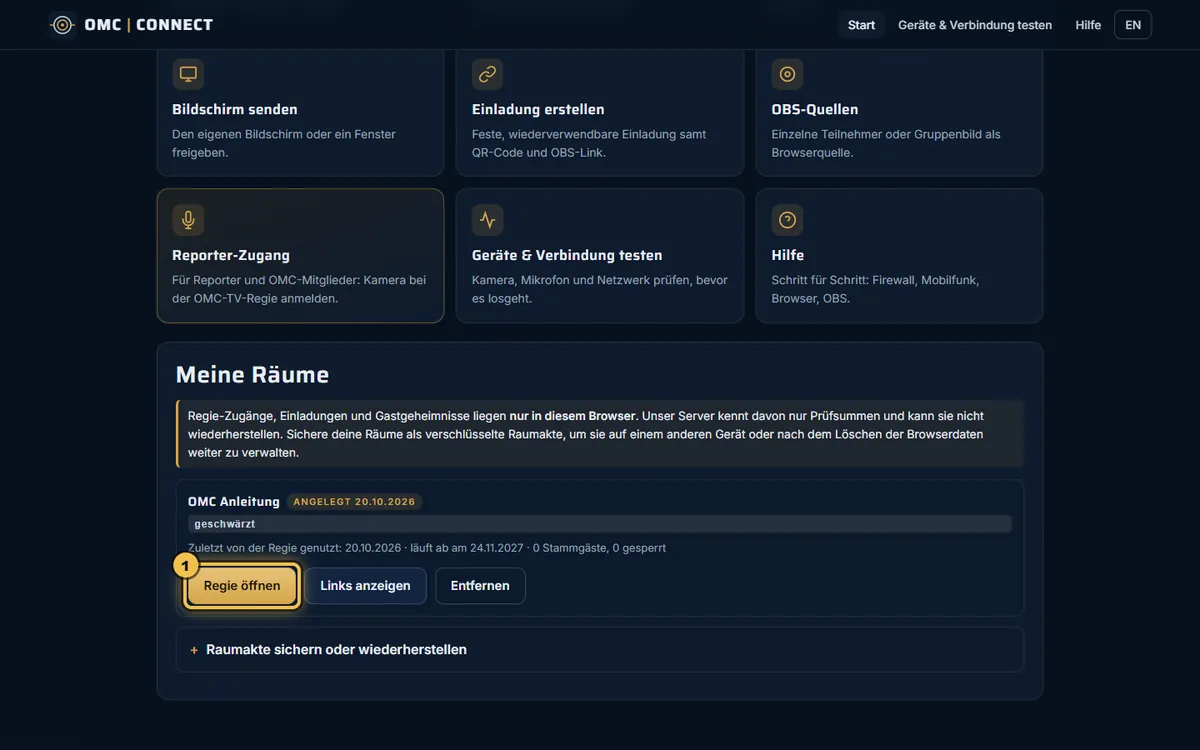
Echter Screenshot · der Raum unter „Meine Räume“ - Schritt 4 von 7
Gäste einladen
In der Regie oben auf „Gast einladen“ klicken. Bei jedem Gast gibt es:
- „Kopieren“ – Link kopieren und zum Beispiel per Messenger schicken.
- „QR-Code“ – der Gast scannt ihn mit dem Handy.
Einen weiteren Gast legst du unter „Neuer Gast“ → „Einladung erzeugen“ an.
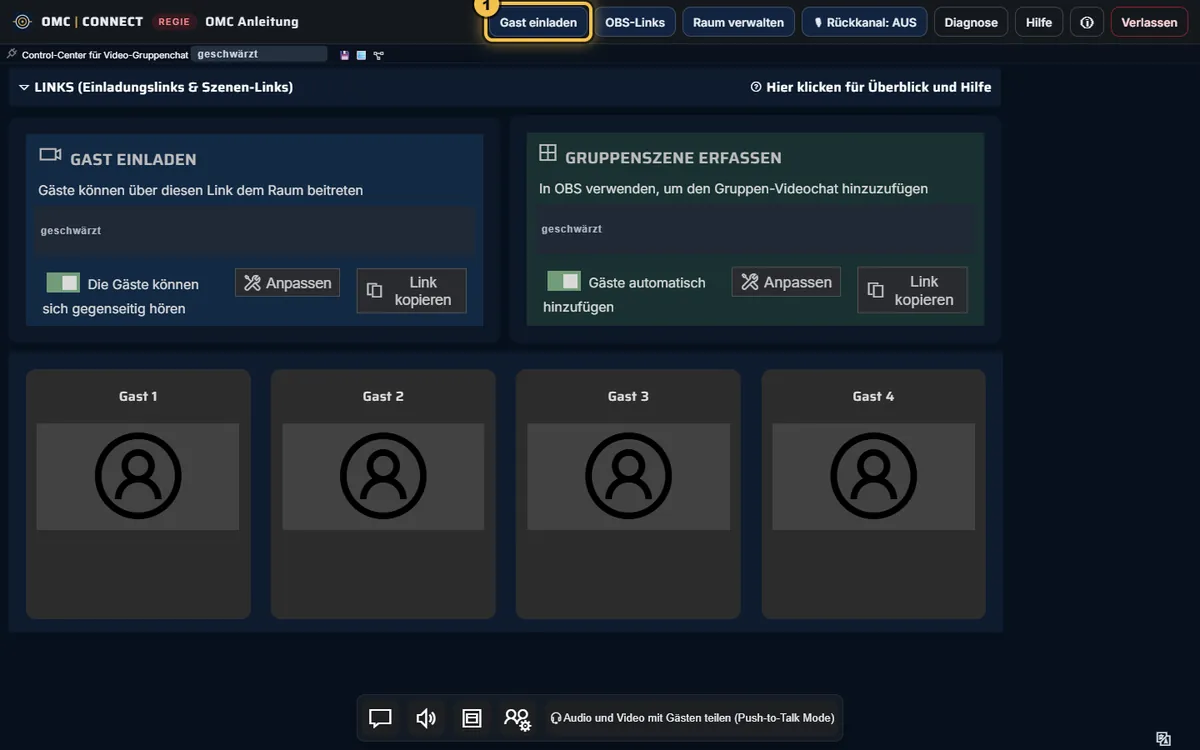
Echter Screenshot · Testbild statt Kamera · Links geschwärzt 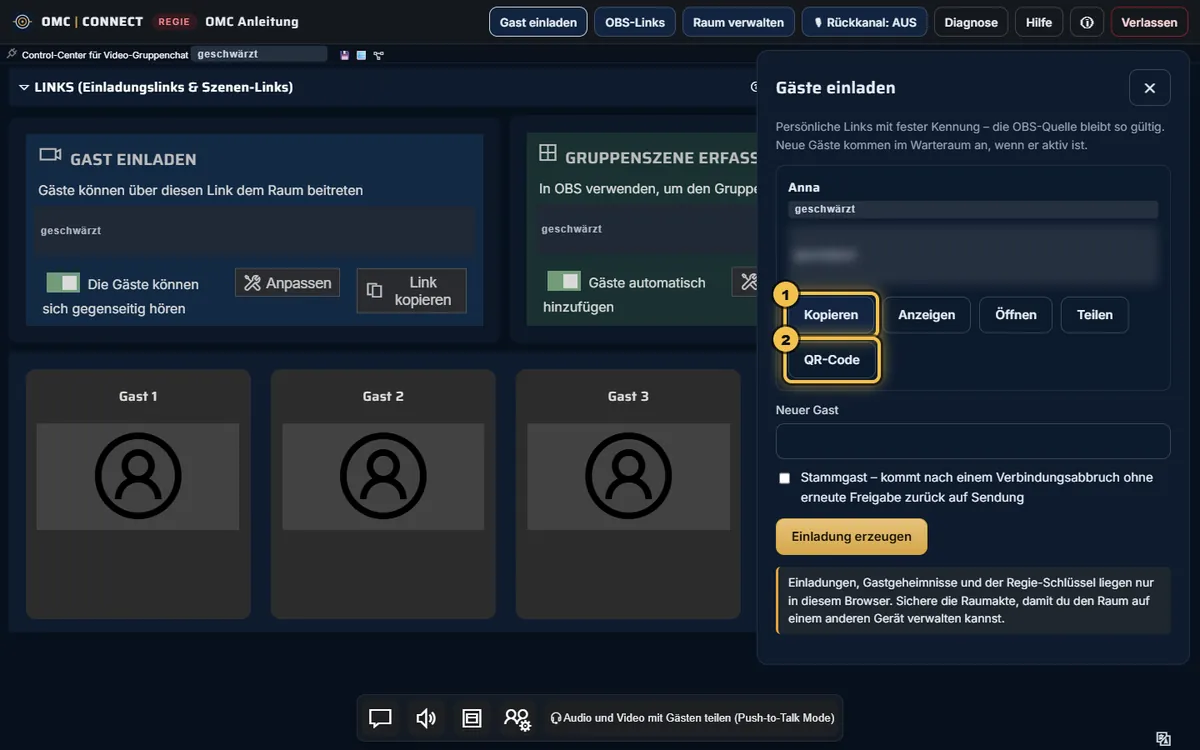
Echter Screenshot · Testbild statt Kamera · Links geschwärzt 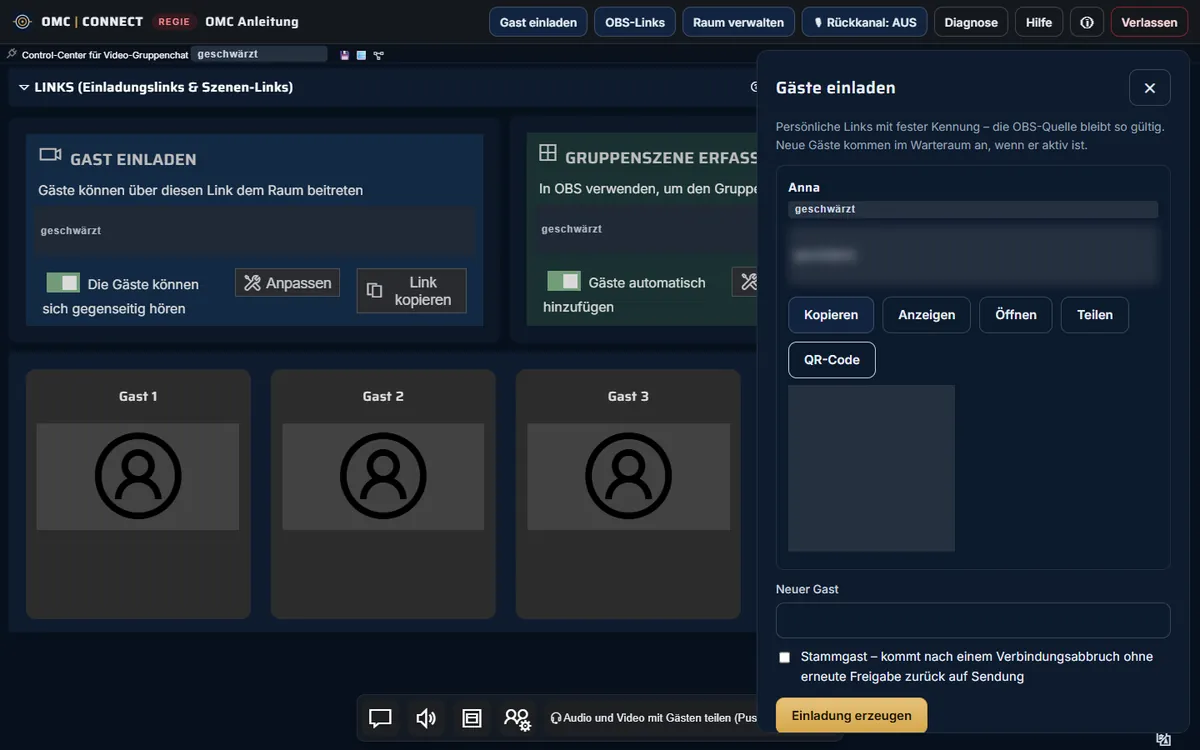
Echter Screenshot · QR-Code geschwärzt - Schritt 5 von 7
Den Warteraum verstehen
Kommt ein Gast, erscheint er als Karte mit Vorschau. Er ist jetzt im Warteraum: du siehst und hörst ihn, die anderen Gäste und OBS noch nicht.
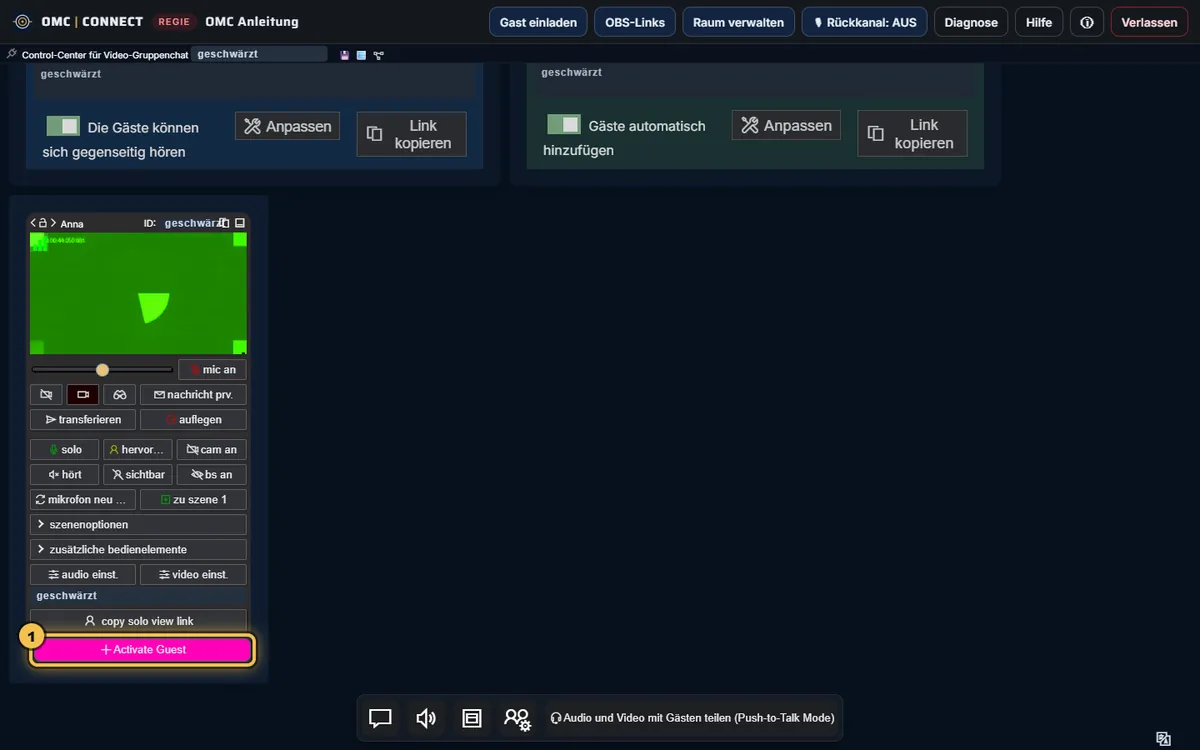
Echter Screenshot · Anna wartet – markiert ist der Knopf für Schritt 6 - Schritt 6 von 7
Gäste freigeben
Klicke auf der Karte des Gastes auf den pinken Knopf „Activate Guest“ (Bild in Schritt 5). Danach ist der Gast im Raum und erscheint in OBS. Der Knopf verschwindet.
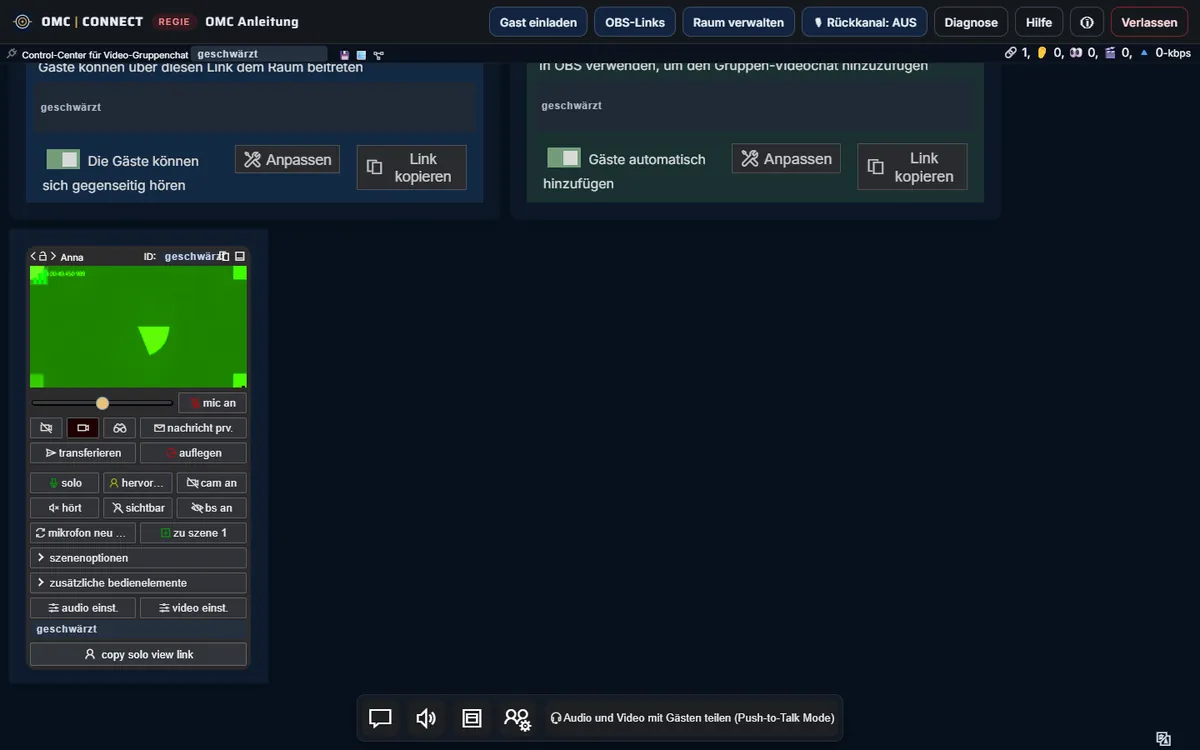
Echter Screenshot · Anna ist freigegeben - Schritt 7 von 7
Einzelkameras und Gruppenbild finden
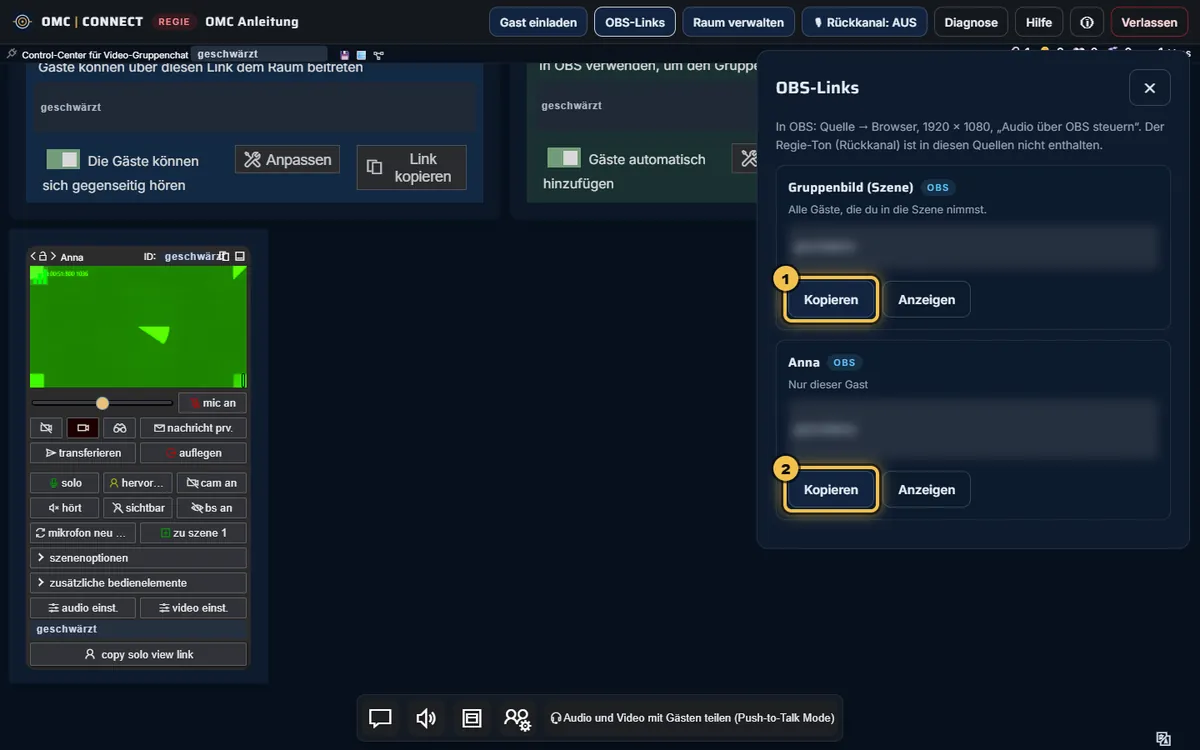
Oben auf „OBS-Links“ klicken. Dort stehen:
- Gruppenbild (Szene) – alle Gäste, die du in die Szene nimmst, in einem Bild.
- Einzelquelle je Gast („Nur dieser Gast“).
Mit „Kopieren“ holst du den Link für OBS (siehe Lernweg C).
Raum verwalten
Unter „Raum verwalten“ kannst du einen Gast zum Stammgast machen (kommt nach Abbruch ohne neue Freigabe zurück), ihn sperren oder ihm einen neuen Link geben.
Echter Screenshot · Testbild statt Kamera · Links geschwärzt 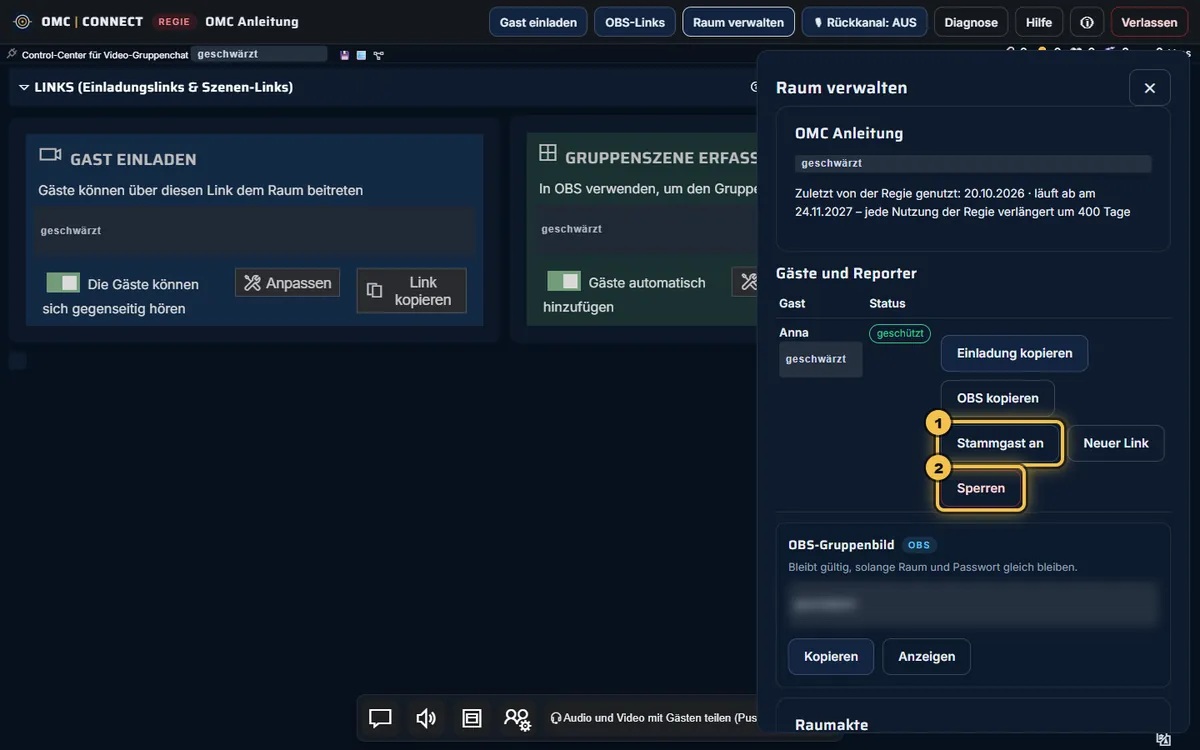
Echter Screenshot · Testbild statt Kamera · Links geschwärzt
Das Ergebnis
Du hast einen eigenen Raum. Gäste kommen über ihre Einladung, warten im Warteraum und du holst sie mit „Activate Guest“ herein. Für jeden Gast und für das Gruppenbild gibt es einen OBS-Link.
Häufige Fehler und Lösungen
- Bei einem Gast fehlt „Activate Guest“
- Er kam vermutlich über einen veränderten Link. Gib ihn mit „transferieren“ in denselben Raum frei – und lade Gäste am besten nur über „Gast einladen“ ein.
- Mein Raum ist weg
- Die Zugänge liegen nur im Browser, in dem du den Raum erstellt hast. Dort unter „Meine Räume“ schauen – oder eine gesicherte Raumakte wiederherstellen.
- Ein Link ist in falsche Hände geraten
- „Raum verwalten“ → beim Gast „Neuer Link“. Der alte Link gilt dann nicht mehr, die OBS-Quelle bleibt gleich. Störer mit „Sperren“ sofort trennen.
- „CONNECT ist gerade voll ausgelastet“
- Ein paar Minuten warten und „Erneut versuchen“ – deine Links bleiben gültig.
- „Heute wurden sehr viele Räume angelegt“
- Neue Räume gehen morgen wieder, bestehende Räume funktionieren weiter.
- Echo beim Sprechen mit Gästen
- Kopfhörer aufsetzen. Mit „🎙 Rückkanal“ sprichst du mit den Gästen – dieser Ton geht nicht in OBS.
CONNECT mit OBS verwenden
Die Bezeichnungen stammen aus der deutschen Fassung von OBS Studio 31. In anderen Versionen können einzelne Wörter leicht abweichen.
- Schritt 1 von 7
OBS Studio herunterladen und installieren
OBS Studio ist kostenlos. Lade es nur von der offiziellen Seite obsproject.com herunter und installiere es wie jedes andere Programm.
Beim ersten Start öffnet sich der „Einrichtungsassistent“ – für den Anfang kannst du seine Vorschläge übernehmen.
- Schritt 2 von 7
Neue Szene anlegen
Unten links im Bereich „Szenen“ auf das + klicken. Im Fenster „Szene hinzufügen“ einen Namen eingeben, zum Beispiel „CONNECT“, und mit OK bestätigen.
Eine eigene Szene schützt deine bestehenden Szenen – dort wird nichts verändert.
- Schritt 3 von 7
Browserquelle hinzufügen
Daneben im Bereich „Quellen“ auf das + klicken und „Browser“ wählen. Im Fenster „Quelle erstellen/auswählen“ bleibt „Neu erstellen“ ausgewählt. Gib der Quelle einen Namen, zum Beispiel den Namen des Gastes, und klicke auf OK.
- Schritt 4 von 7
CONNECT-OBS-Link eintragen
In der CONNECT-Regie oben auf „OBS-Links“ → beim Gast oder beim Gruppenbild auf „Kopieren“.
In OBS im Eigenschaftenfenster den alten Inhalt im Feld „URL“ löschen und den Link einfügen (Strg + V).
Echter Screenshot · Testbild statt Kamera · Links geschwärzt - Schritt 5 von 7
Bildgröße einstellen
Im selben Fenster „Breite“ auf 1920 und „Höhe“ auf 1080 setzen. Das ist Full HD und passt zu den meisten Sendungen.
Den Haken bei „Deaktivieren, wenn Quelle nicht sichtbar ist“ nicht setzen – sonst baut sich die Verbindung bei jedem Szenenwechsel neu auf.
- Schritt 6 von 7
Audio prüfen
Den Haken bei „Audio über OBS steuern“ setzen und mit OK schließen. Jetzt erscheint die Quelle im „Audiomixer“.
Lass den Gast sprechen: Der Balken im Audiomixer schlägt aus. Bleibt alles schwarz und still, ist der Gast noch nicht freigegeben – das ist richtig so.

Echter Screenshot · so zeigt die Einzelquelle einen freigegebenen Gast (Testbild) - Schritt 7 von 7
Testaufnahme durchführen
Rechts unter „Steuerung“ auf „Aufnahme starten“ klicken, eine Minute sprechen lassen, dann „Aufnahme beenden“.
Über „Datei“ → „Aufnahmen anzeigen“ findest du die Datei. Anschauen, anhören – erst danach live gehen.

Echter Screenshot · so zeigt das Gruppenbild die freigegebenen Gäste (Testbild)
Das Ergebnis
OBS zeigt das Bild deines Gastes (oder alle Gäste als Gruppenbild), der Ton läuft über den Audiomixer, und du hast eine Probeaufnahme zur Kontrolle. Dein eigener Regie-Ton (Rückkanal) ist in diesen Quellen nicht enthalten.
Häufige Fehler und Lösungen
- Die Quelle bleibt schwarz
- Der Gast ist noch nicht freigegeben: in der Regie „Activate Guest“ klicken. Hilft das nicht: Rechtsklick auf die Quelle → „Aktualisieren“.
- Ton doppelt oder mit Echo
- Gruppenbild und Einzelquelle desselben Gastes nicht gleichzeitig mit Ton benutzen – eine von beiden stummschalten.
- Kein Ton in OBS
- In den Eigenschaften der Quelle „Audio über OBS steuern“ anhaken und im Audiomixer prüfen, ob die Quelle nicht stummgeschaltet ist.
- Verbindung bricht bei jedem Szenenwechsel ab
- Den Haken „Deaktivieren, wenn Quelle nicht sichtbar ist“ entfernen.
- Bild passt nicht auf die Leinwand
- Breite 1920 und Höhe 1080 eintragen. In OBS unter „Einstellungen“ → „Video“ sollte die „Basis-(Leinwand-)Auflösung“ ebenfalls 1920 × 1080 sein.
Noch Fragen?
Die Hilfe direkt in CONNECT beantwortet Fragen zu Firewall, Mobilfunk, Browser und OBS. Fehler oder Missbrauch meldest du über „Missbrauch/Fehler melden“ in der Fußzeile von CONNECT – bitte nie Passwörter, Regie-Links oder vollständige Einladungslinks mitschicken.
Weiter im OMC | STREAMING HUB
- OMC | STREAMING HUB
- OBS Studio – Die Master-Anleitung
- Streamer.bot – Chat, Automationen und Alerts
- OMC | STREAM TOOLS – Version 1.0.0 zum Download
- Streaming-Wissen & Tipps – Bild, Ton, Netz und Fehlersuche
- IRL-Streaming & OMC | TV – Mit Handy und Laptop live
- OMC | MOBILE BROADCAST – IRL-Boxen und Live-Regie