OMC FLY SAFE. FLY TOGETHER.
DEEN
Old Mens Club

Galerie

827 Bilder aus dem Verse.
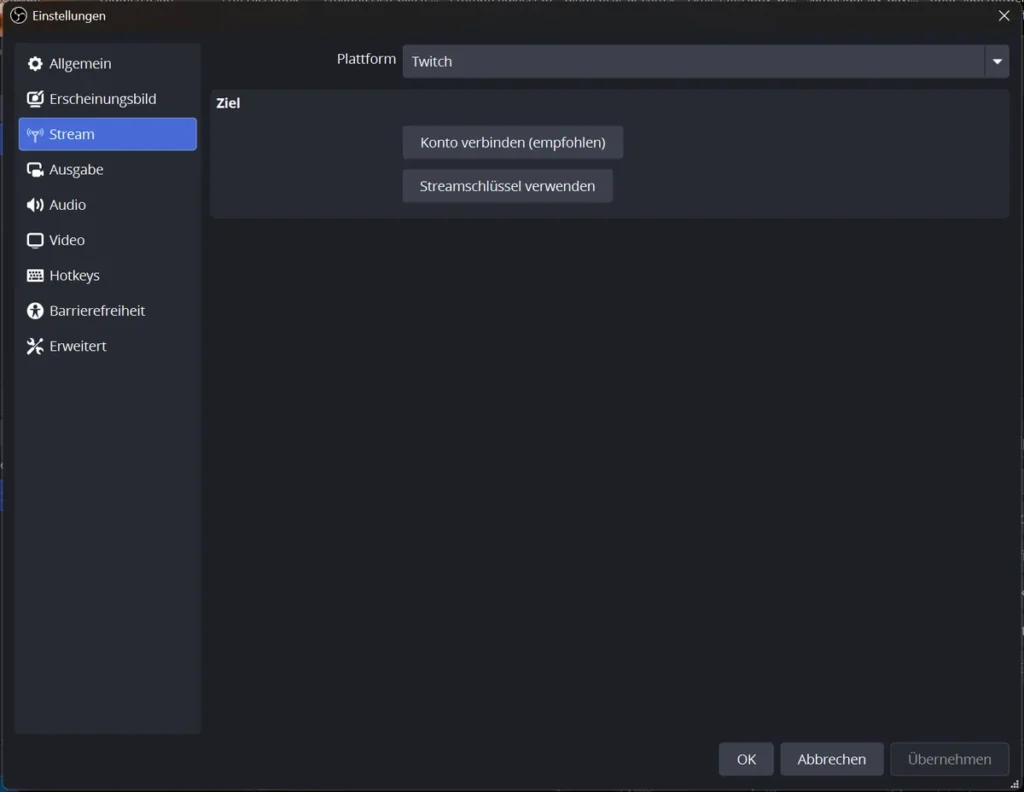
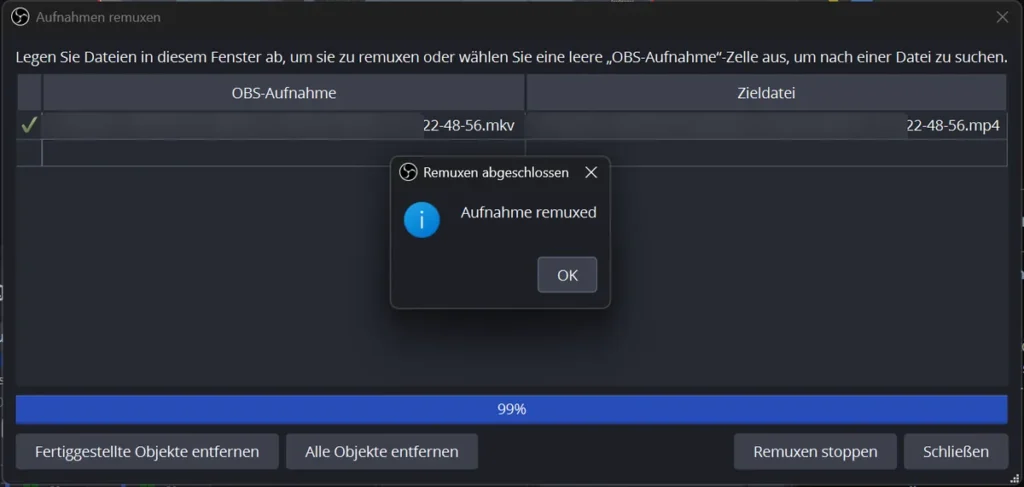
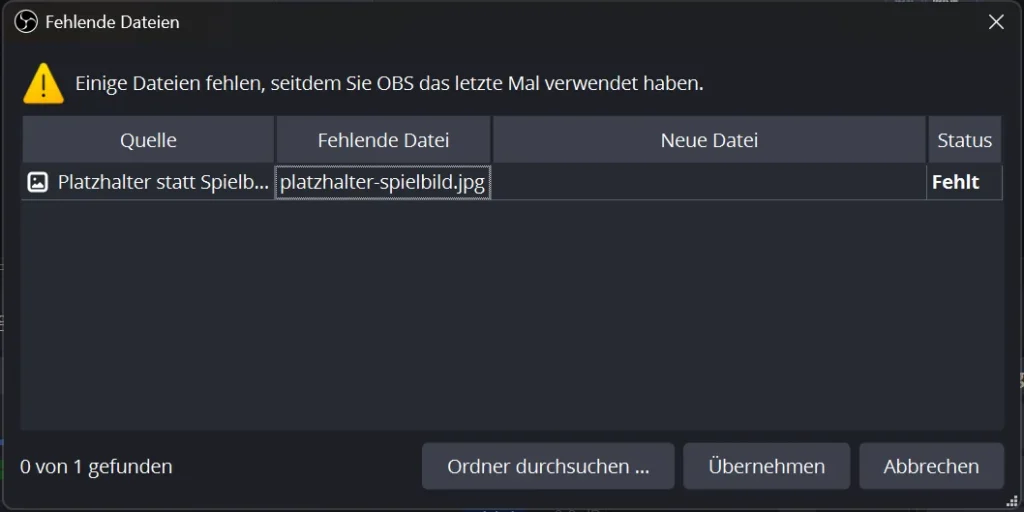
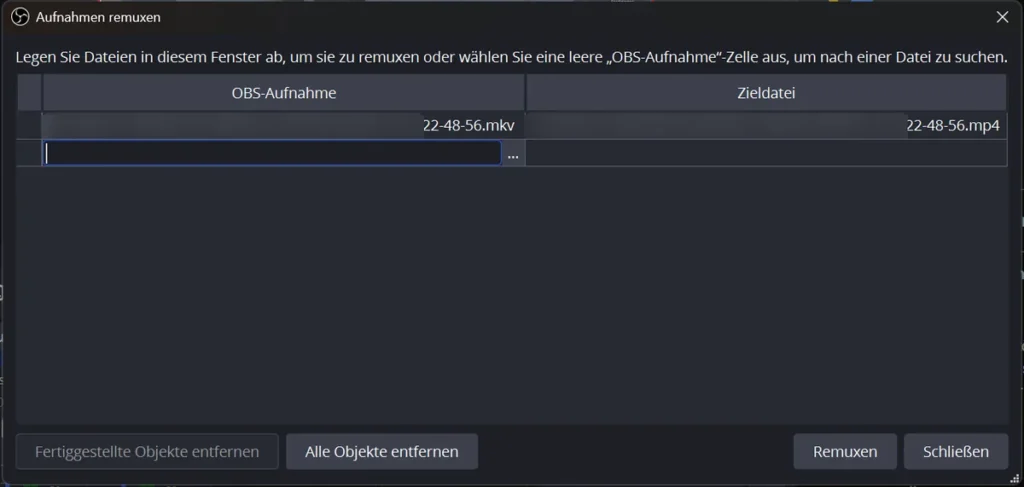
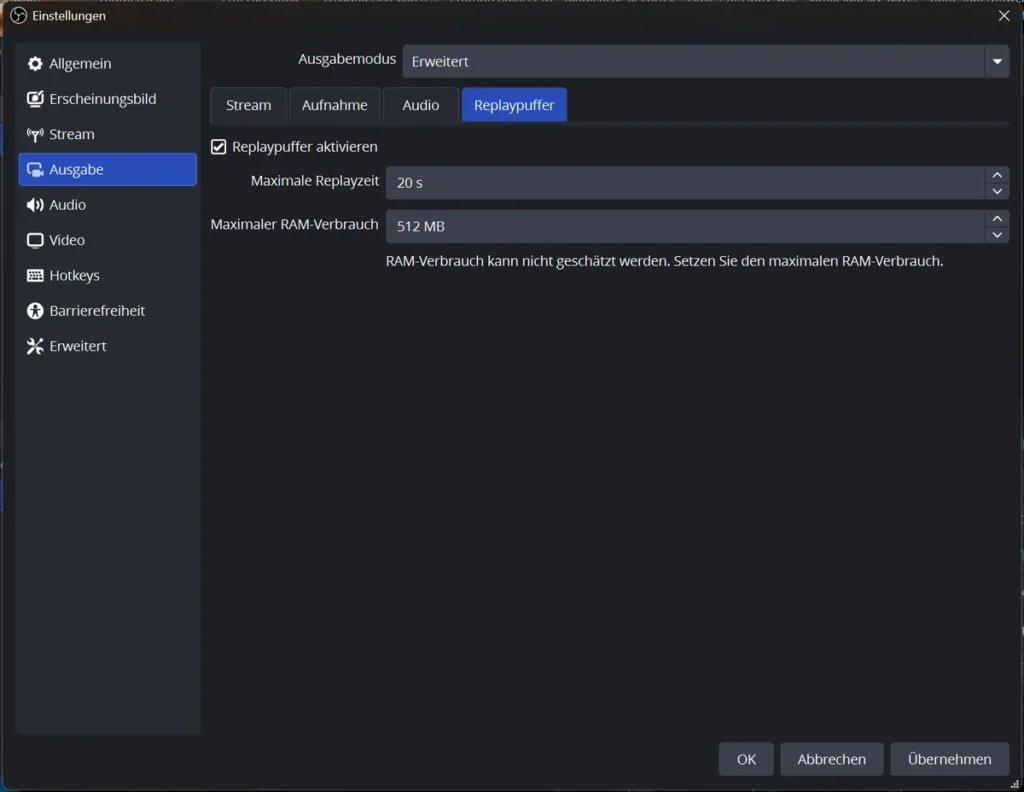
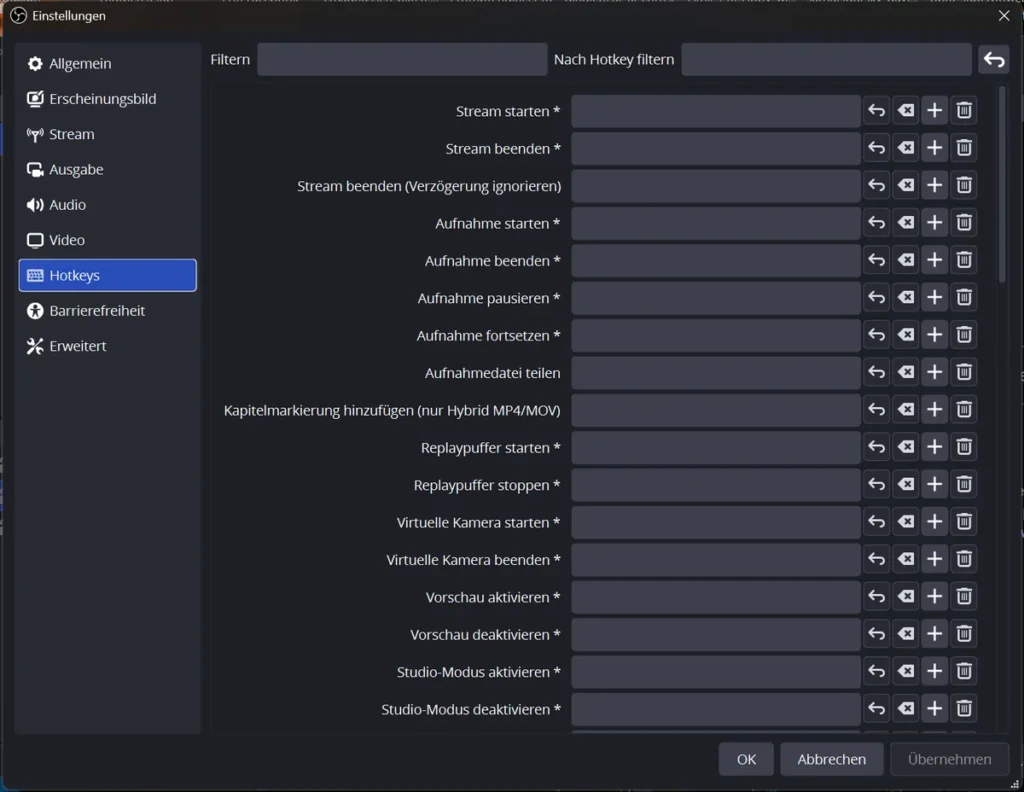
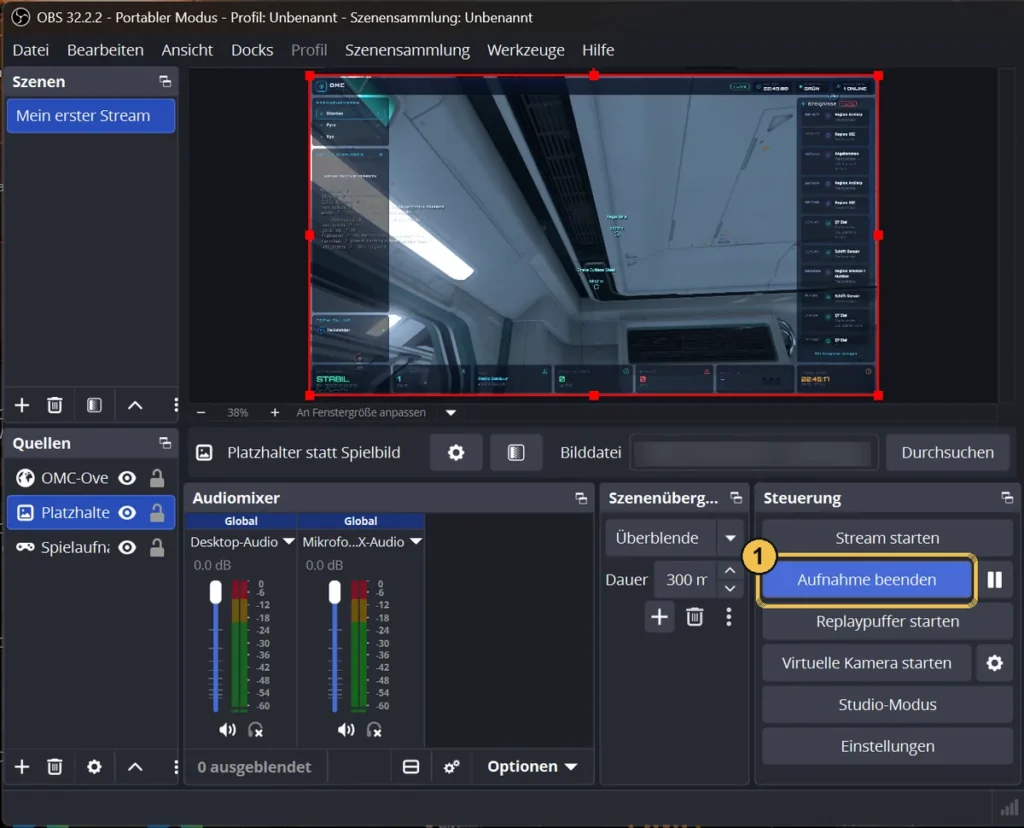
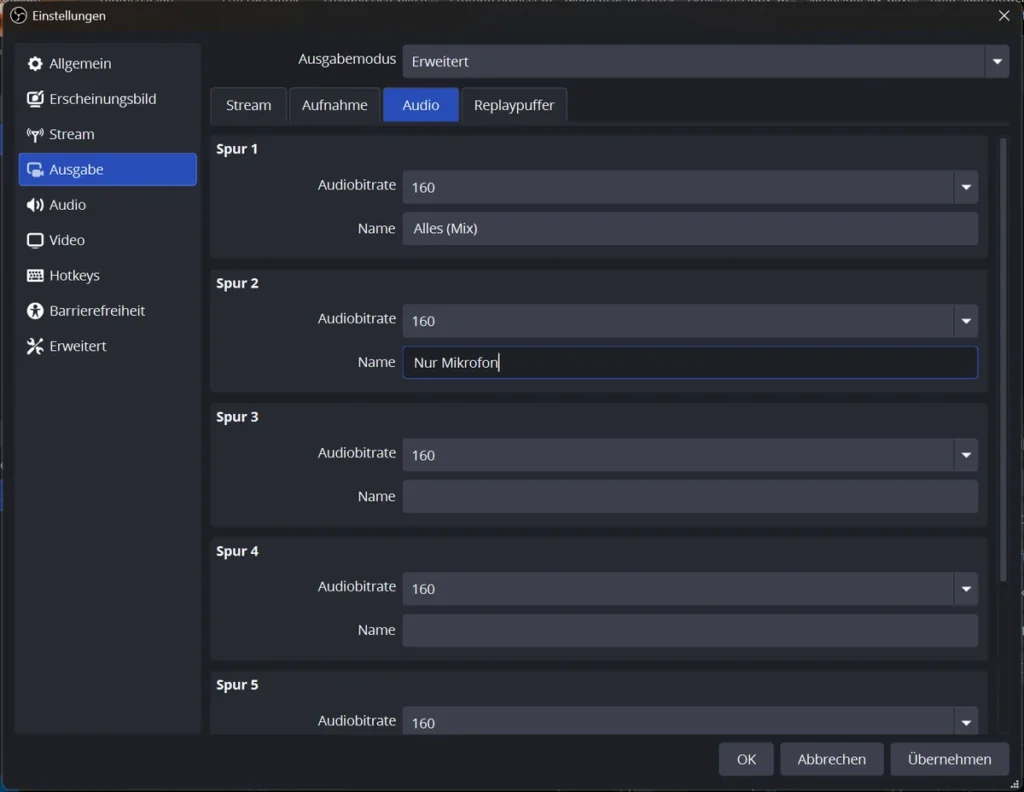
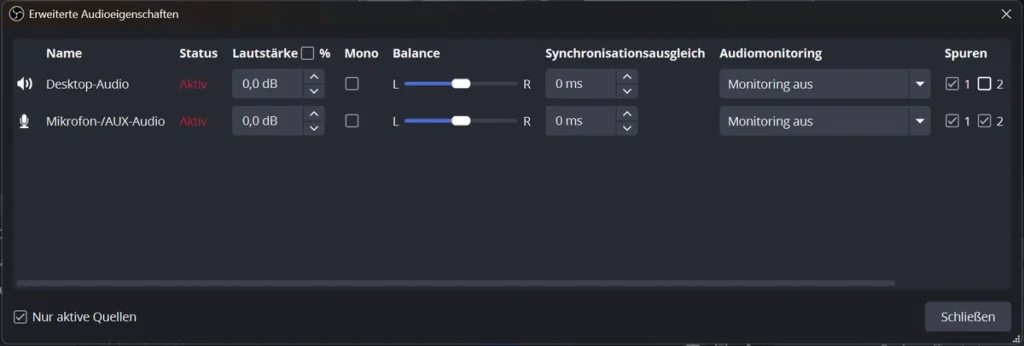
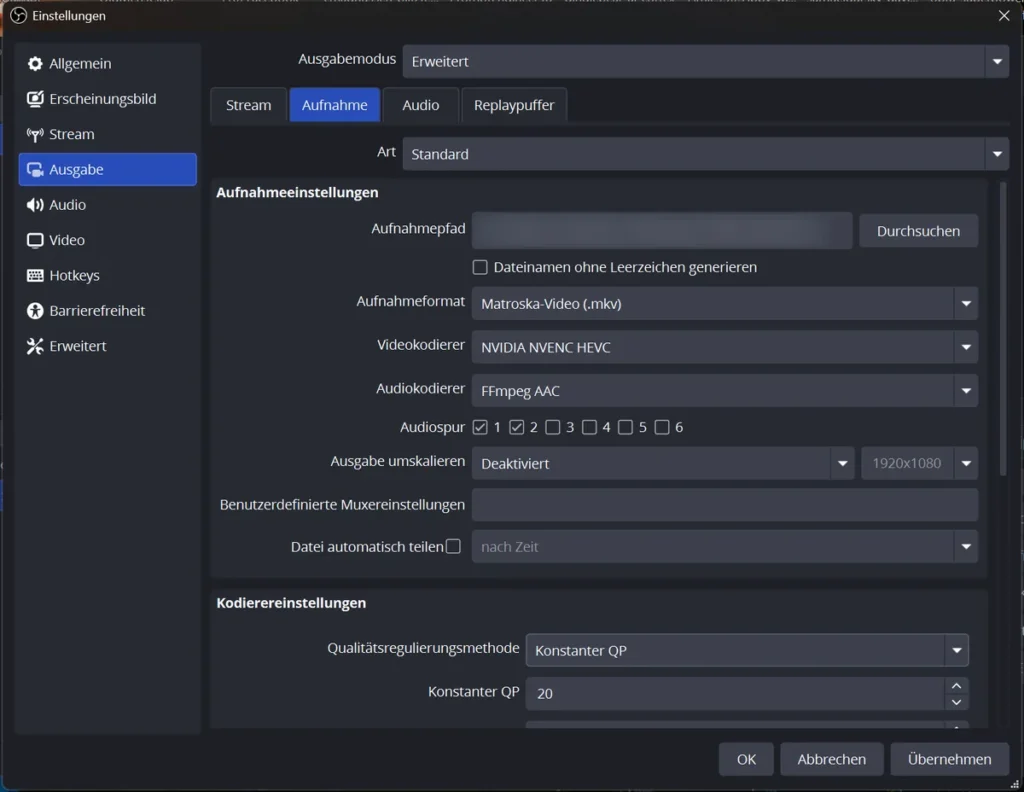
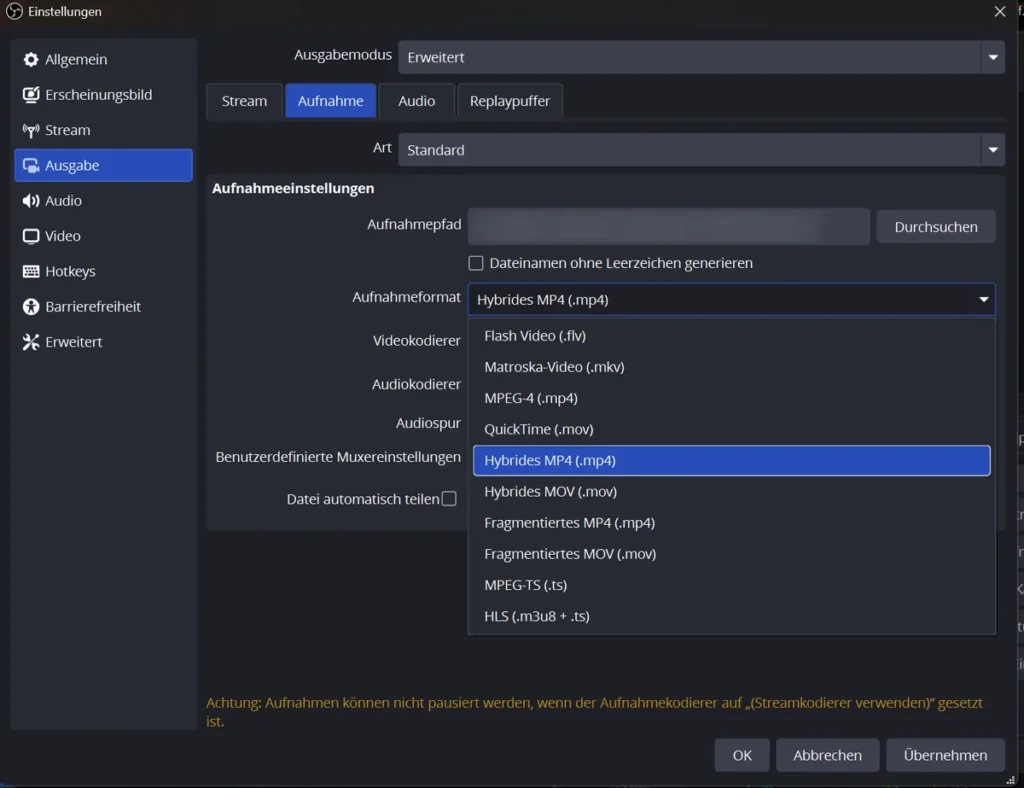
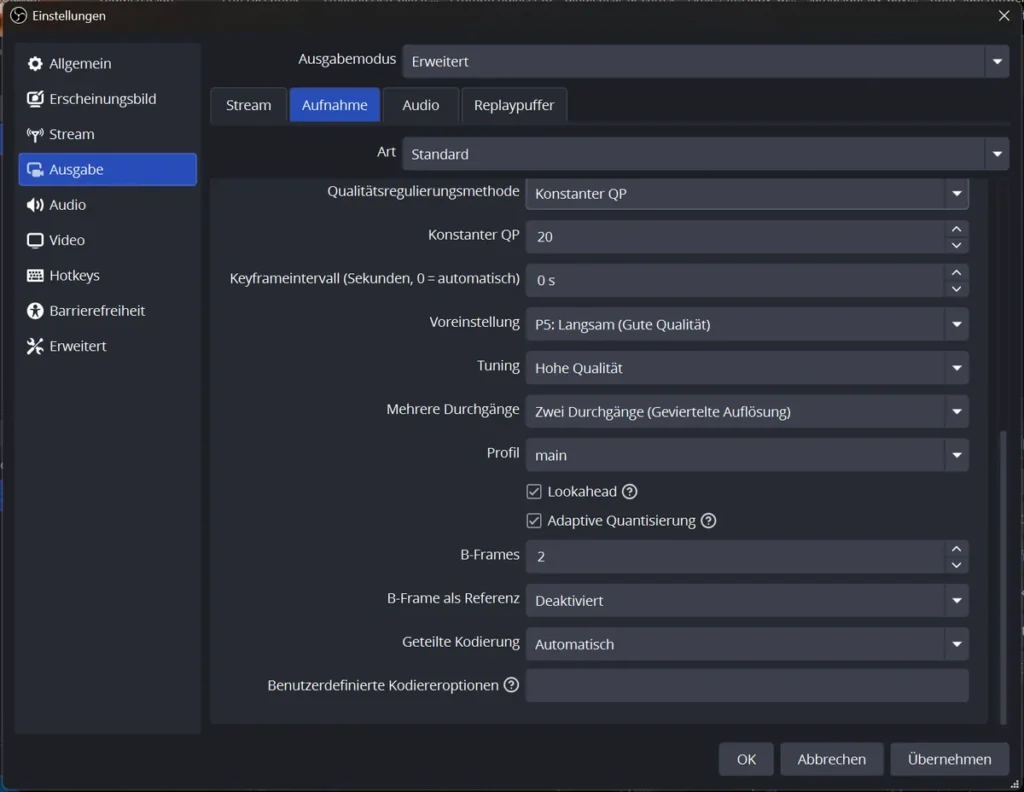
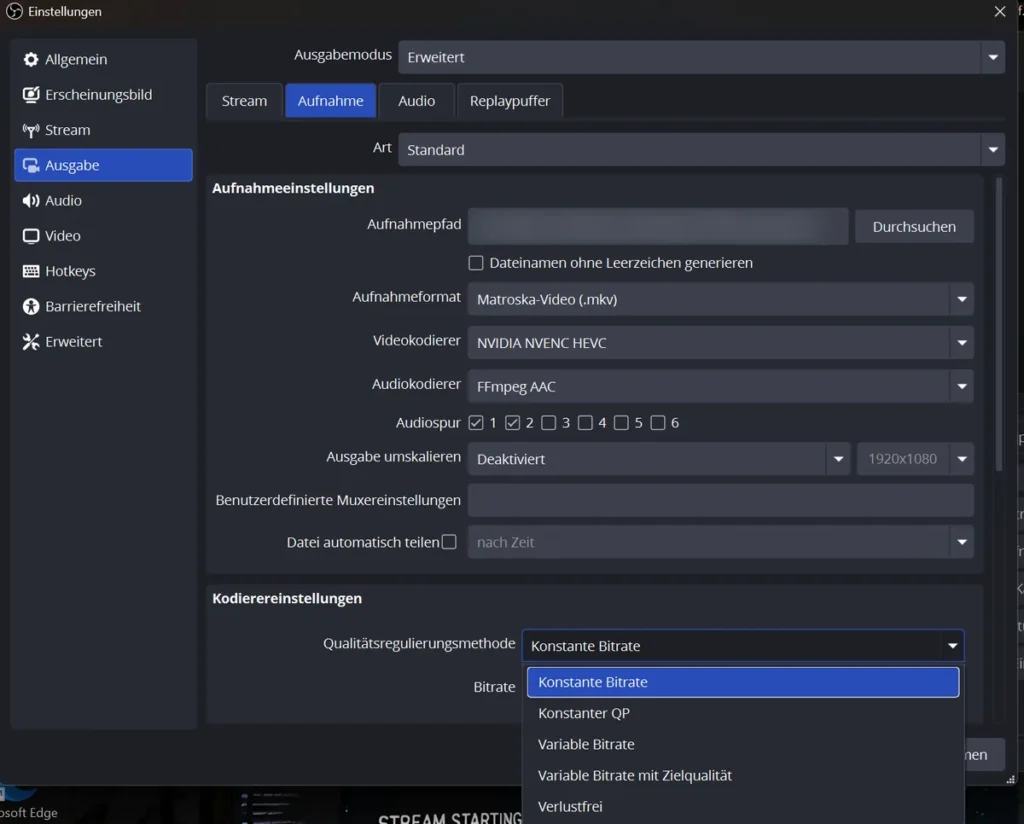
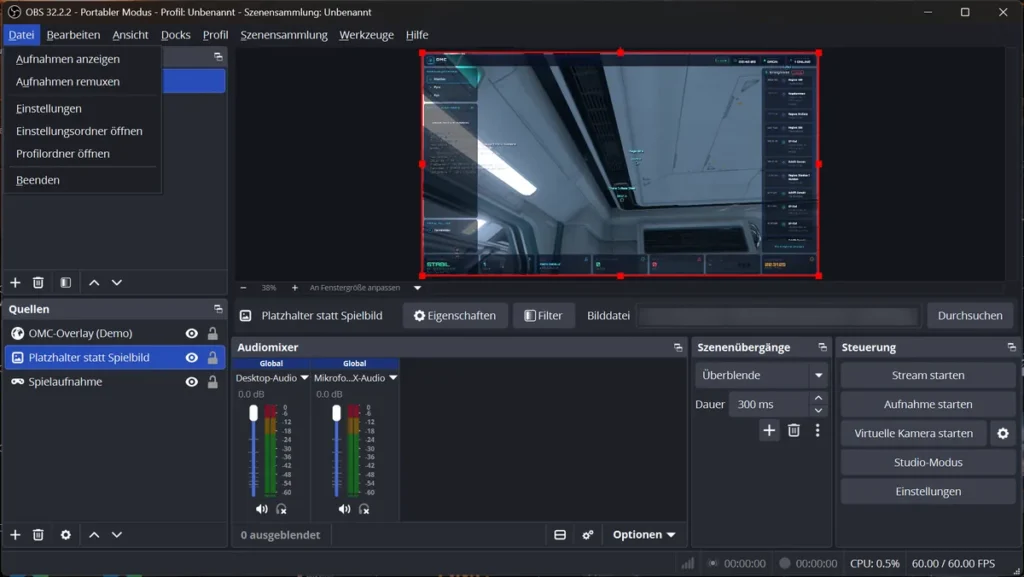
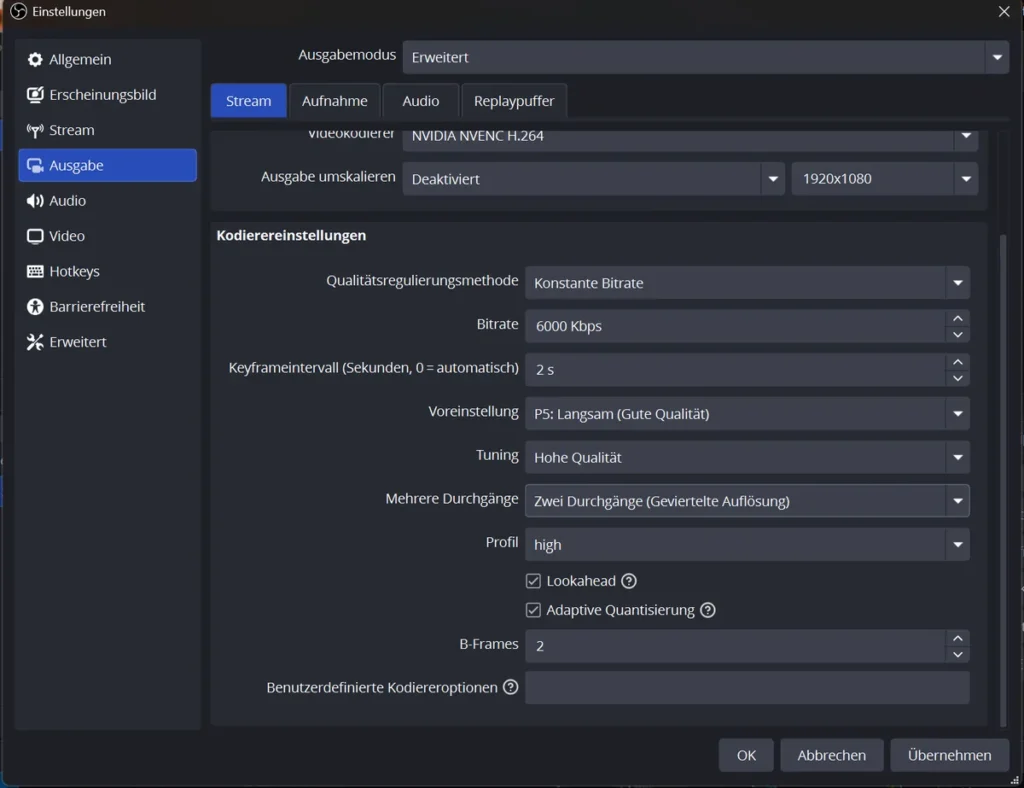
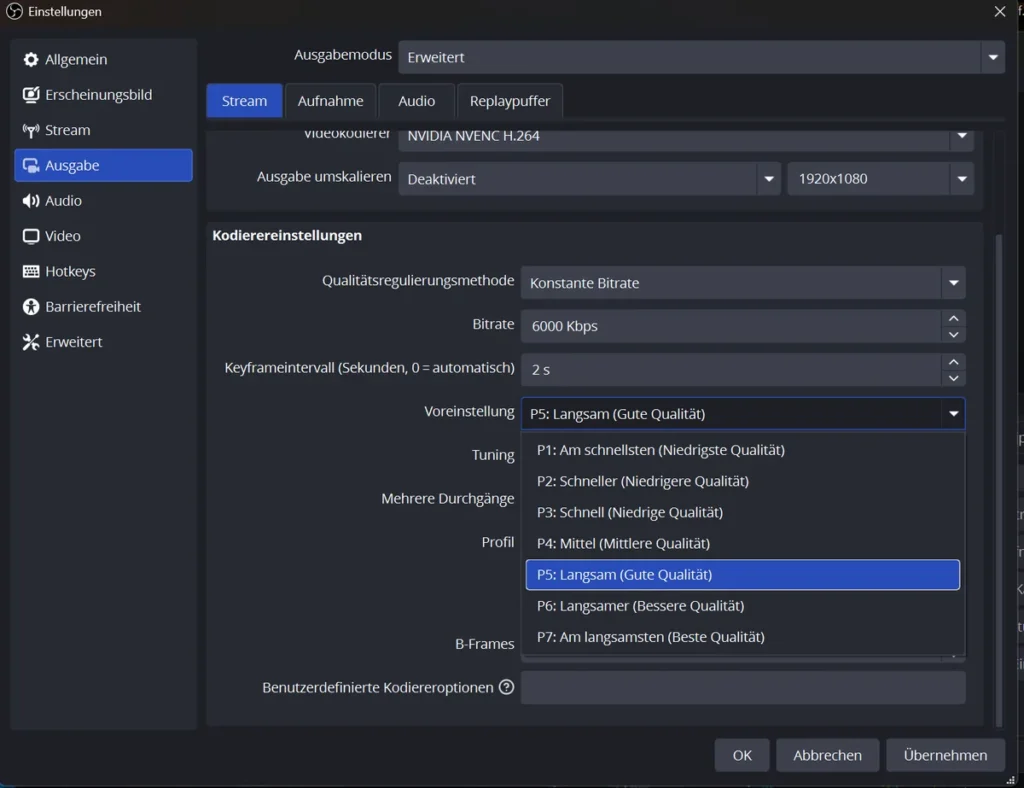
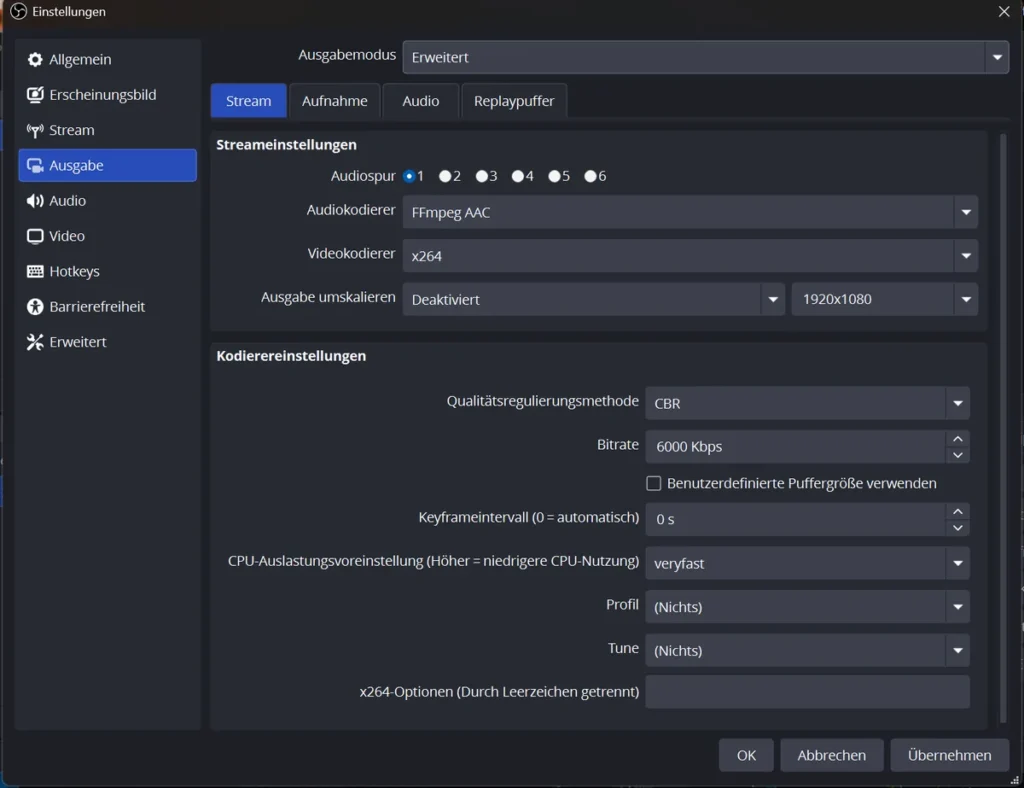
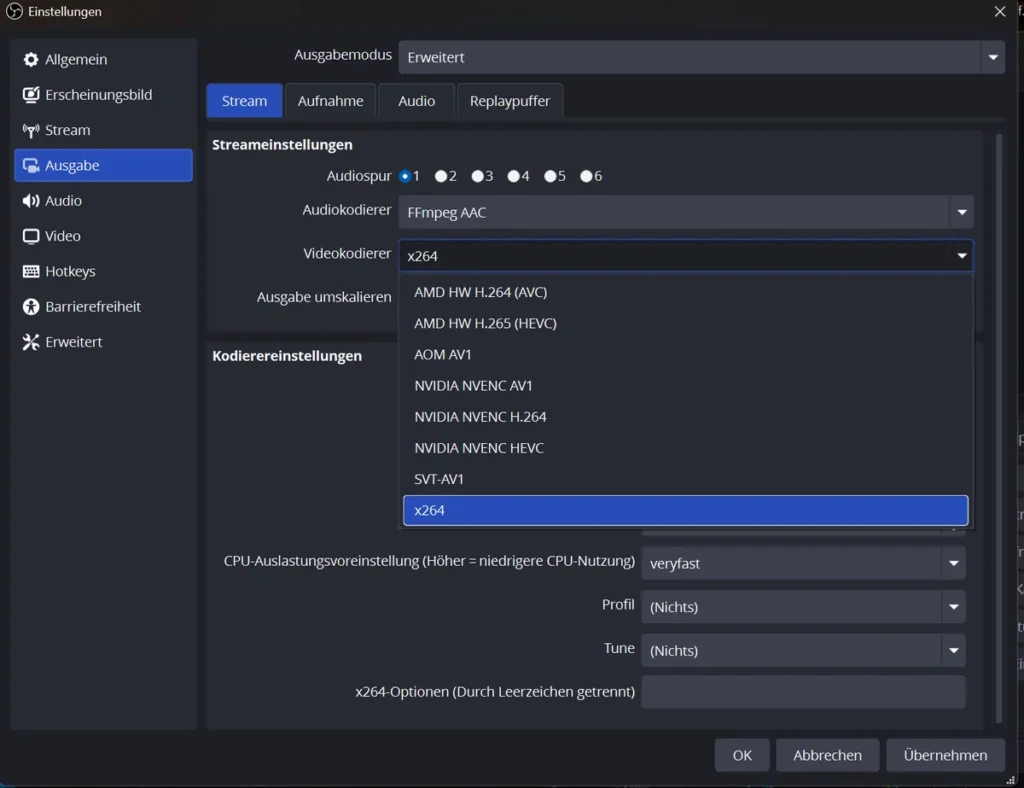
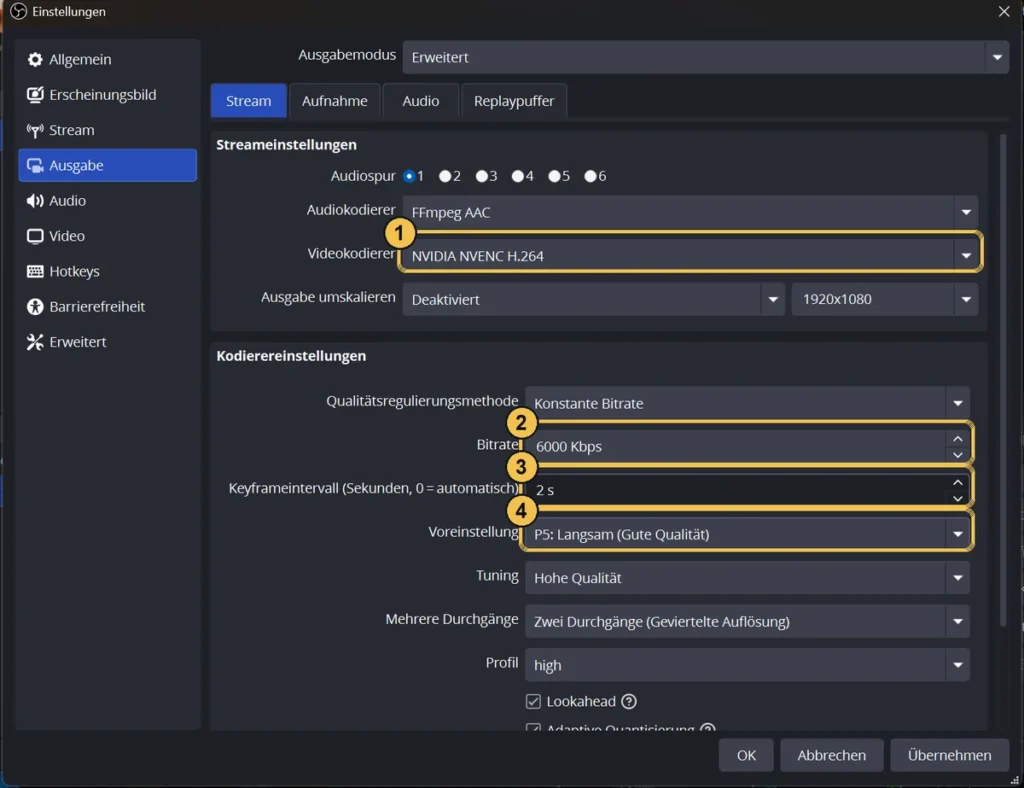
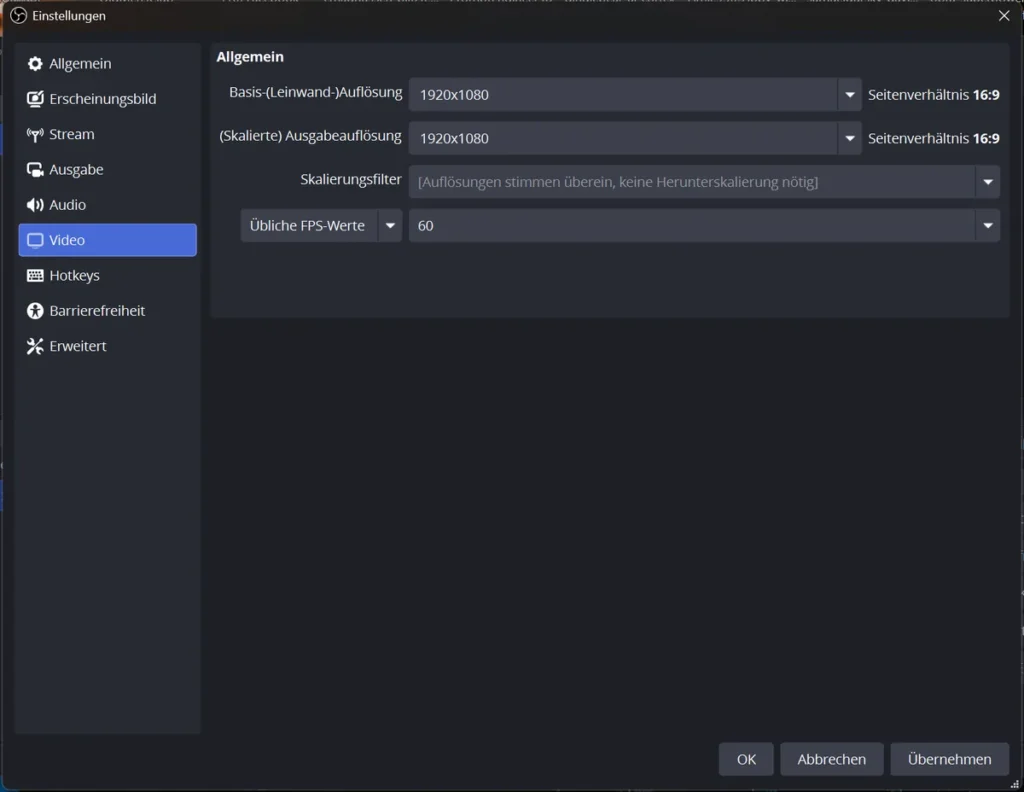
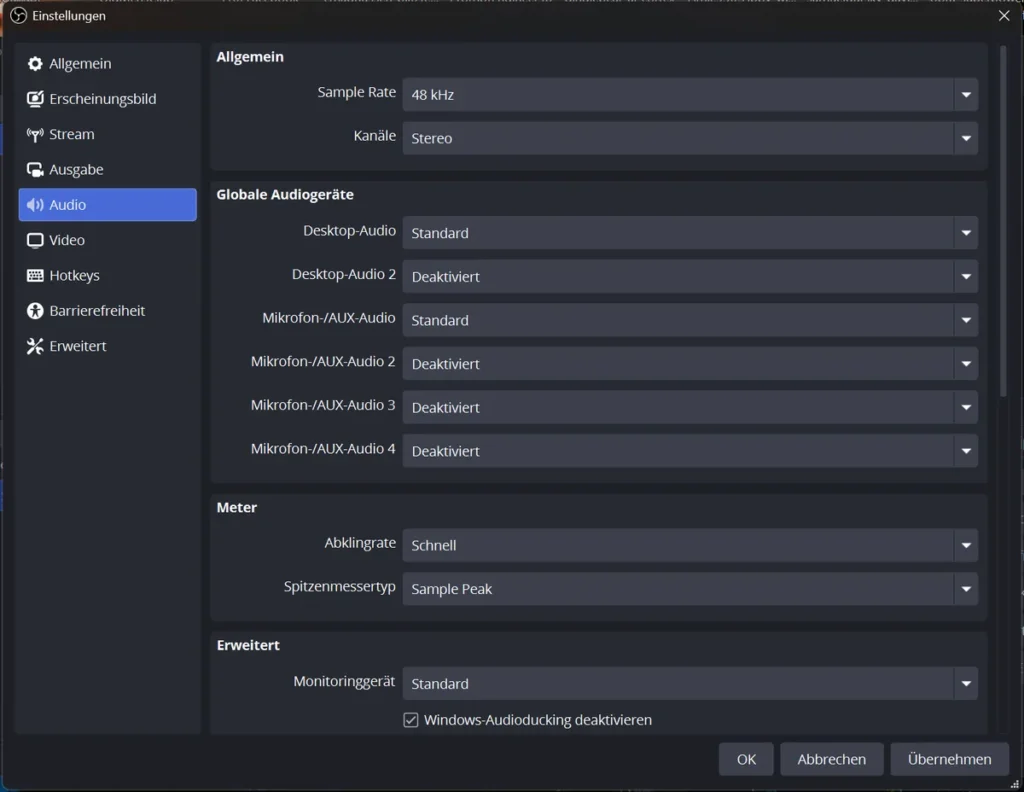
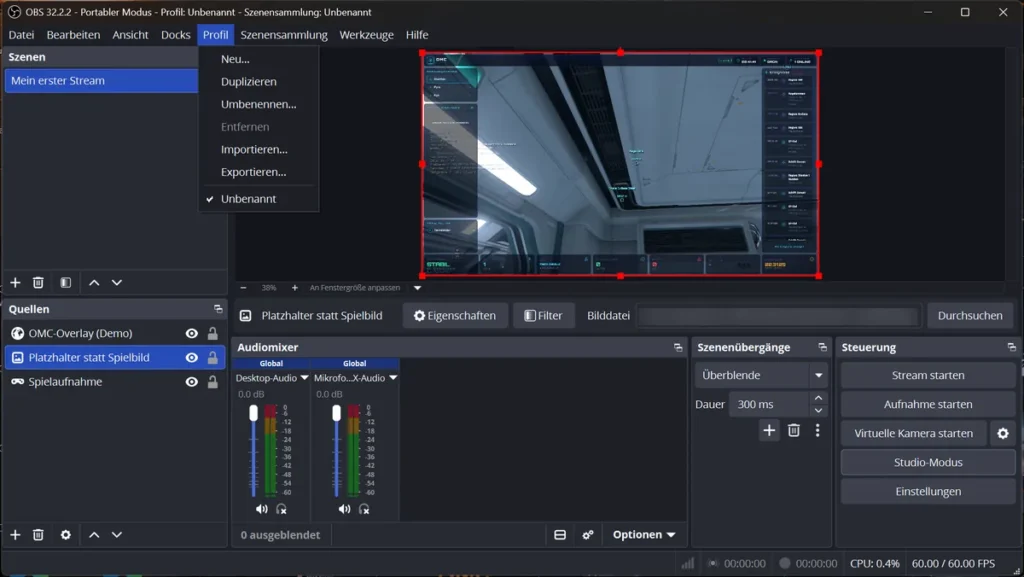
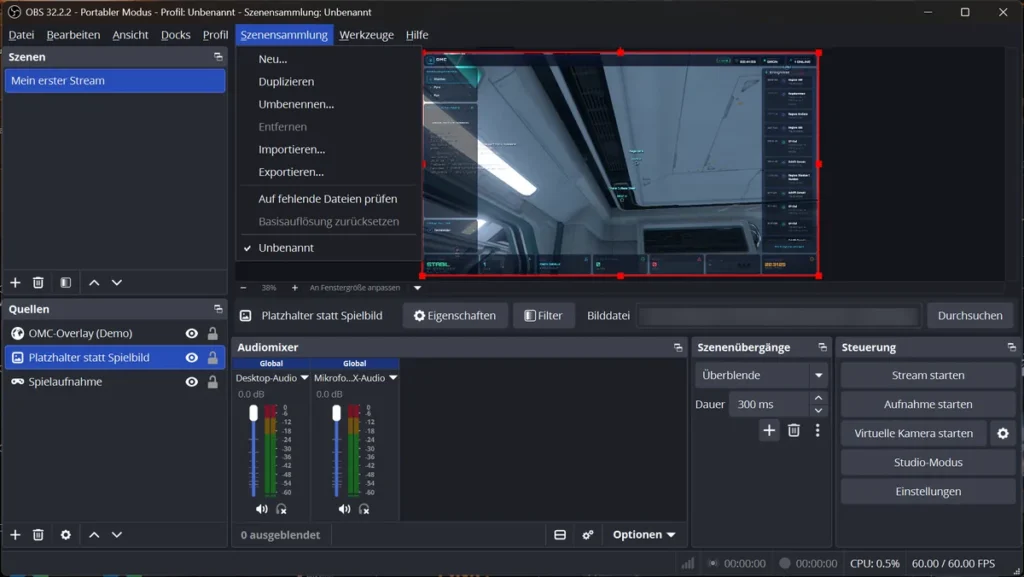
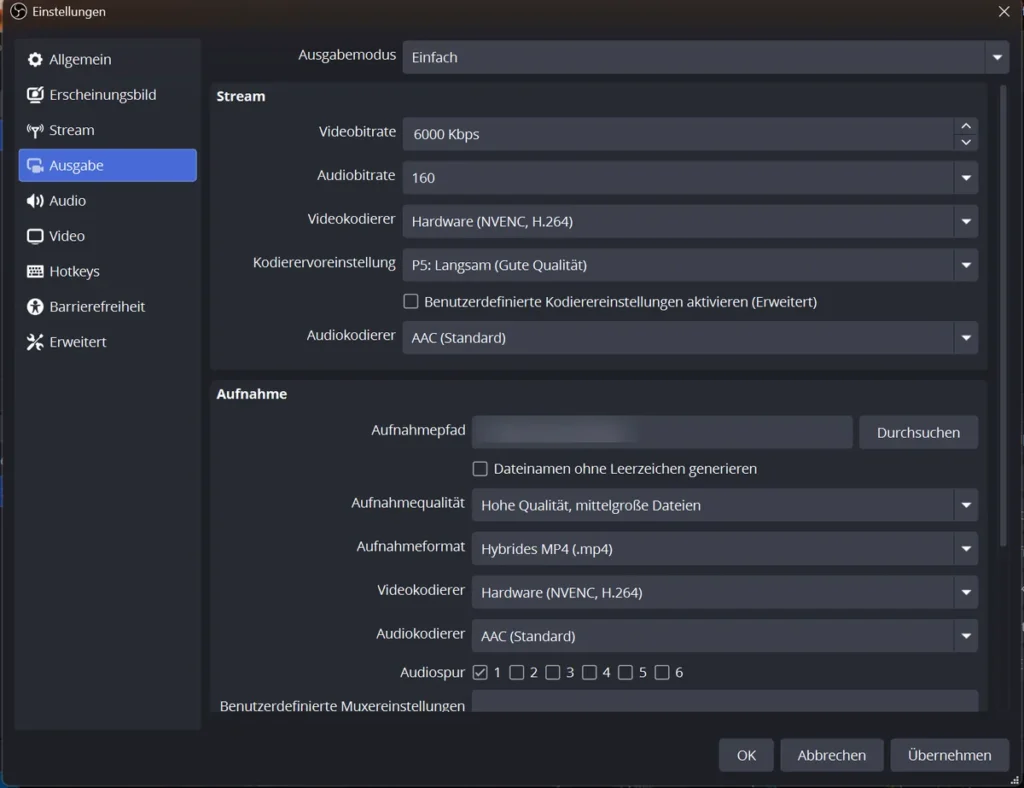
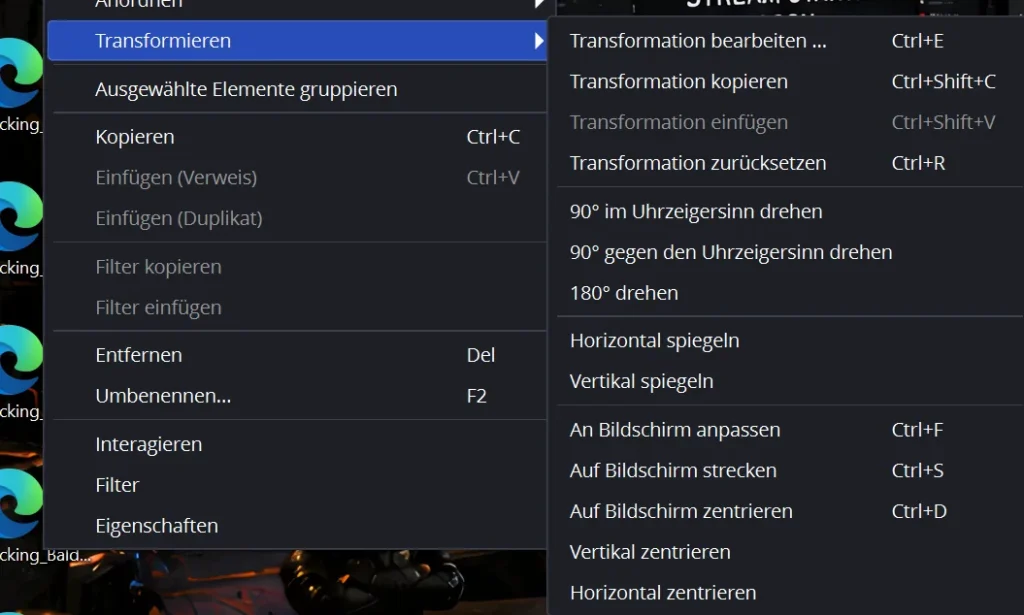
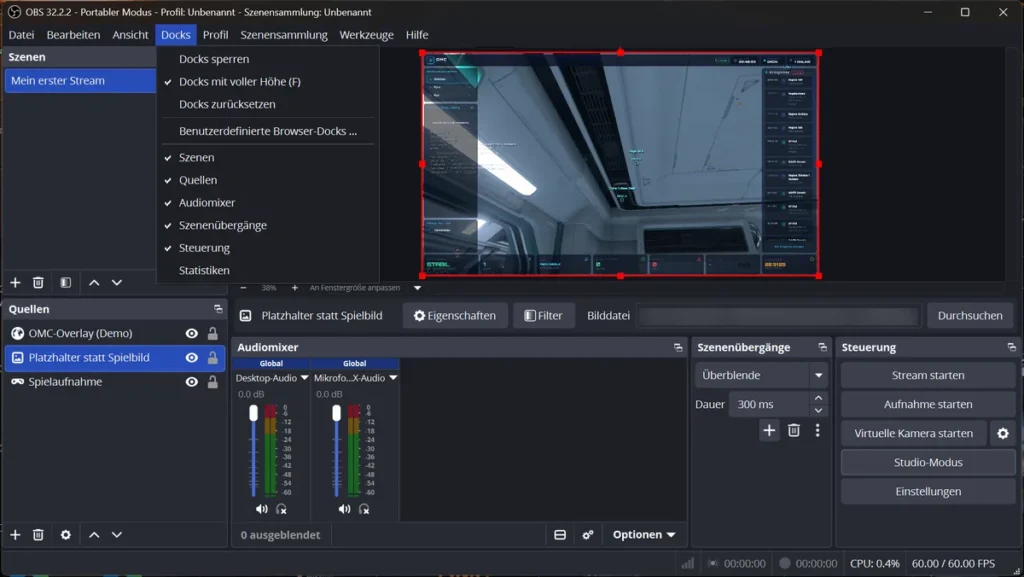
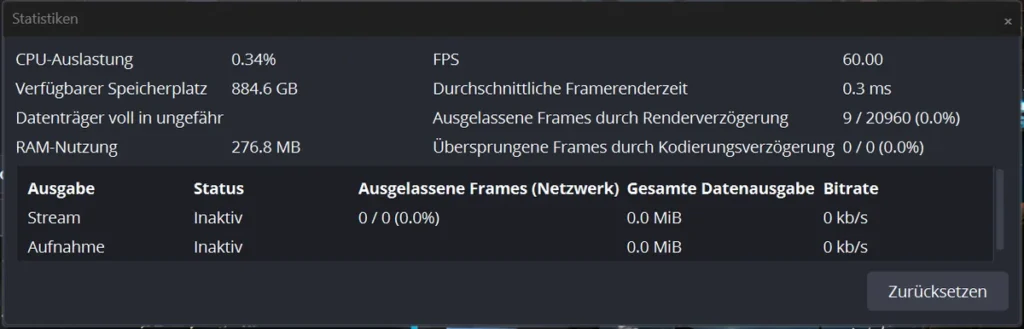
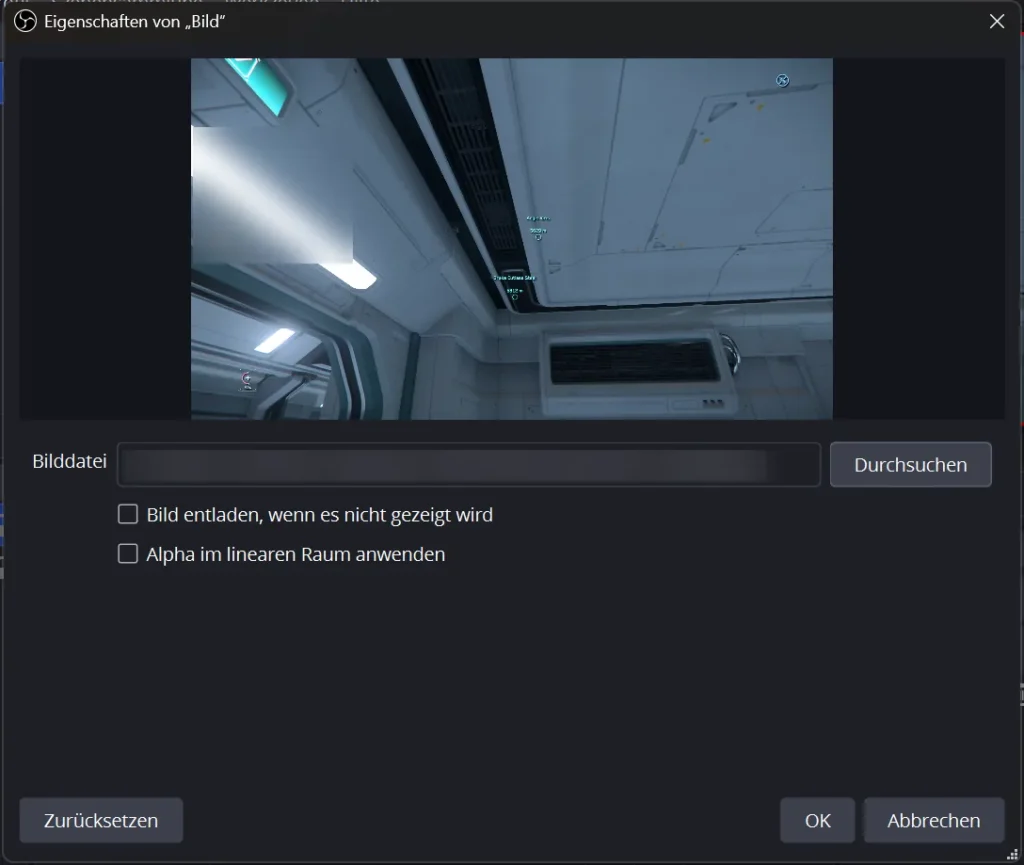
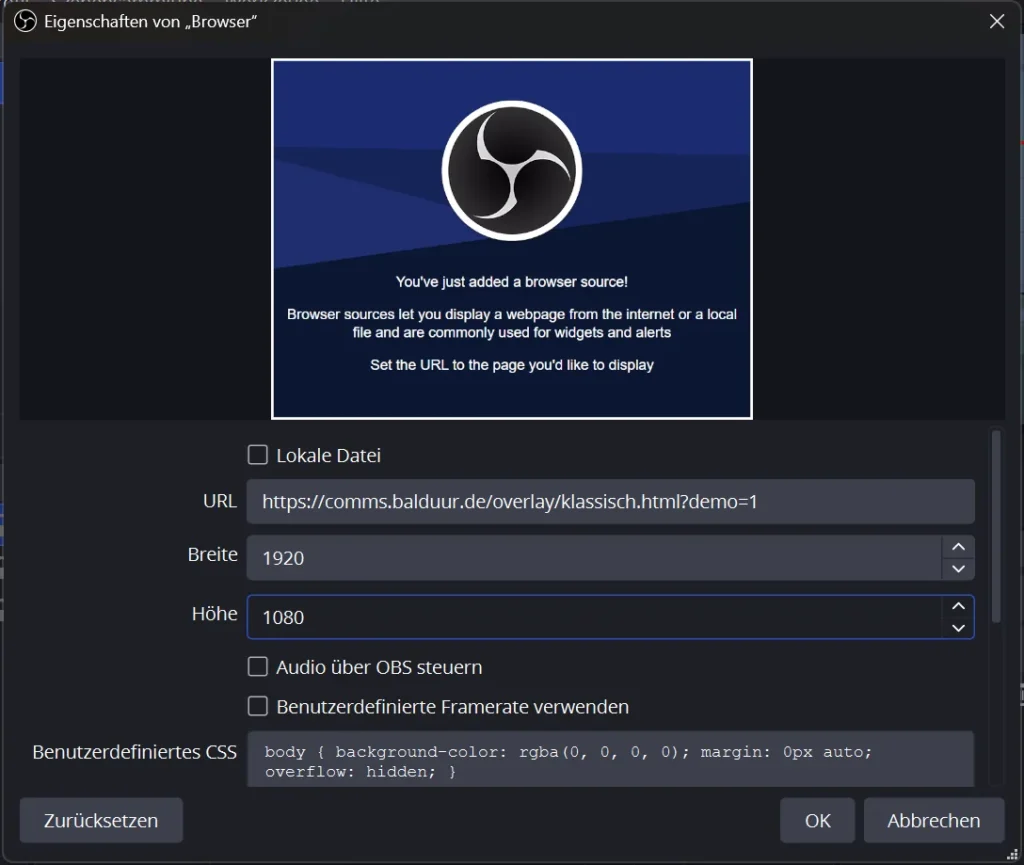
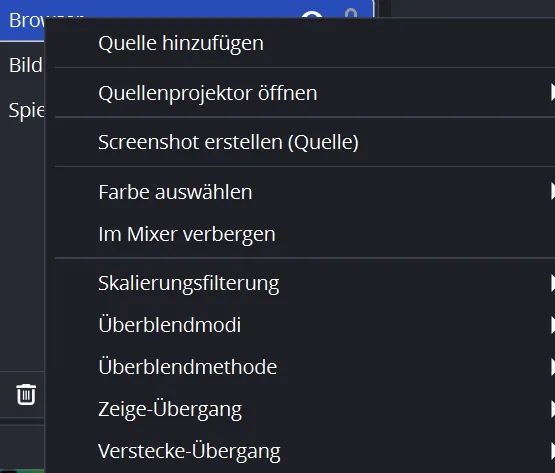
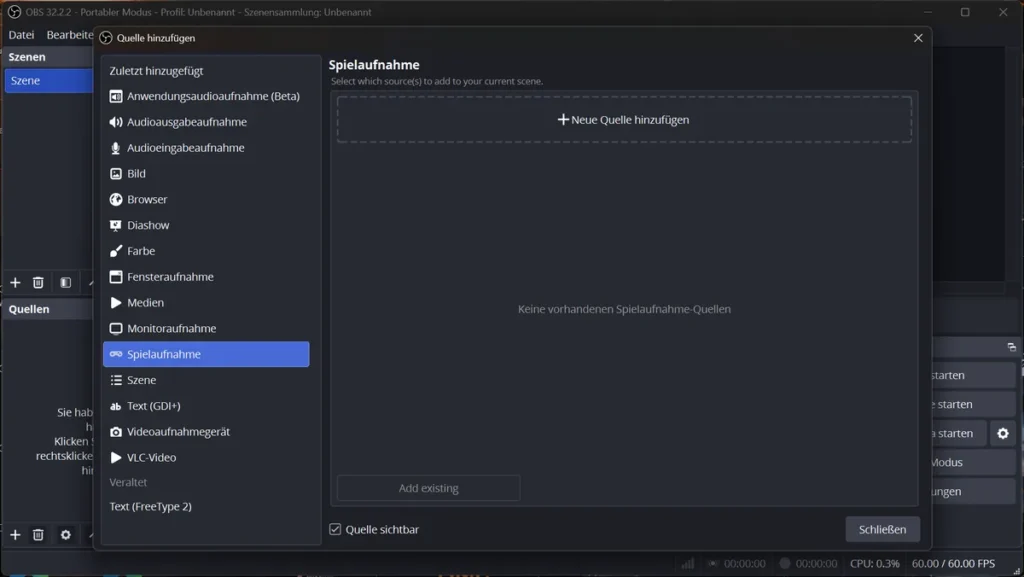
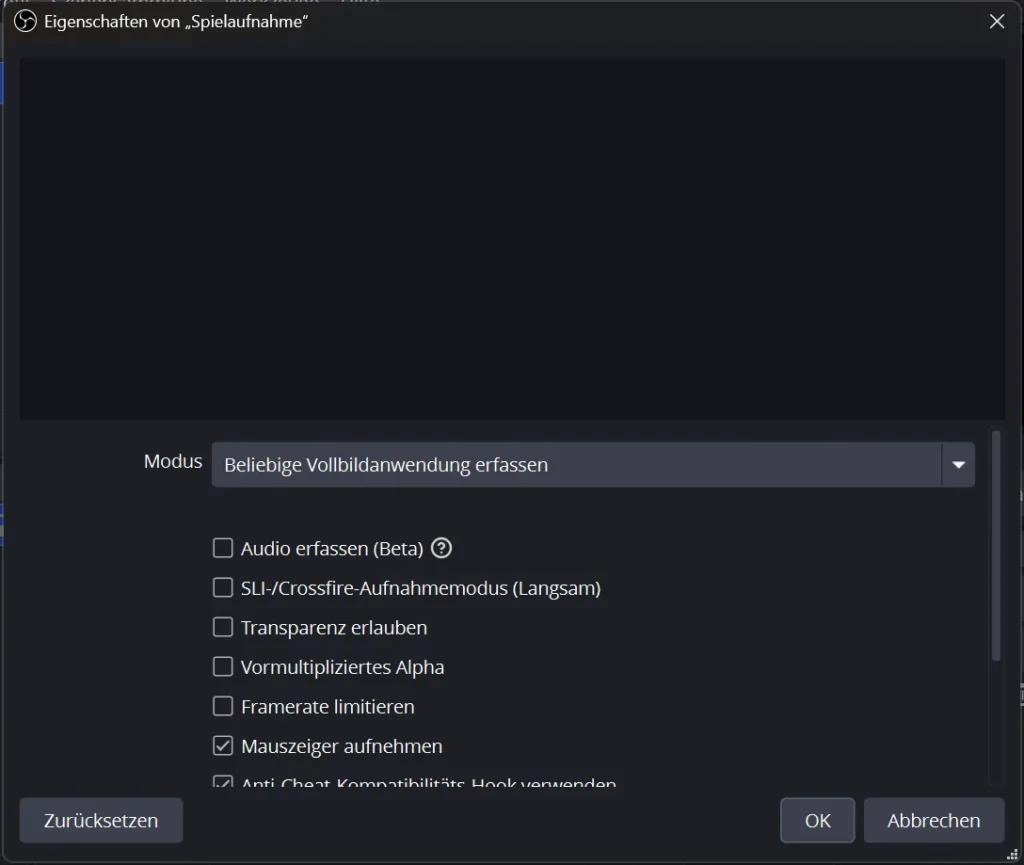
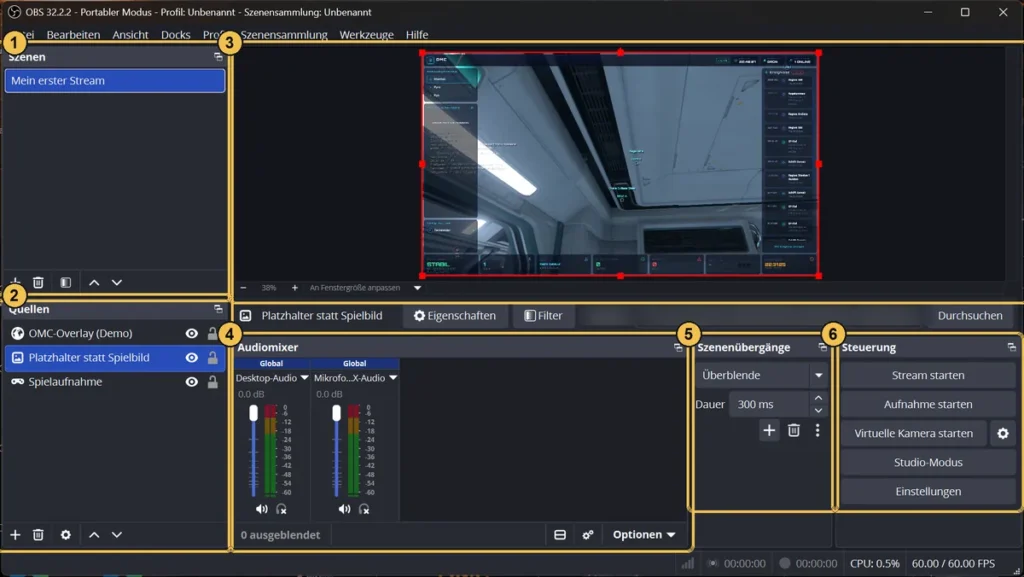
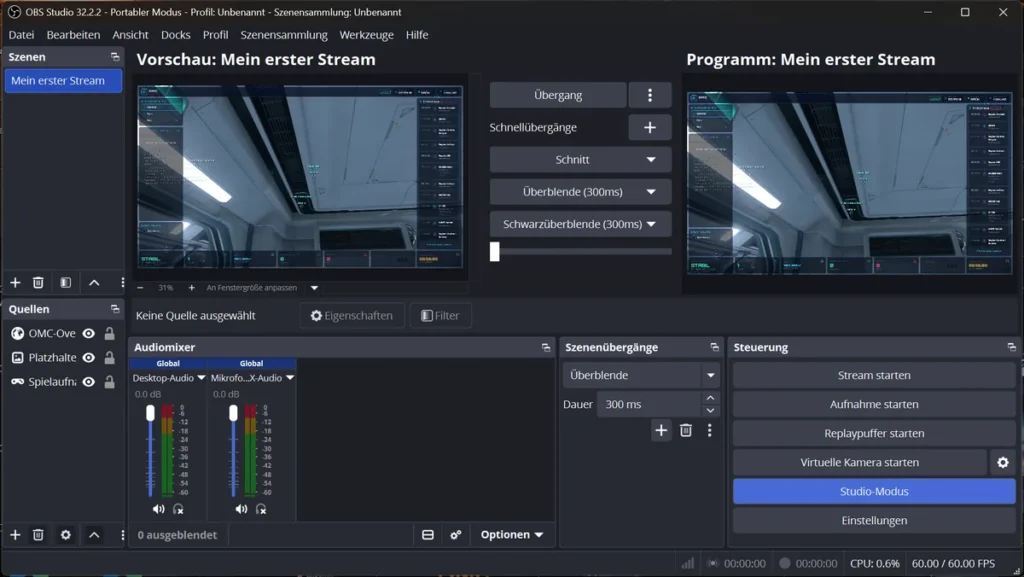
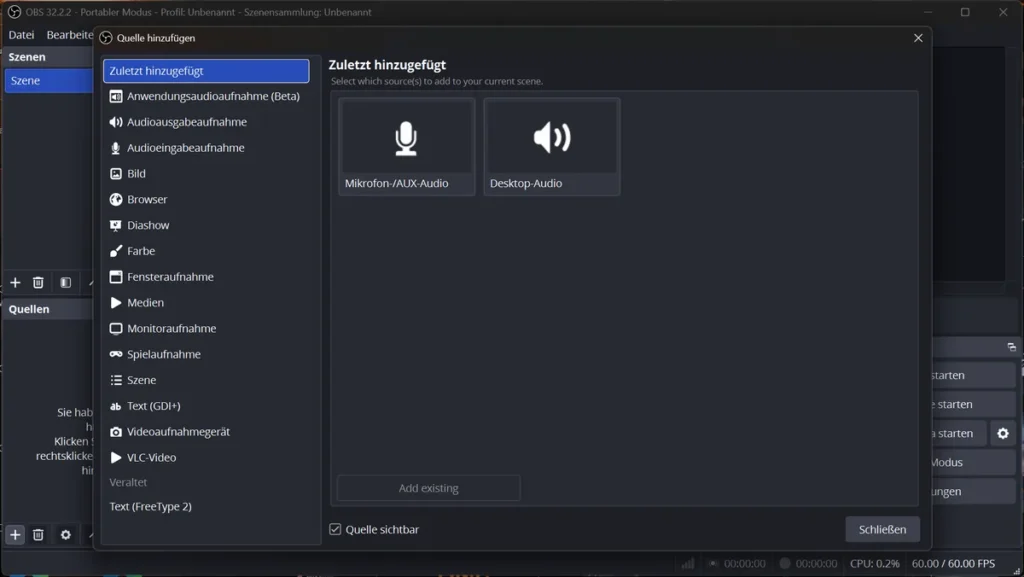
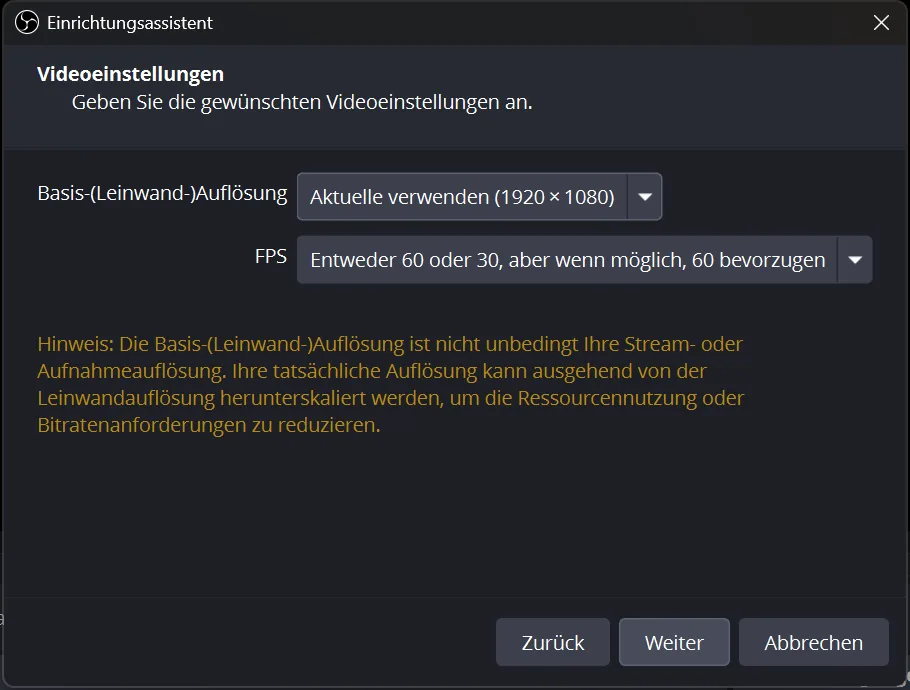
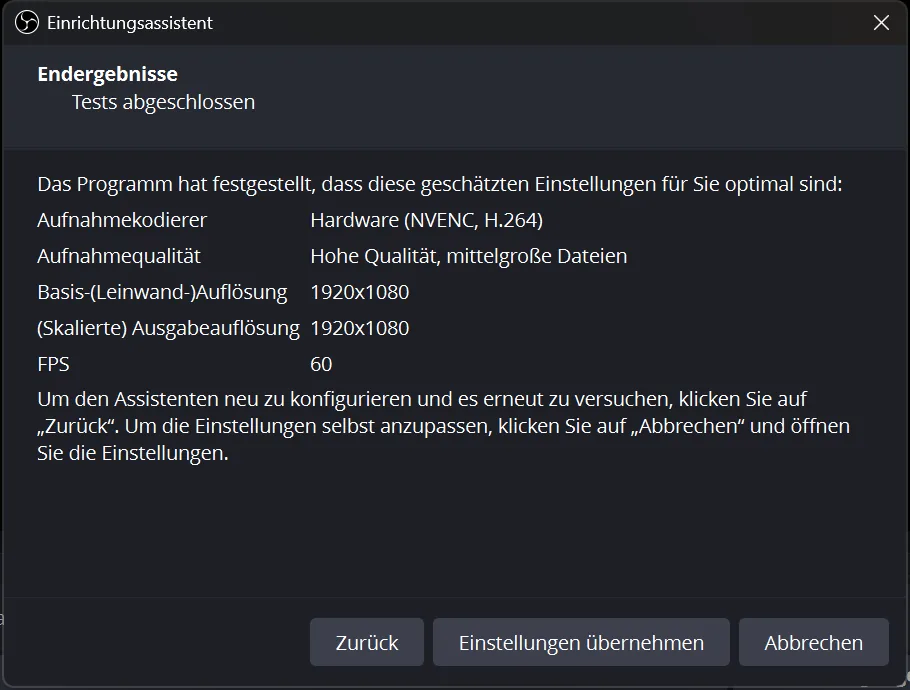
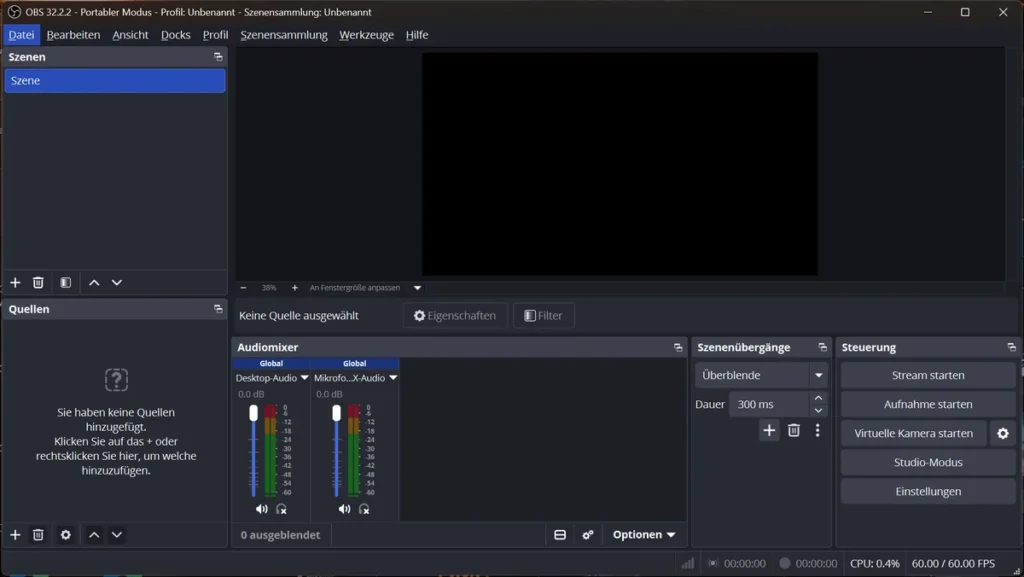
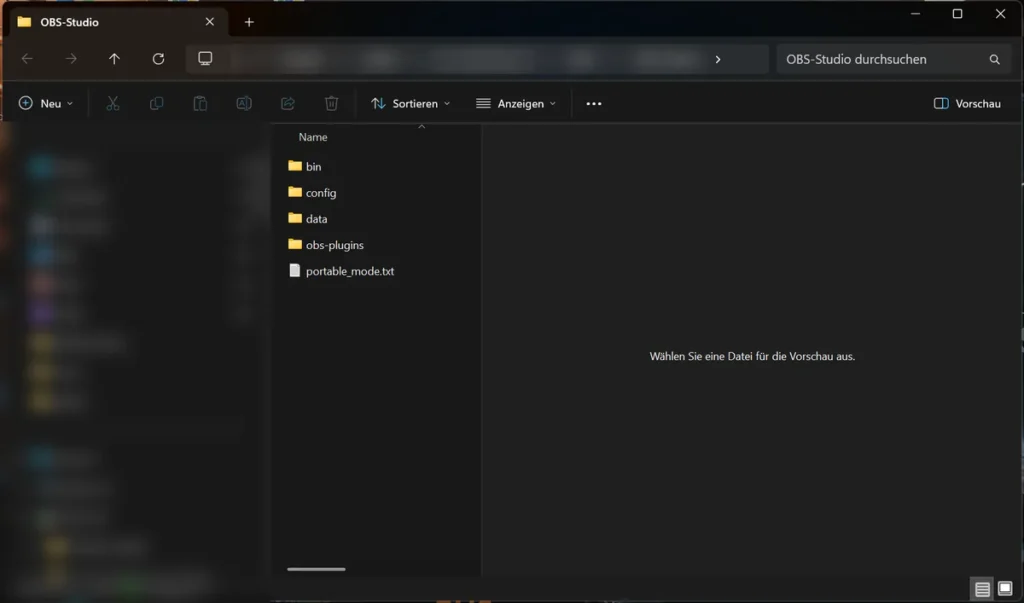
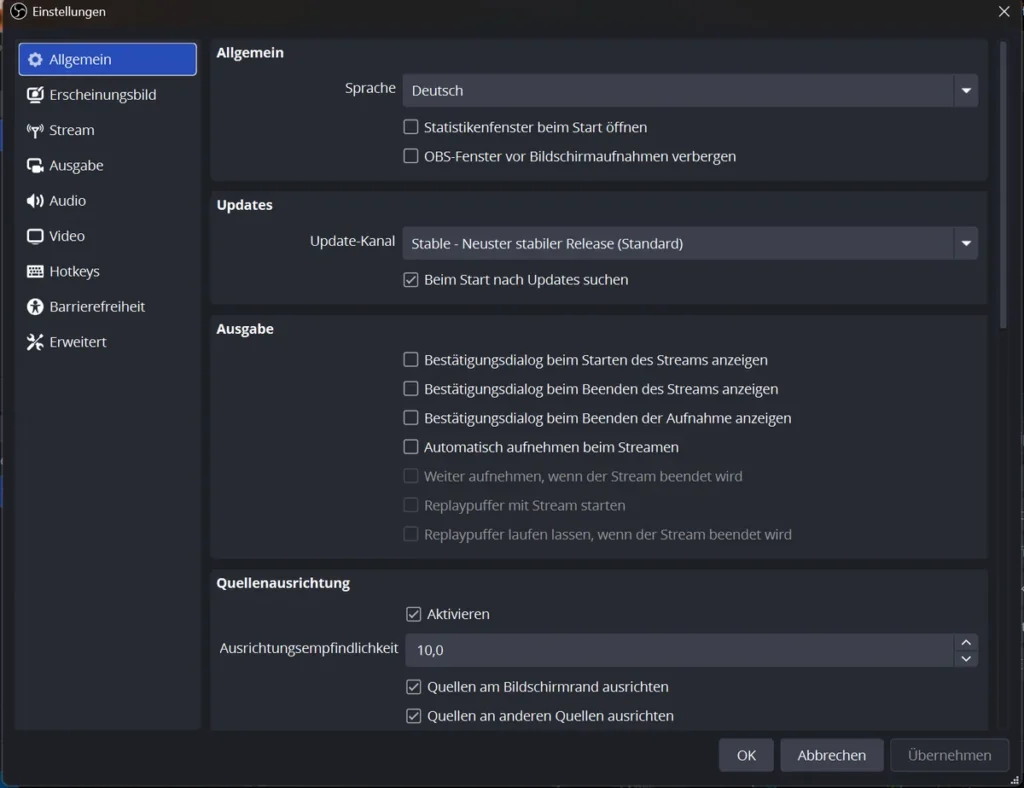
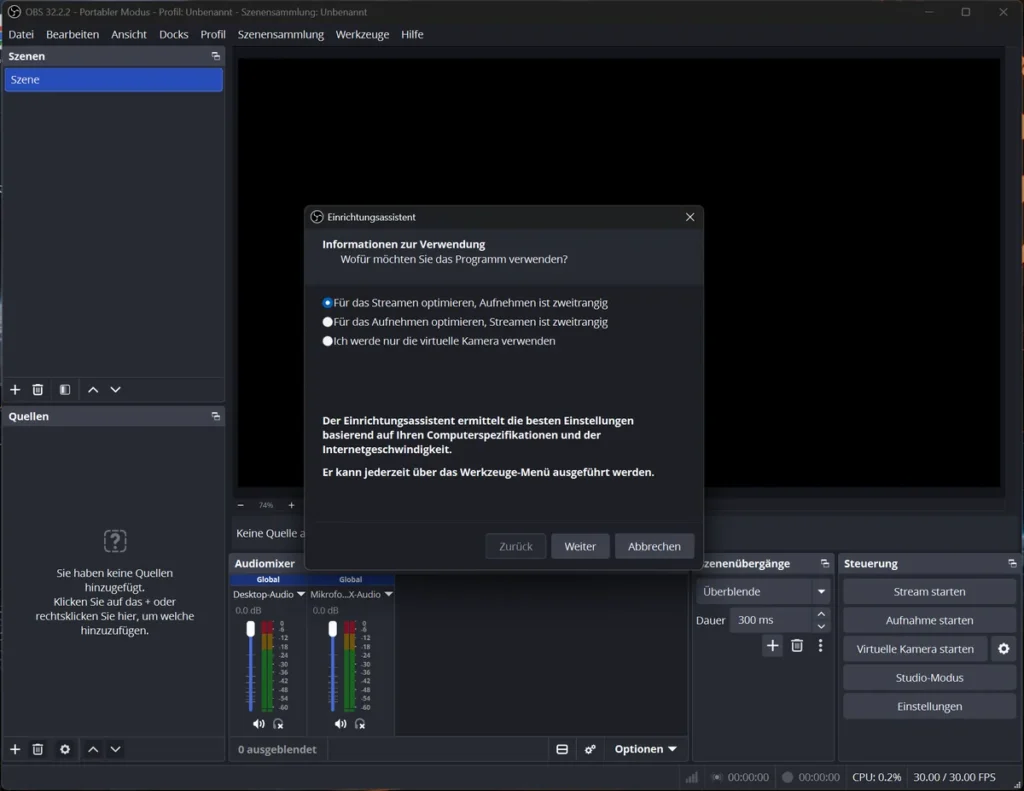
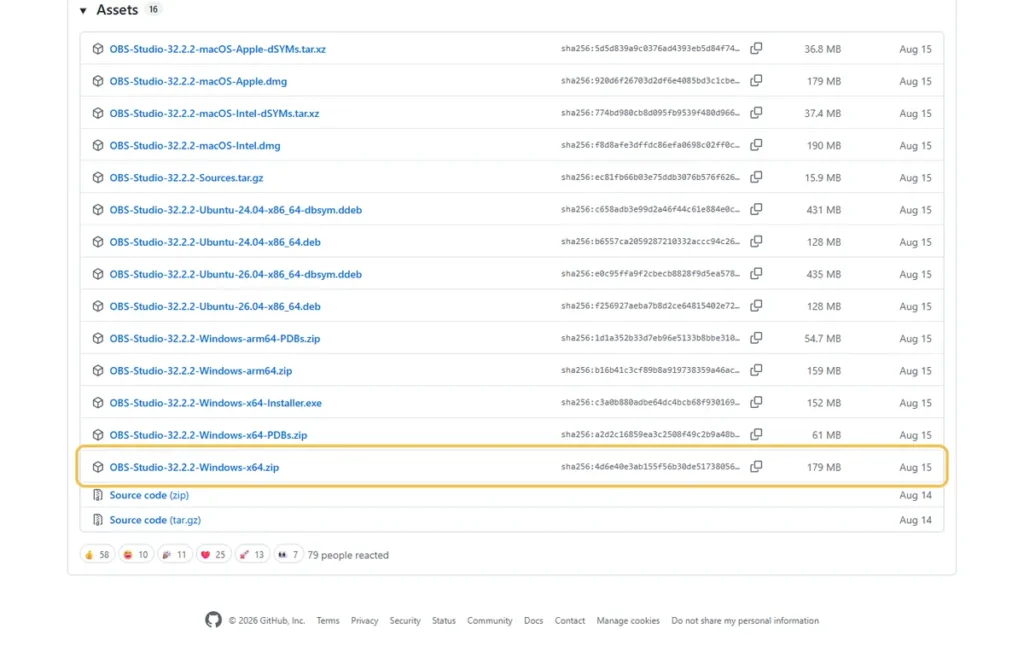
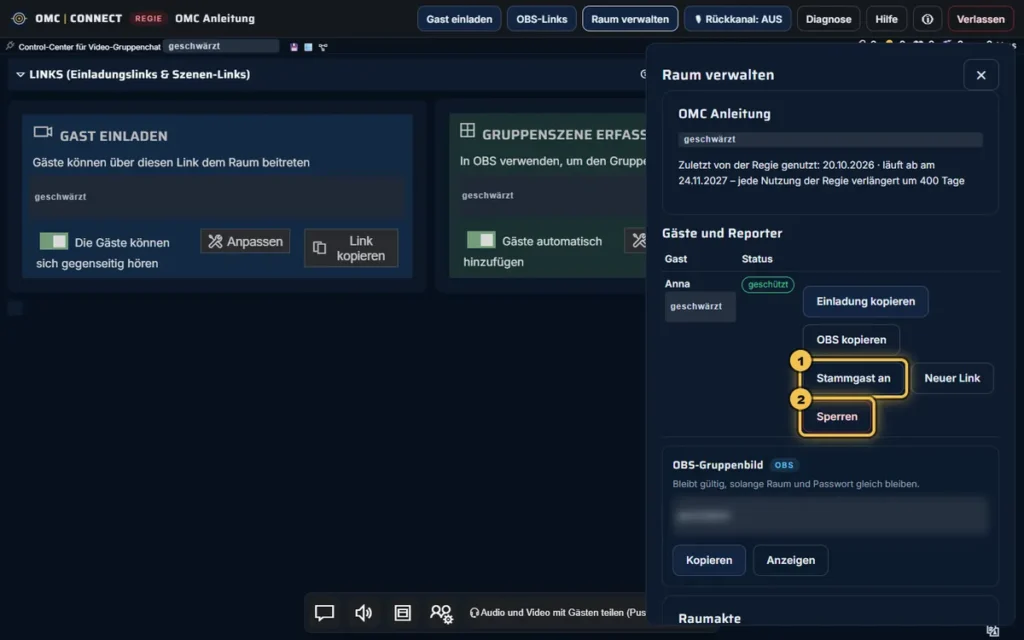
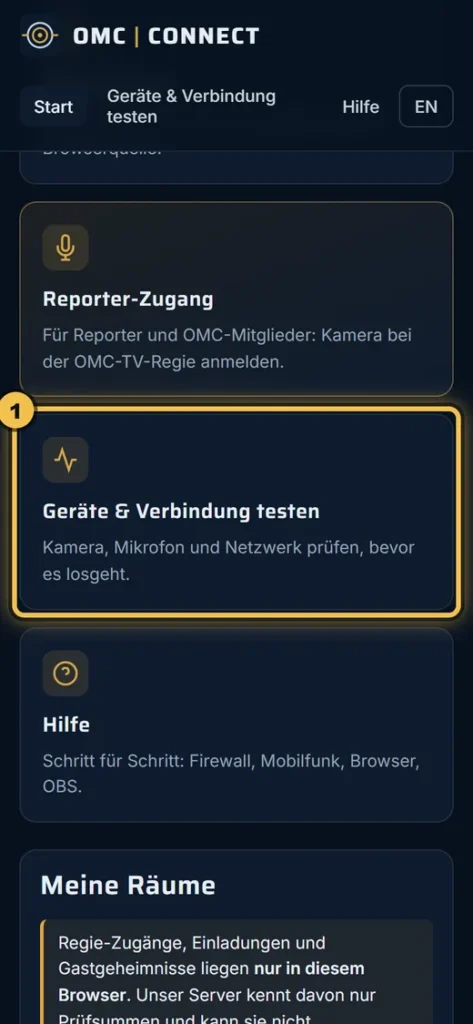
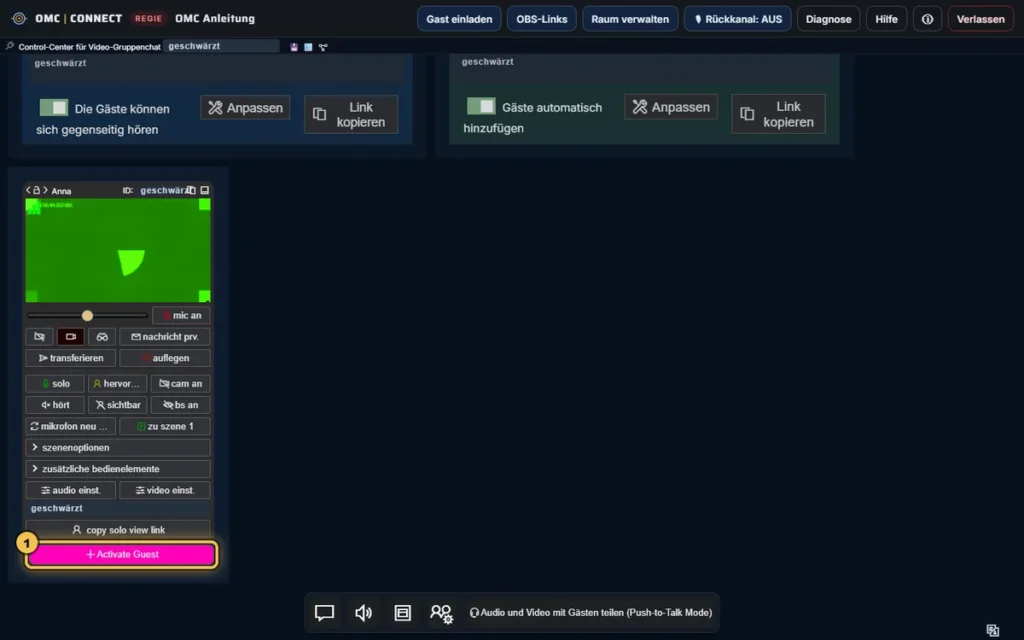
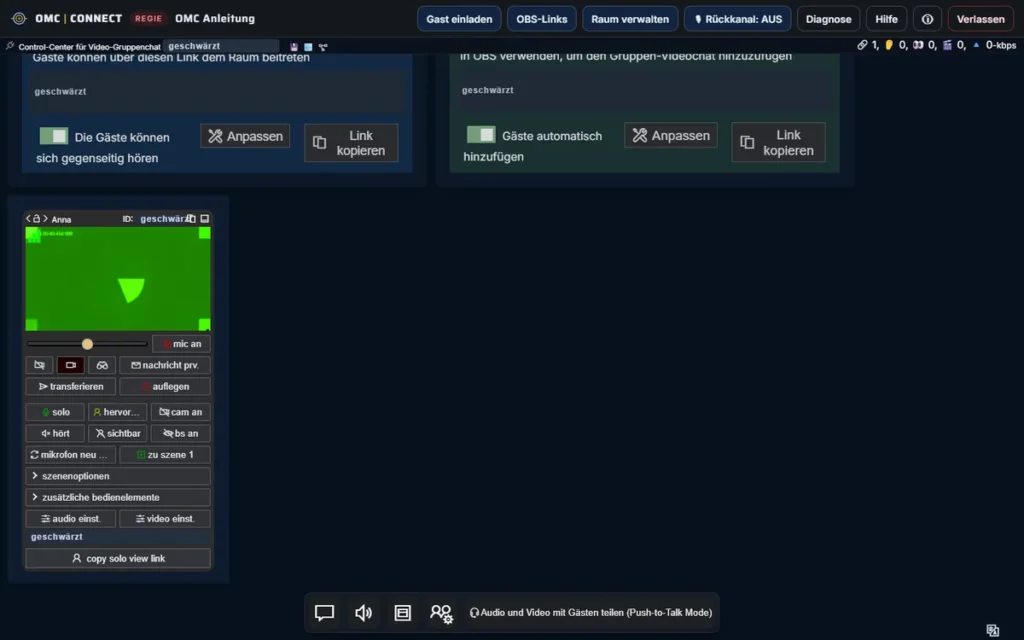
Einstellungen Stream mit Plattform Twitch und dem Knopf Konto verbinden (empfohlen) Dialog Aufnahmen remuxen mit der Meldung Aufnahme remuxed Dialog Fehlende Dateien mit einer fehlenden Bilddatei und Status Fehlt Dialog Aufnahmen remuxen mit einer MKV-Datei und der Zieldatei MP4 Einstellungen Replaypuffer mit maximaler Zeit 20 Sekunden und Speicher 512 MB Einstellungen Hotkeys mit Einträgen für Aufnahme und Replaypuffer OBS-Hauptfenster während einer laufenden Aufnahme mit markiertem Knopf Aufnahme beenden Einstellungen Ausgabe, Reiter Audio mit benannten Audiospuren Fenster Erweiterte Audioeigenschaften mit Spalten für Monitoring und Spuren 1 bis 6 Erweiterte Ausgabe, Reiter Aufnahme, Format Matroska mit mehreren Audiospuren Aufgeklappte Liste der Aufnahmeformate mit Matroska, MPEG-4, Hybrides MP4 und weiteren Aufnahme mit NVENC HEVC und Konstanter QP 20 Aufgeklappte Liste der Qualitätsregulierungsmethoden: Konstante Bitrate, Konstanter QP, Variable Bitrate, Variable Bitrate mit Zielqualität Geöffnetes Menü Datei mit Aufnahmen anzeigen, Aufnahmen remuxen, Einstellungsordner öffnen und Profilordner öffnen Unterer Teil der NVENC-Einstellungen mit Profil, Lookahead, adaptiver Quantisierung und B-Frames Aufgeklappte NVENC-Voreinstellungen P1 bis P7 Einstellungen Ausgabe im Modus Erweitert, Reiter Streaming, Kodierer x264 Aufgeklappte Kodiererliste mit AMD, AOM AV1, NVIDIA NVENC, SVT-AV1 und x264 Erweiterte Ausgabe mit NVENC H.264, Bitrate 6000 Kbps, Keyframeintervall 2 Sekunden und Voreinstellung P5, nummeriert Einstellungen Video mit Basisauflösung, Ausgabeauflösung, Skalierungsfilter und FPS Einstellungen Audio mit Abtastrate, Kanälen und globalen Audiogeräten Geöffnetes Menü Profil mit Neu, Duplizieren, Umbenennen, Entfernen, Importieren und Exportieren Geöffnetes Menü Szenensammlung mit Exportieren und Auf fehlende Dateien prüfen Einstellungen Ausgabe im Modus Einfach mit Videobitrate 6000 Kbps, Kodierer NVENC H.264 und Aufnahmeformat Hybrides MP4 Untermenü Transformieren mit Einträgen wie Transformation bearbeiten, An Bildschirm anpassen und Auf Bildschirm strecken Geöffnetes Menü Docks mit Docks sperren und den einzelnen Bereichen Statistikfenster von OBS mit CPU, Speicher, FPS und übersprungenen Frames Eigenschaften einer Bildquelle mit Vorschau und dem Feld Bilddatei Eigenschaften einer Browserquelle mit URL, Breite 1920, Höhe 1080 und benutzerdefiniertem CSS Rechtsklick-Menü einer Quelle in OBS Dialog Quelle hinzufügen mit ausgewählter Spielaufnahme und dem Namen der neuen Quelle Eigenschaften der Spielaufnahme mit dem Modus Beliebige Vollbildanwendung erfassen OBS-Hauptfenster mit sechs nummerierten Bereichen: Szenen, Quellen, Vorschau, Audiomixer, Szenenübergänge, Steuerung OBS im Studio-Modus mit zwei Bildern nebeneinander, links Vorschau, rechts Programm Dialog Quelle hinzufügen in OBS 32.2 mit Kategorien und Quelltypen Einrichtungsassistent, Seite Videoeinstellungen mit Basisauflösung und FPS Einrichtungsassistent, Ergebnisseite mit den vorgeschlagenen Einstellungen Leeres OBS-Hauptfenster im portablen Modus ohne Szenen und Quellen Entpackter OBS-Ordner mit den Unterordnern bin, config, data, obs-plugins und der Datei portable_mode.txt OBS-Einstellungen, Seite Allgemein, mit der Sprachauswahl Deutsch Einrichtungsassistent von OBS, erste Seite mit der Frage nach dem Verwendungszweck GitHub-Releaseseite von OBS Studio 32.2.2 mit der Datei OBS-Studio-32.2.2-Windows-x64.zip Fenster „Raum verwalten“ mit den Knöpfen „Stammgast an“ und „Sperren“ beim Gast Anna So sieht die OBS-Einzelquelle aus: nur das Kamerabild des Gastes, hier ein Testbild So sieht das OBS-Gruppenbild aus: alle freigegebenen Gäste, hier ein Testbild Smartphone: Startseite von OMC | CONNECT Regie: Gastkarte von Anna mit Vorschau, unten der markierte Knopf „Activate Guest“ Regie: Anna ist freigegeben, der Knopf „Activate Guest“ ist verschwunden
← Zurück Seite 3 / 1 Weiter →