OBS STUDIO
Dein eigenes Streaming-Studio – von der Installation bis zur Live-Sendung.
OBS Studio ist kostenlos und quelloffen. Mit OBS nimmst du auf, streamst auf Twitch und YouTube oder spielst ein Bild an die OMC-Regie zu. Diese Anleitung zeigt jeden Schritt mit echten Screenshots von OBS 32.2.2 in der deutschen Fassung, getestet auf Windows 11 mit einer portablen Installation.
Alle Bilder stammen von einer eigenen Test-Installation. Ordnerpfade sind unkenntlich gemacht, Streamschlüssel und Passwörter sind leer oder verdeckt. Wo wir etwas nicht selbst zeigen konnten (zum Beispiel das Twitch-Dashboard), sagen wir das dazu.
Wähle deinen Lernweg
Inhalt
- Installation: OBS portabel einrichten
- Die Oberfläche und deine erste Szene
- Einstellungen verstehen und Profile anlegen
- Aufnehmen: MKV, Remuxen, Tonspuren, Replaypuffer
- Sichern und wiederherstellen
- Streamen auf Twitch
- Streamen auf YouTube
- Mehrere Ziele gleichzeitig: Multi-RTMP
- Zuspielung an OMC | TV
- Nützliche Plugins
- Wenn etwas nicht klappt
Dein Fortschritt
Hake ab, was du geschafft hast. Die Haken werden nicht gespeichert – diese Seite merkt sich nichts über dich.
Das brauchst du für alles
- Windows 10 oder 11, 64-Bit
- Eine Grafikkarte, die nicht älter als etwa zehn Jahre ist – oder einen kräftigen Prozessor
- Für Streams: mindestens 6–8 Mbit/s Upload für 1080p, sonst 720p
- Kein Konto bei OBS – das Programm ist kostenlos
Installation: OBS portabel einrichten
Neun Schritte, etwa 15 Minuten. Am Ende hast du ein OBS, das komplett in einem Ordner lebt.
- Schritt 1 von 9
Richtige Version finden
Öffne die offizielle Releaseseite von OBS Studio: github.com/obsproject/obs-studio – Release 32.2.2 (öffnet in neuem Tab). Version 32.2.2 erschien am 14.08.2026 und ist die aktuelle stabile Fassung. Die 33.0 ist bei Redaktionsschluss noch ein Testkandidat (RC) – den nimmst du für deine Sendungen nicht.
Unter Assets lädst du
OBS-Studio-32.2.2-Windows-x64.zip(die ZIP-Datei, nicht den Installer).So erkennst du, dass es geklappt hat: Die Datei
OBS-Studio-32.2.2-Windows-x64.zipliegt in deinem Download-Ordner.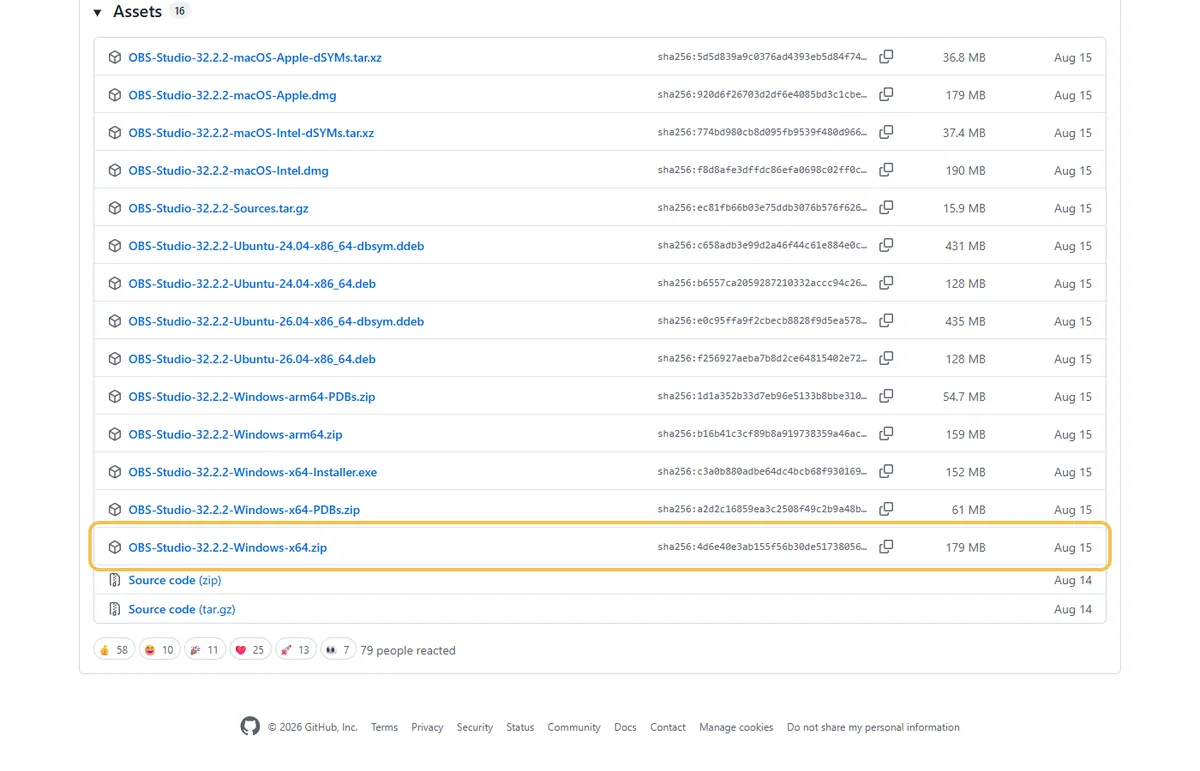
Die offizielle Releaseseite von 32.2.2, Bereich Assets. Markiert: die ZIP-Datei für Windows x64. Echter Screenshot · OBS 32.2.2 · Windows 11 - Schritt 2 von 9
Datei prüfen (Prüfsumme)
So stellst du sicher, dass die Datei echt und vollständig ist. Rechtsklick auf den Start-Knopf → Terminal bzw. PowerShell öffnen und eingeben:
Get-FileHash $env:USERPROFILE\Downloads\OBS-Studio-32.2.2-Windows-x64.zip
Die angezeigte Zahl muss genau so lauten (das steht auch neben der Datei auf GitHub):
4D6E40E3AB155F56B30DE517380566A206D74B63CDF5AD49AA596924768F97E1
So erkennst du, dass es geklappt hat: Beide Zeichenfolgen sind gleich. Ist nur ein Zeichen anders: Datei löschen und neu laden.
- Schritt 3 von 9
Einen eigenen Ordner anlegen
Lege einen Ordner an, in dem OBS wohnen soll, zum Beispiel
D:\OMC\OBS-StudiooderC:\Users\<dein Name>\OBS-Studio.Nicht nach
C:\Programme– dort darf OBS ohne Administratorrechte nicht schreiben, und der portable Modus braucht Schreibrechte im eigenen Ordner.So erkennst du, dass es geklappt hat: Der Ordner ist leer und liegt an einer Stelle, an der du ohne Rückfrage Dateien anlegen darfst.
- Schritt 4 von 9
ZIP entpacken
Rechtsklick auf die ZIP-Datei → Alle extrahieren… → als Ziel deinen neuen Ordner wählen. Die ZIP enthält keinen Unterordner: Danach liegen
bin,dataundobs-pluginsdirekt in deinem Ordner.Diesen Schritt zeigen wir ohne Bild – das Windows-Menü sieht je nach Version etwas anders aus.
So erkennst du, dass es geklappt hat: In deinem Ordner liegen die drei Ordner
bin,data,obs-plugins. - Schritt 5 von 9
Portablen Modus einschalten
Im OBS-Ordner: Rechtsklick → Neu → Textdokument → Namen
portable_mode.txtgeben. Die Datei bleibt leer. Sie sagt OBS: „Speichere alle Einstellungen hier im Ordner und nicht im Windows-Benutzerprofil.“Dateiendungen unsichtbar?
Zeigt dein Explorer keine Endungen, heißt die Datei sonst schnell
portable_mode.txt.txt. Im Explorer oben Anzeigen → Einblenden → Dateinamenerweiterungen anhaken. Auch eine Dateiportable_modeganz ohne Endung funktioniert.So erkennst du, dass es geklappt hat: Im Ordner liegen
bin,config(entsteht beim ersten Start),data,obs-pluginsundportable_mode.txt.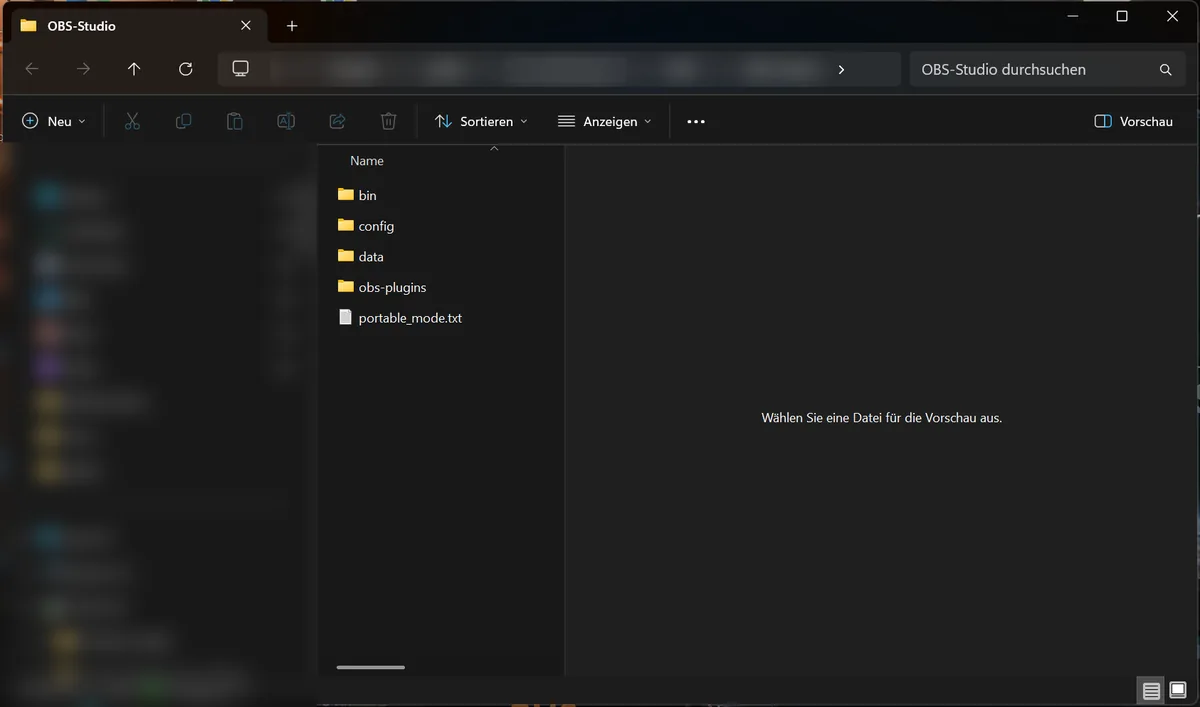
So sieht der fertige portable Ordner aus. Die leere Datei portable_mode.txt schaltet den portablen Modus ein. Echter Screenshot · OBS 32.2.2 · Windows 11 - Schritt 6 von 9
OBS zum ersten Mal starten
Öffne
bin\64bitund doppelklickeobs64.exe. Windows fragt vielleicht nach, weil die Datei aus dem Internet stammt – sie ist von OBS signiert, du kannst sie ausführen.So erkennst du, dass es geklappt hat: In der Titelleiste steht „OBS 32.2.2 – Portabler Modus“.
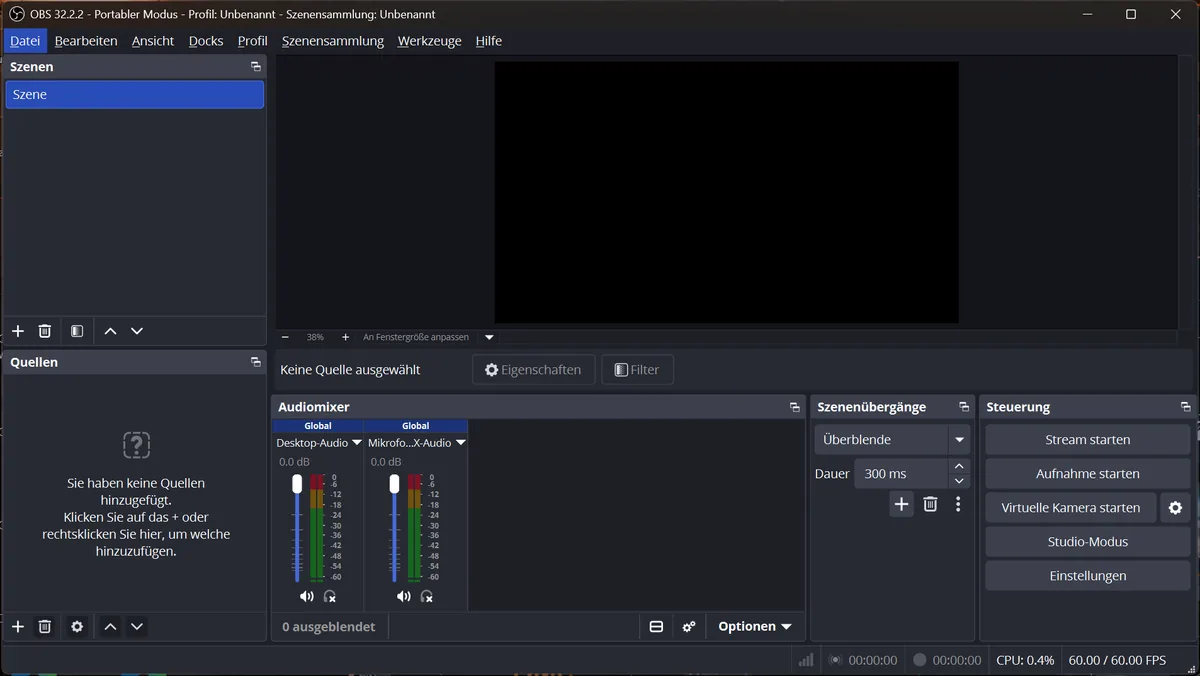
Das leere Hauptfenster direkt nach dem ersten Start. Die Titelleiste zeigt „Portabler Modus”. Echter Screenshot · OBS 32.2.2 · Windows 11 - Schritt 7 von 9
Den Einrichtungsassistenten durchlaufen
Beim ersten Start öffnet sich der Einrichtungsassistent. Wähle, ob du hauptsächlich streamen oder aufnehmen willst, dann Auflösung und Bilder pro Sekunde (FPS). Am Ende testet OBS deinen Rechner und schlägt Werte vor.
Die Vorschläge sind ein guter Anfang. In Kapitel 3 lernst du, was die Werte bedeuten. Den Assistenten findest du später jederzeit unter Werkzeuge → Einrichtungsassistent.
So erkennst du, dass es geklappt hat: Die Ergebnisseite zeigt Kodierer, Auflösung und FPS. Mit „Einstellungen übernehmen“ bestätigen.
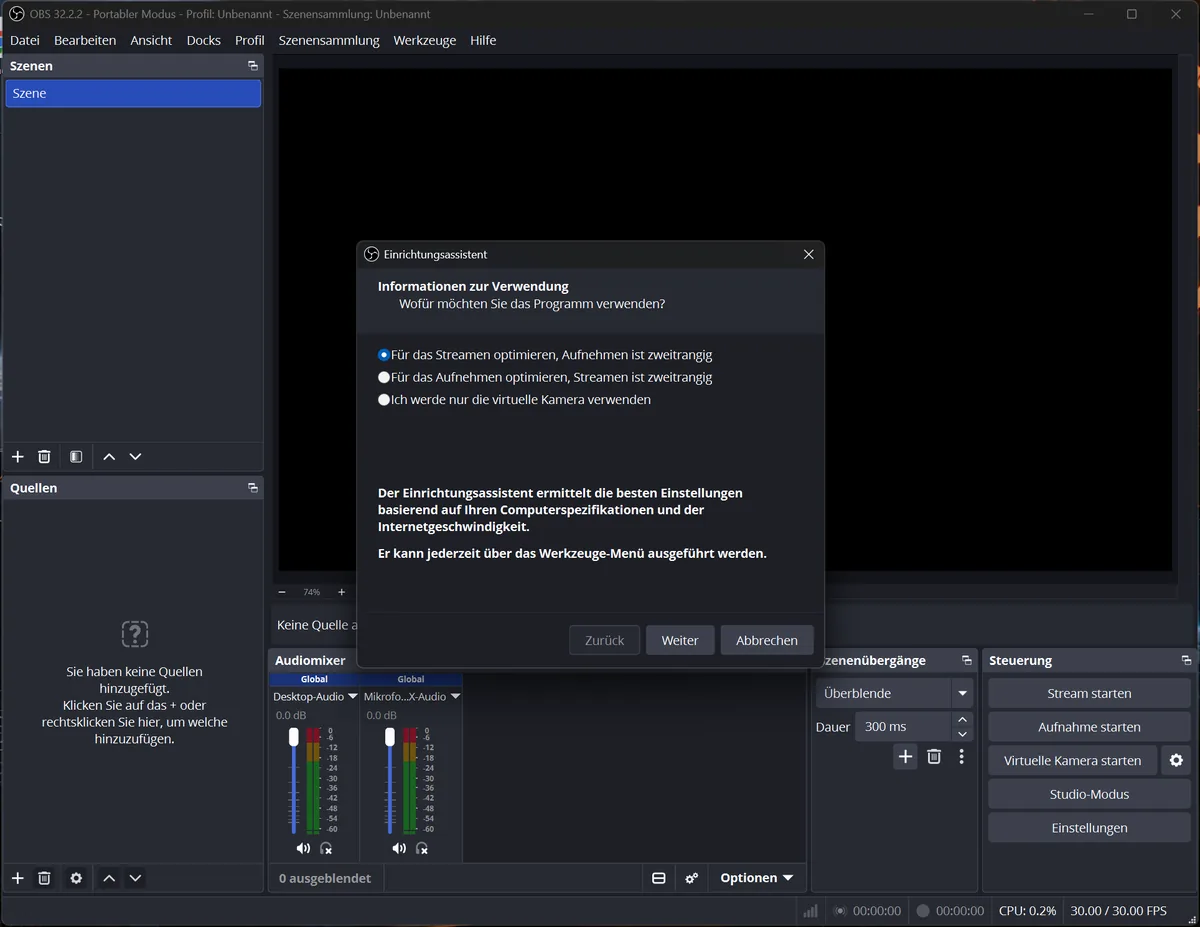
Der Einrichtungsassistent startet beim ersten Öffnen von selbst. Erst wählst du, wofür du OBS hauptsächlich nutzt. Echter Screenshot · OBS 32.2.2 · Windows 11 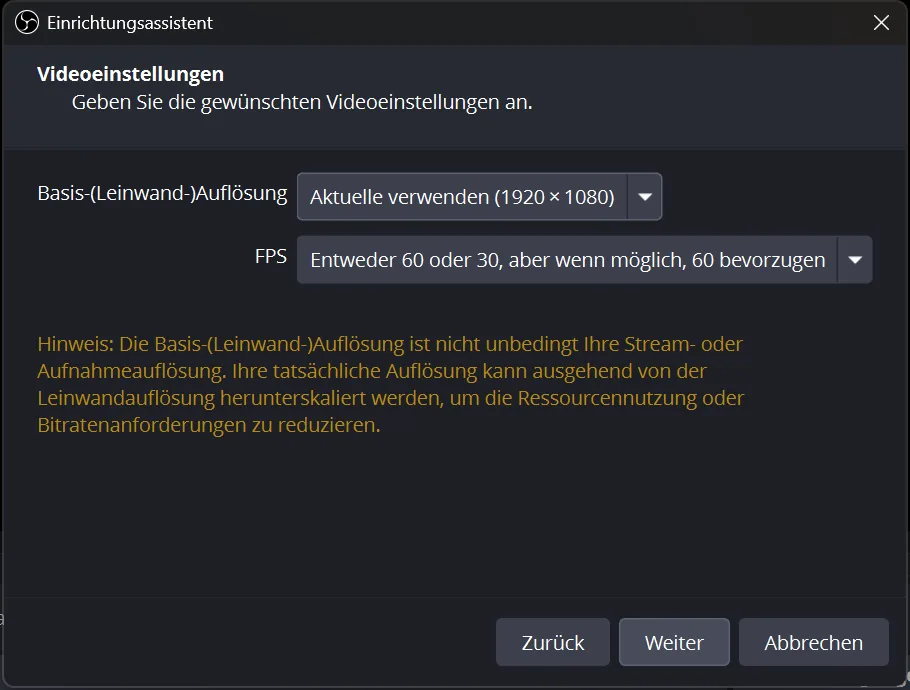
Zweite Seite: Auflösung und Bilder pro Sekunde. Für den Anfang die Bildschirmauflösung und 60 oder 30 FPS. Echter Screenshot · OBS 32.2.2 · Windows 11 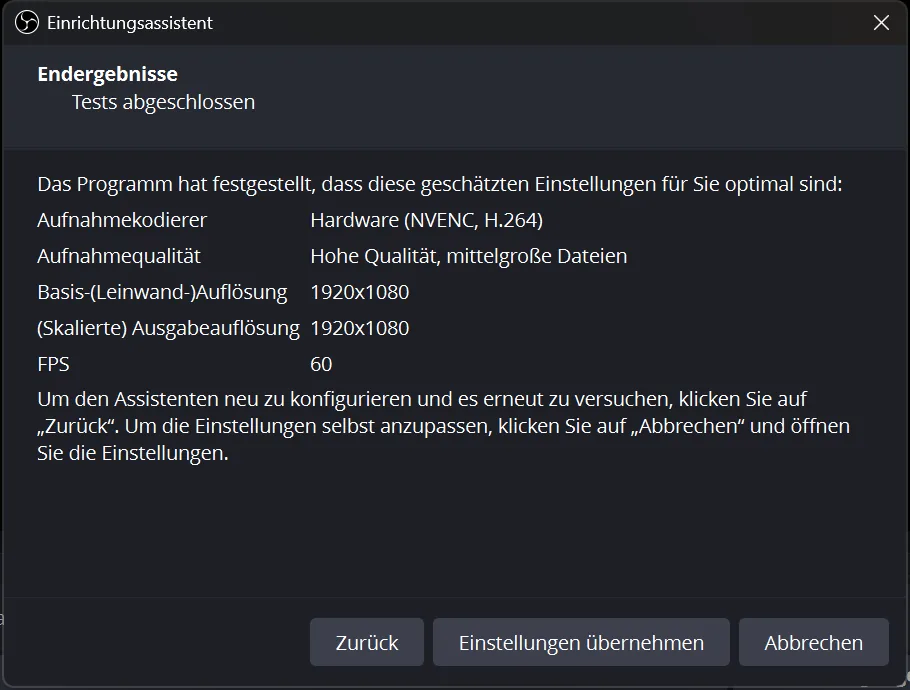
Das Ergebnis des Testlaufs auf unserem Testrechner: NVENC H.264, 1920×1080, 60 FPS. Auf deinem Rechner kann es anders aussehen. Echter Screenshot · OBS 32.2.2 · Windows 11 - Schritt 8 von 9
Sprache prüfen
Ist OBS nicht auf Deutsch: File → Settings → General → Language → Deutsch wählen und OBS neu starten. Alle Bezeichnungen in dieser Anleitung stammen aus der deutschen Fassung.
So erkennst du, dass es geklappt hat: Die Menüs heißen Datei, Bearbeiten, Ansicht, Docks, Profil, Szenensammlung, Werkzeuge, Hilfe.
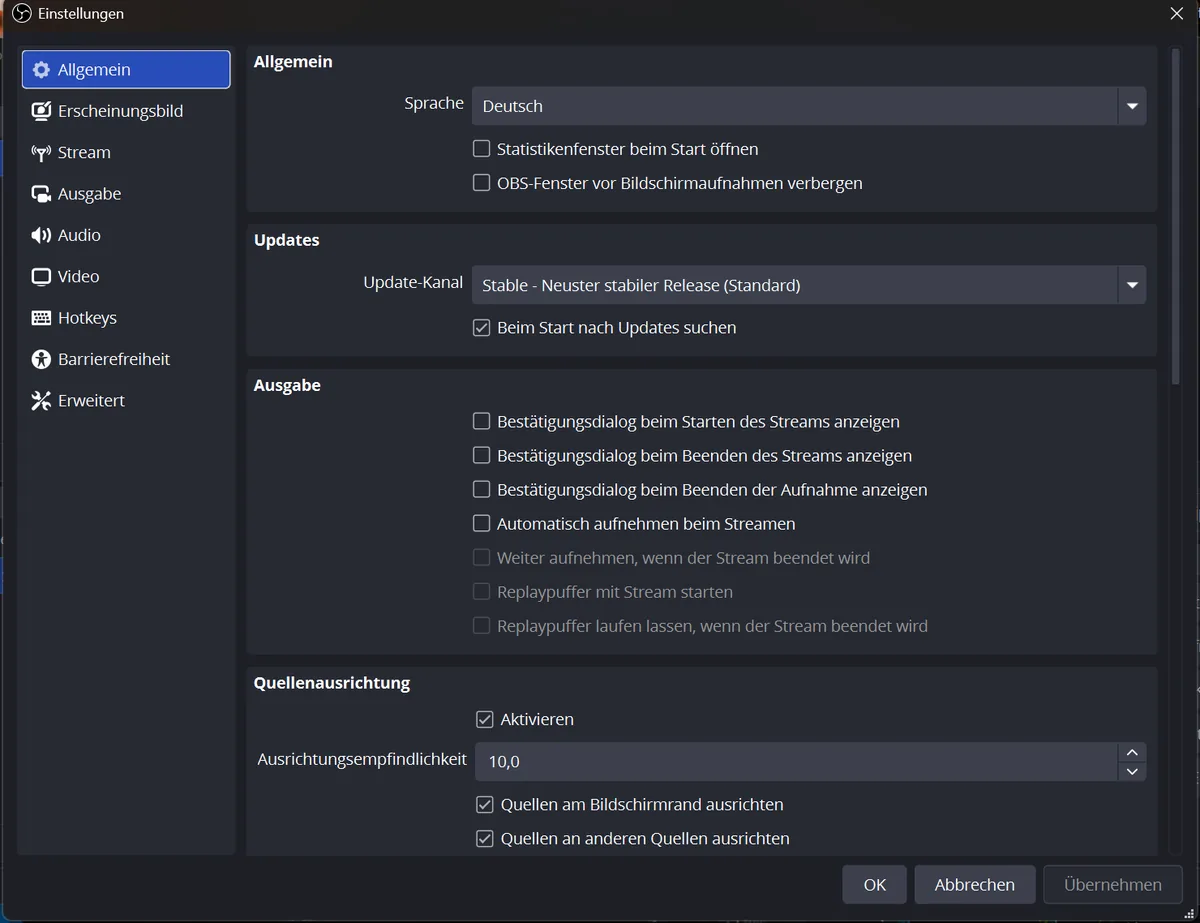
Einstellungen → Allgemein: Hier stellst du die Sprache ein. Alle Bilder in dieser Anleitung zeigen die deutsche Oberfläche. Echter Screenshot · OBS 32.2.2 · Windows 11 - Schritt 9 von 9
Verknüpfung anlegen
Rechtsklick auf
bin\64bit\obs64.exe→ Weitere Optionen anzeigen → Senden an → Desktop (Verknüpfung erstellen). Starte OBS künftig nur noch über diese Verknüpfung.Die
obs64.exenie woandershin kopieren – OBS sucht seine Dateien relativ zum eigenen Ordner.So erkennst du, dass es geklappt hat: Ein Doppelklick auf die Verknüpfung startet OBS wieder mit „Portabler Modus“ in der Titelleiste.
Das Ergebnis
Ein OBS 32.2.2 im portablen Modus, auf Deutsch, mit Grundeinstellungen aus dem Assistenten. Deine bestehende OBS-Installation (falls du eine hast) wurde nicht angefasst.
Ich habe schon ein installiertes OBS – stört das?
Nein. Das installierte OBS speichert seine Einstellungen unter %APPDATA%\obs-studio, das portable in seinem eigenen config-Ordner. Starte aber nicht beide gleichzeitig: Kamera, Mikrofon und Hotkeys können sich gegenseitig stören.
Die Oberfläche und deine erste Szene
Was ist wo – und wie baust du ein erstes Bild aus Spiel, Logo und Overlay.
- Schritt 1 von 7
Die sechs Bereiche kennenlernen
- 1. SzenenEine Szene ist ein fertiges Bild, zum Beispiel „Spiel“, „Pause“ oder „Gespräch“. Du schaltest zwischen Szenen um.
- 2. QuellenDie Bausteine einer Szene: Spiel, Kamera, Bild, Overlay, Mikrofon. Oben in der Liste liegt vorne im Bild.
- 3. VorschauZeigt, was gerade gesendet bzw. aufgenommen wird. Rote Ränder markieren die ausgewählte Quelle.
- 4. AudiomixerDie Lautstärke jeder Tonquelle. Die Balken sollen beim Sprechen meist im gelben Bereich bleiben, nie dauerhaft im roten.
- 5. SzenenübergängeWie von einer Szene zur nächsten gewechselt wird, etwa „Überblende“ mit 300 ms.
- 6. SteuerungStream starten, Aufnahme starten, Virtuelle Kamera, Studio-Modus und Einstellungen.
So erkennst du, dass es geklappt hat: Du findest alle sechs Bereiche auf deinem Bildschirm wieder.
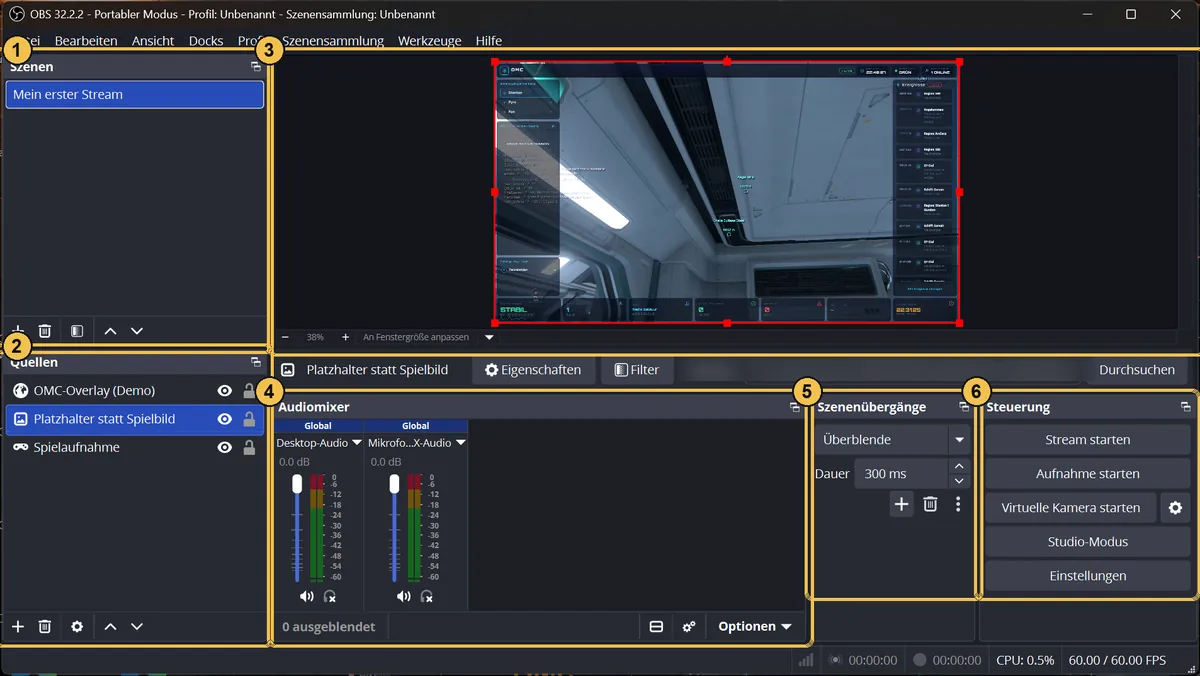
Die sechs Bereiche: ① Szenen ② Quellen ③ Vorschau ④ Audiomixer ⑤ Szenenübergänge ⑥ Steuerung. Echter Screenshot · OBS 32.2.2 · Windows 11 - Schritt 2 von 7
Erste Szene anlegen
Unter Szenen auf das + klicken, einen Namen wie „Mein erster Stream“ eingeben, OK.
So erkennst du, dass es geklappt hat: Die Szene steht blau markiert in der Liste.
- Schritt 3 von 7
Spielaufnahme hinzufügen
Unter Quellen auf + klicken. In OBS 32.2 öffnet sich das Fenster „Quelle hinzufügen“ mit allen Quelltypen. Spielaufnahme wählen, unter „Neue Quelle hinzufügen“ einen Namen vergeben, „Quelle sichtbar“ angehakt lassen.
In den Eigenschaften als Modus „Beliebige Vollbildanwendung erfassen“ lassen. Läuft dein Spiel im Fenster, nimm stattdessen „Bestimmtes Fenster erfassen“.
So erkennst du, dass es geklappt hat: Sobald das Spiel im Vordergrund läuft, erscheint es in der Vorschau.
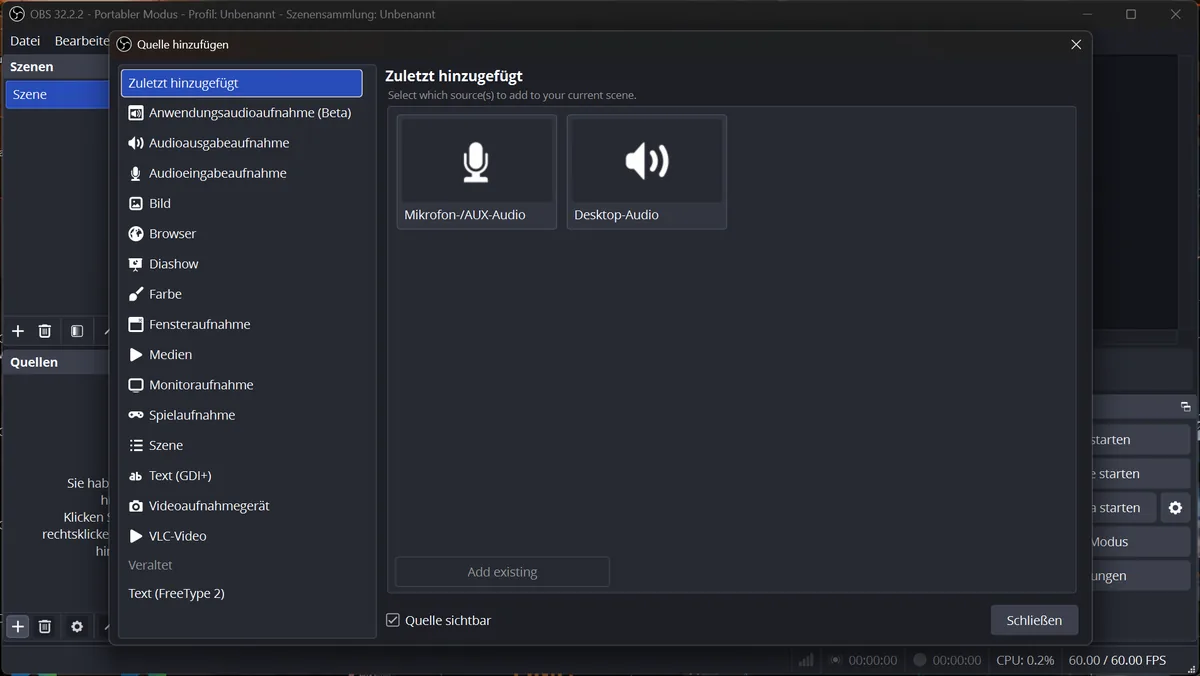
In OBS 32.2 öffnet das Plus unter „Quellen” diesen Dialog mit allen Quelltypen. Echter Screenshot · OBS 32.2.2 · Windows 11 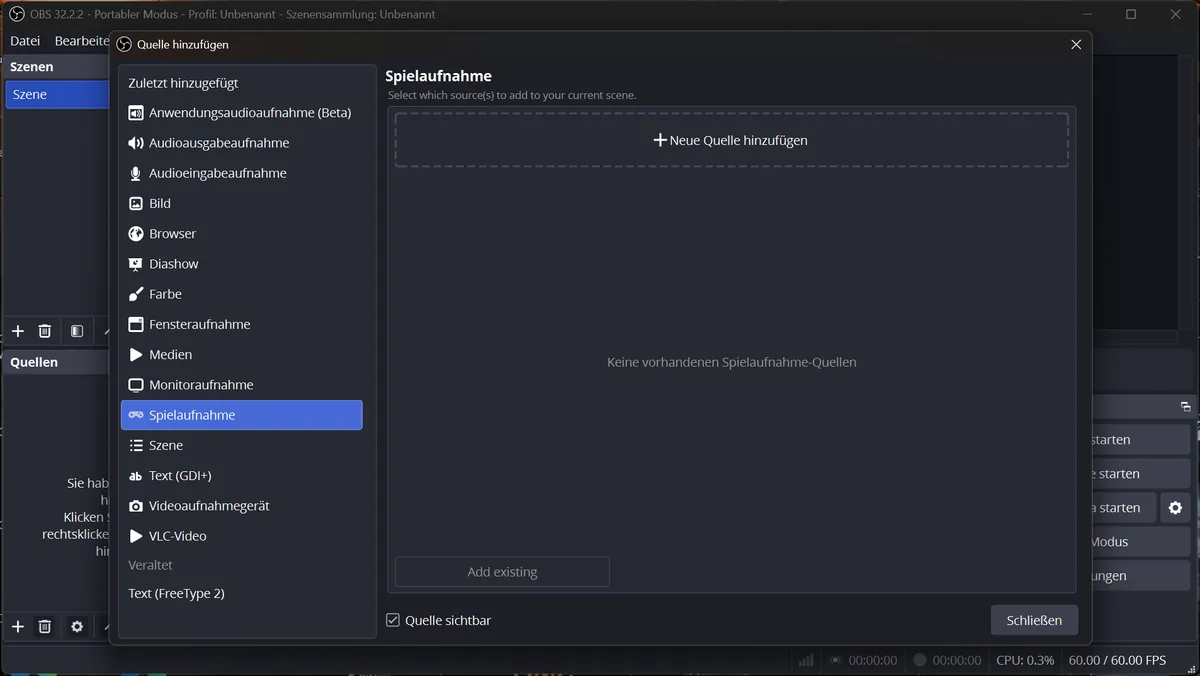
Spielaufnahme auswählen, Namen vergeben, „Quelle sichtbar” angehakt lassen. Echter Screenshot · OBS 32.2.2 · Windows 11 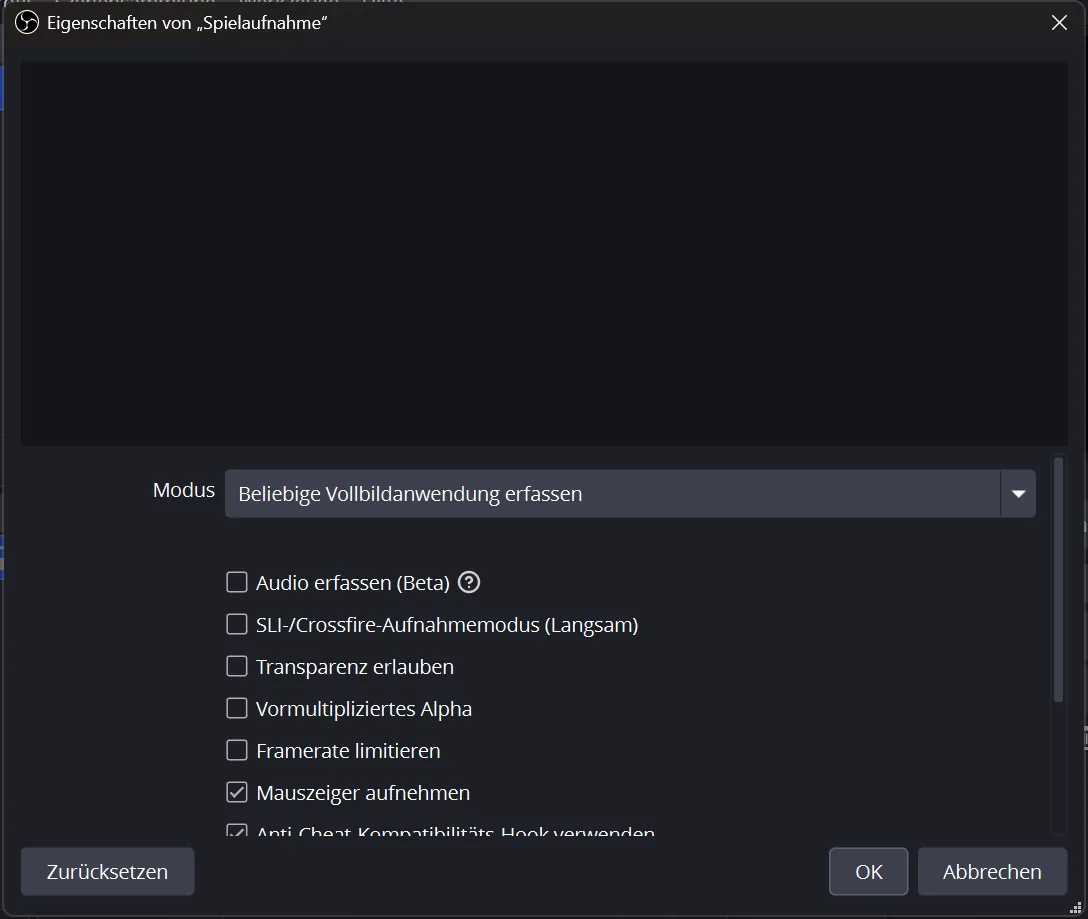
Eigenschaften der Spielaufnahme. „Beliebige Vollbildanwendung erfassen” ist der einfachste Einstieg. Echter Screenshot · OBS 32.2.2 · Windows 11 - Schritt 4 von 7
Bild und Overlay dazunehmen
Genauso fügst du eine Bild-Quelle (zum Beispiel ein Logo) und eine Browser-Quelle hinzu. Eine Browserquelle zeigt eine Webseite – so funktionieren Overlays, Alerts und die OMC-Overlays. Für ein bildschirmfüllendes Overlay Breite 1920 und Höhe 1080 eintragen.
Fertige OMC-Overlays findest du auf der Seite OBS-Overlays.
So erkennst du, dass es geklappt hat: Das Overlay liegt über dem Spielbild. Liegt es dahinter: in der Quellenliste nach oben ziehen.
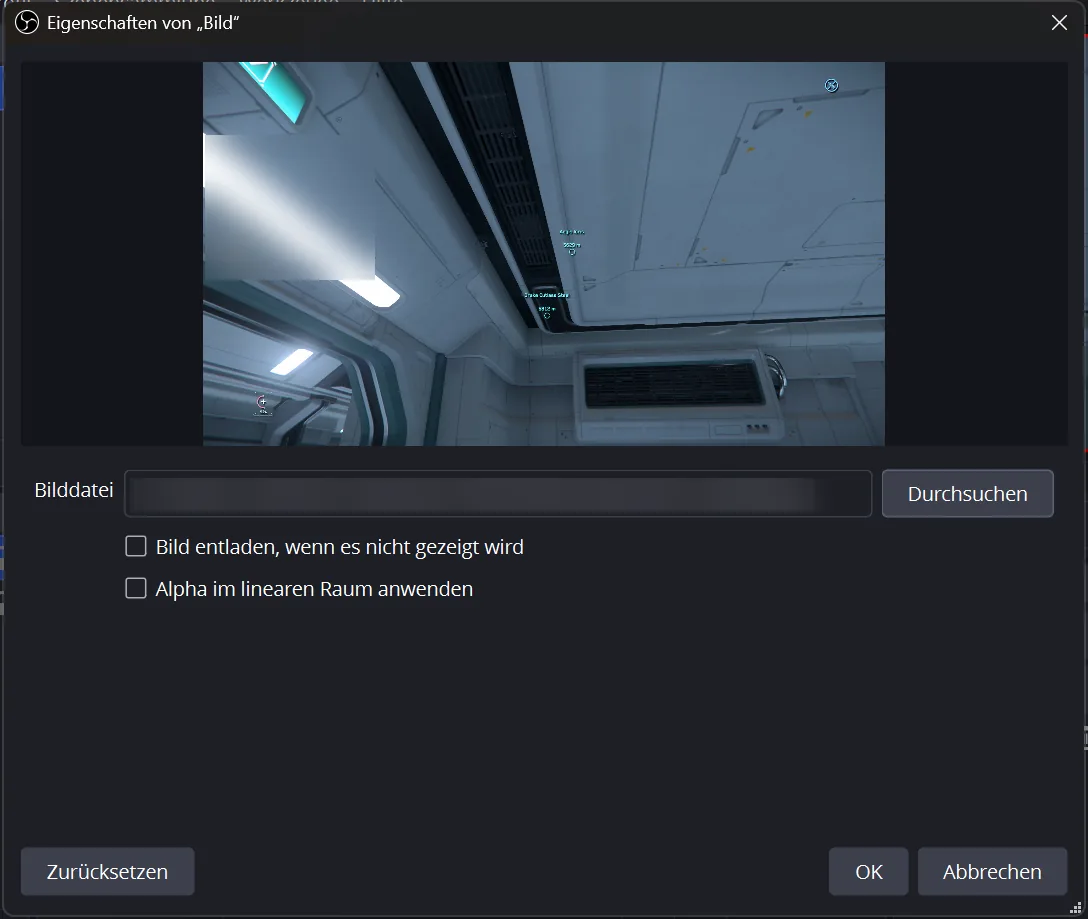
Eine Bildquelle zeigt eine Datei von deiner Festplatte. Merke dir: Diese Datei gehört zur Sicherung dazu. Echter Screenshot · OBS 32.2.2 · Windows 11 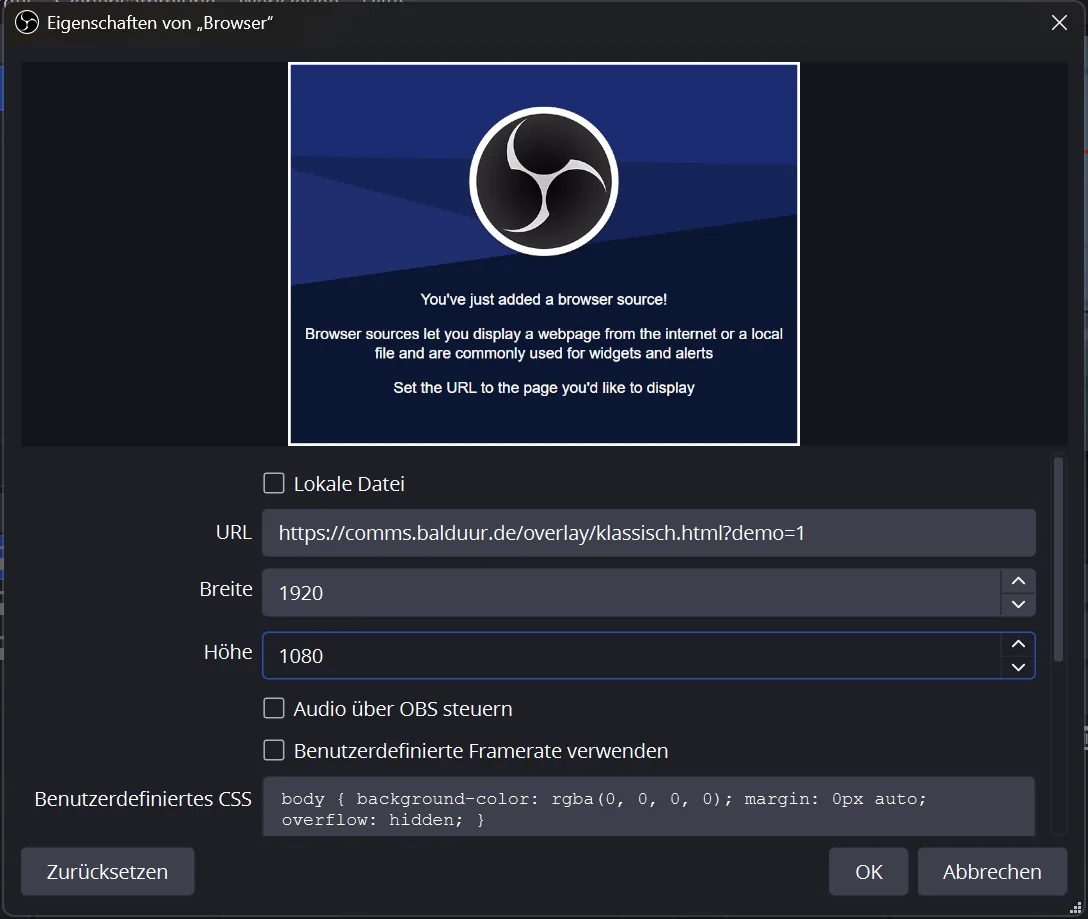
Eine Browserquelle lädt eine Webseite als Overlay, hier ein OMC-Demo-Overlay in 1920×1080. Echter Screenshot · OBS 32.2.2 · Windows 11 - Schritt 5 von 7
Transformieren, zuschneiden, sperren, ausblenden
- Größe und Lage: Rechtsklick auf die Quelle → Transformieren → An Bildschirm anpassen (Strg+F) oder Auf Bildschirm strecken (Strg+S).
- Zuschneiden: In der Vorschau Alt gedrückt halten und am roten Rand ziehen.
- Sperren: Das Schloss neben der Quelle verhindert versehentliches Verschieben.
- Ausblenden: Das Auge neben der Quelle blendet sie aus, ohne sie zu löschen.
So erkennst du, dass es geklappt hat: Die Quelle sitzt, wo sie soll, und das Schloss ist zu.
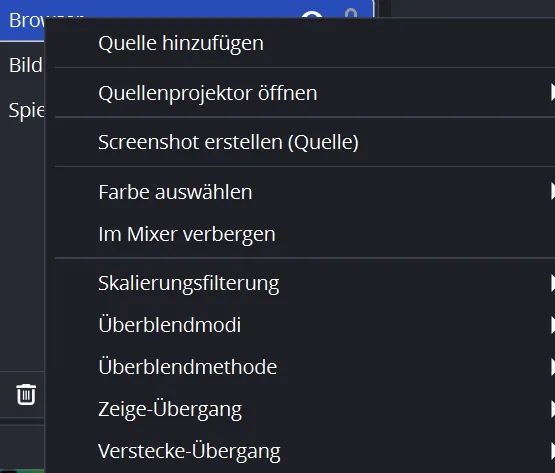
Rechtsklick auf eine Quelle öffnet dieses Menü. Echter Screenshot · OBS 32.2.2 · Windows 11 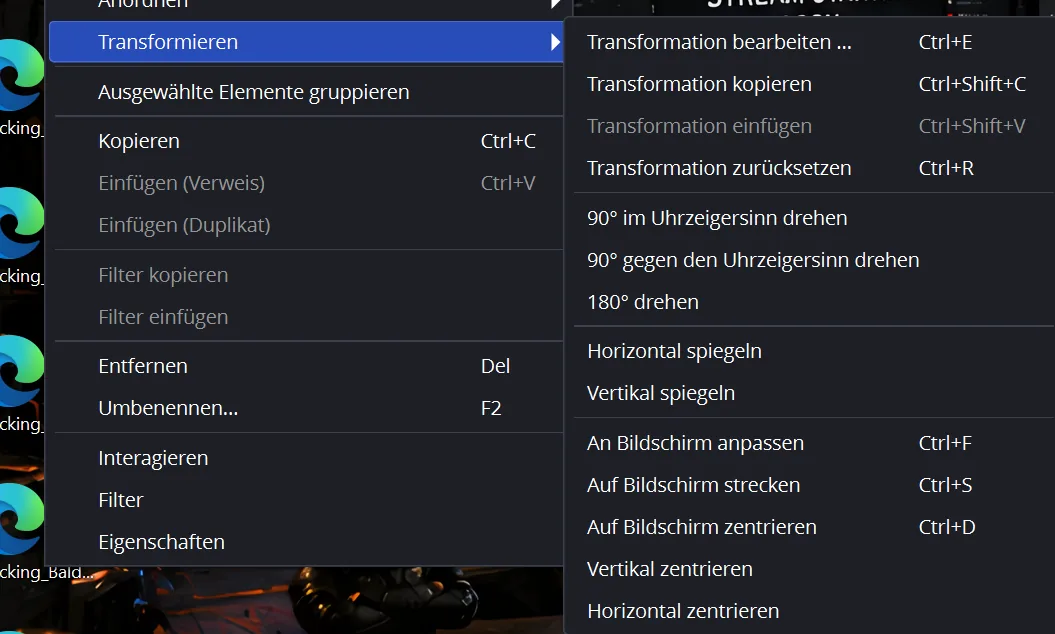
Transformieren: „An Bildschirm anpassen” (Strg+F) und „Auf Bildschirm strecken” (Strg+S) lösen die meisten Größenprobleme. Echter Screenshot · OBS 32.2.2 · Windows 11 - Schritt 6 von 7
Studio-Modus ausprobieren
Rechts unter Steuerung auf Studio-Modus klicken. Jetzt siehst du zwei Bilder: links die Vorschau (hier bereitest du vor), rechts das Programm (das sehen die Zuschauer). Mit Übergang schickst du links nach rechts.
So erkennst du, dass es geklappt hat: Du kannst links an einer Szene arbeiten, ohne dass sich rechts etwas ändert.
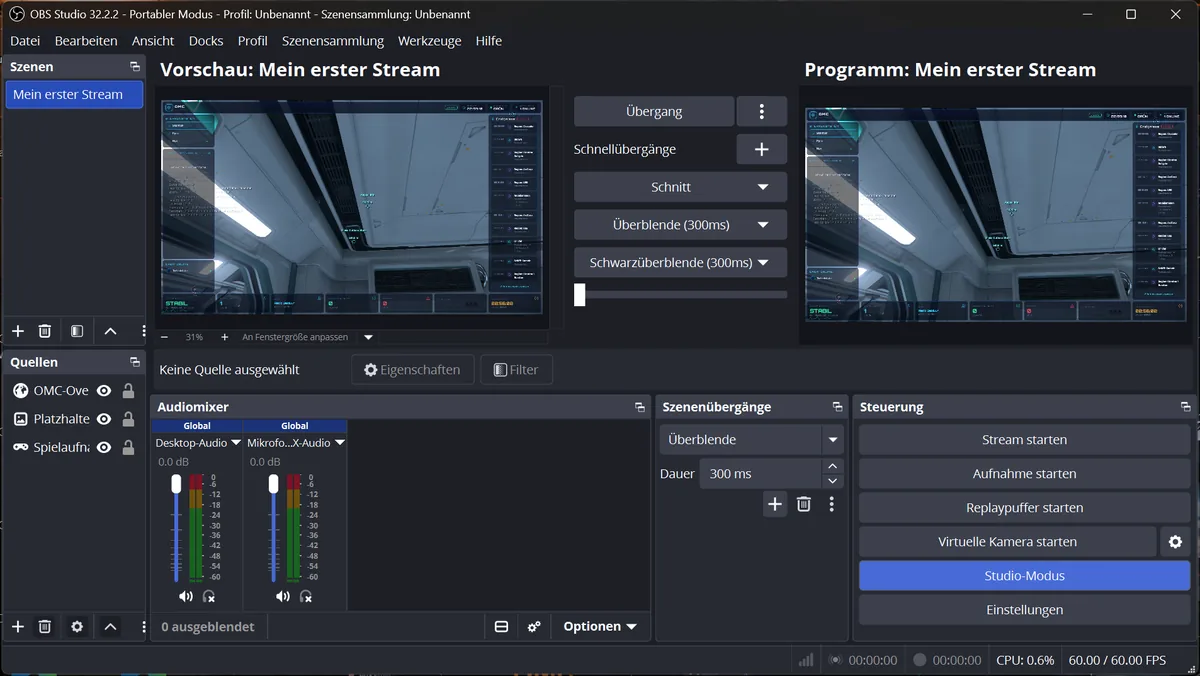
Studio-Modus: links bereitest du vor, rechts läuft, was die Zuschauer sehen. Mit „Übergang” schaltest du um. Echter Screenshot · OBS 32.2.2 · Windows 11 - Schritt 7 von 7
Docks, Statistik, Profile und Szenensammlungen
- Docks: blendet Bereiche ein und aus. Docks sperren verhindert Verrutschen.
- Docks → Statistiken: zeigt CPU-Last und übersprungene Frames – dein Frühwarnsystem.
- Profil: speichert Ausgabe-, Video- und Stream-Einstellungen. Lege dir später je ein Profil für Twitch, YouTube und Aufnahme an.
- Szenensammlung: speichert Szenen und Quellen. Profil und Szenensammlung sind unabhängig voneinander.
So erkennst du, dass es geklappt hat: In der Statistik stehen bei „Ausgelassene Frames“ Nullen, solange nichts läuft.
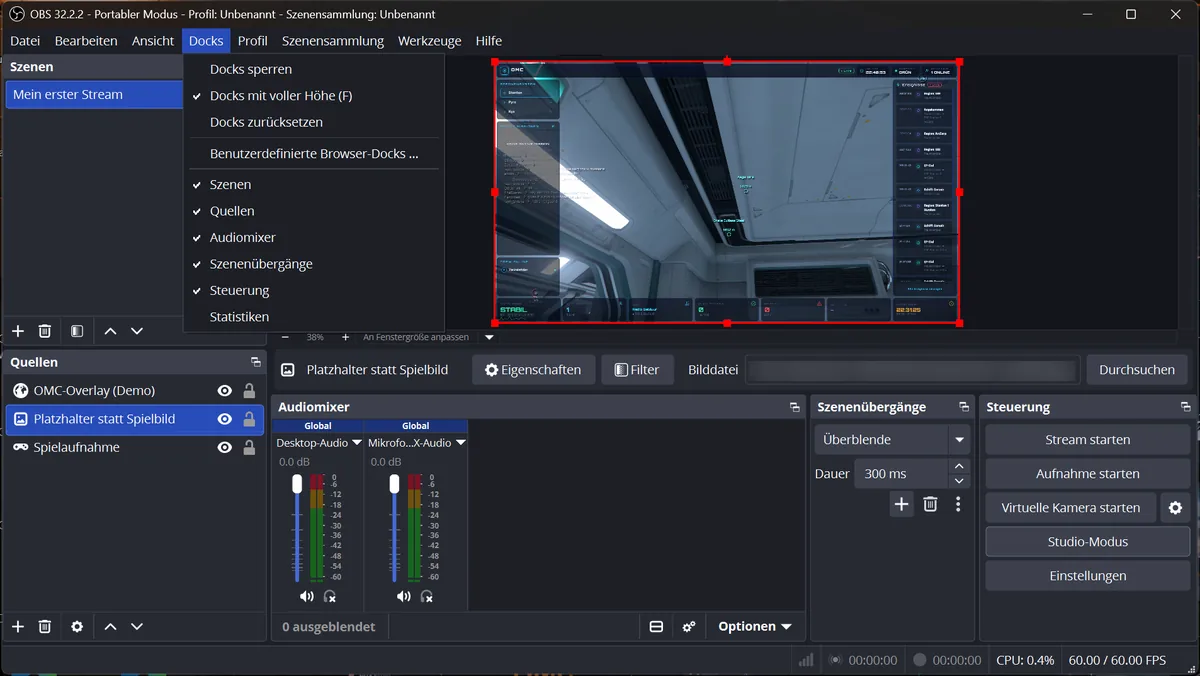
Menü Docks: Bereiche ein- und ausblenden, „Docks sperren” verhindert versehentliches Verschieben. Echter Screenshot · OBS 32.2.2 · Windows 11 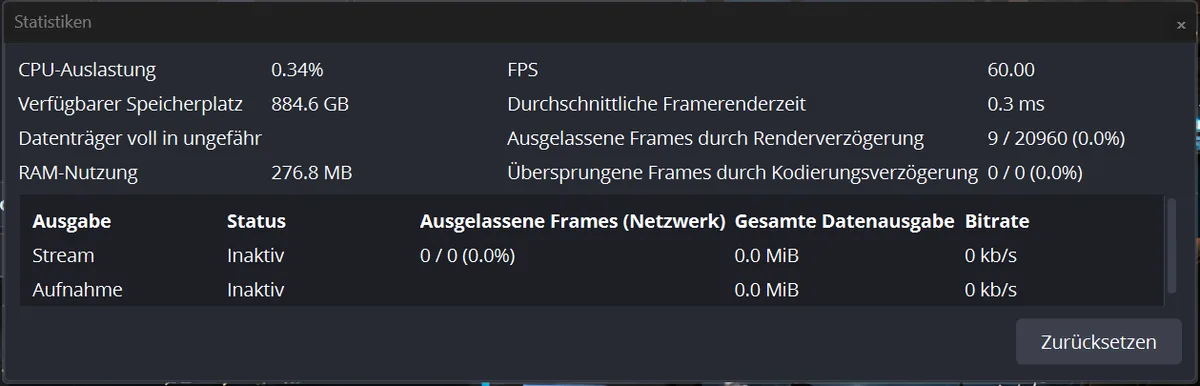
Die Statistik zeigt, ob dein Rechner mitkommt: übersprungene Frames durch Rendern, Kodieren oder Netzwerk. Echter Screenshot · OBS 32.2.2 · Windows 11 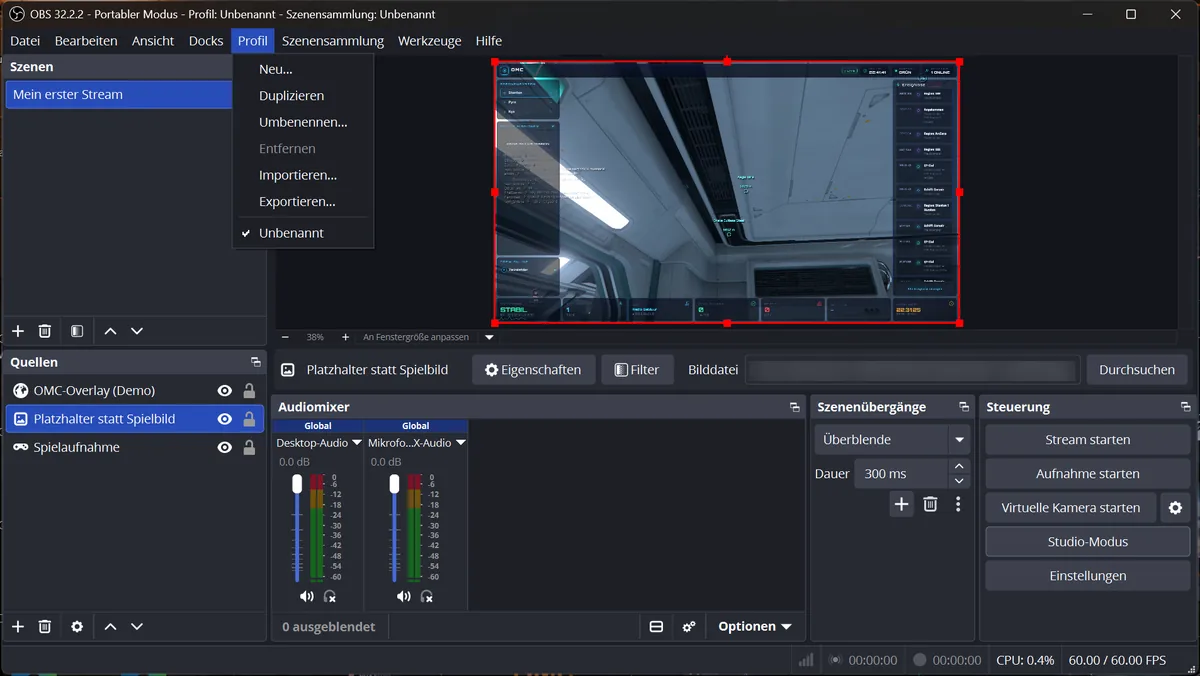
Profile speichern Ausgabe-, Video- und Stream-Einstellungen. Ein Profil pro Zweck ist übersichtlich. Echter Screenshot · OBS 32.2.2 · Windows 11 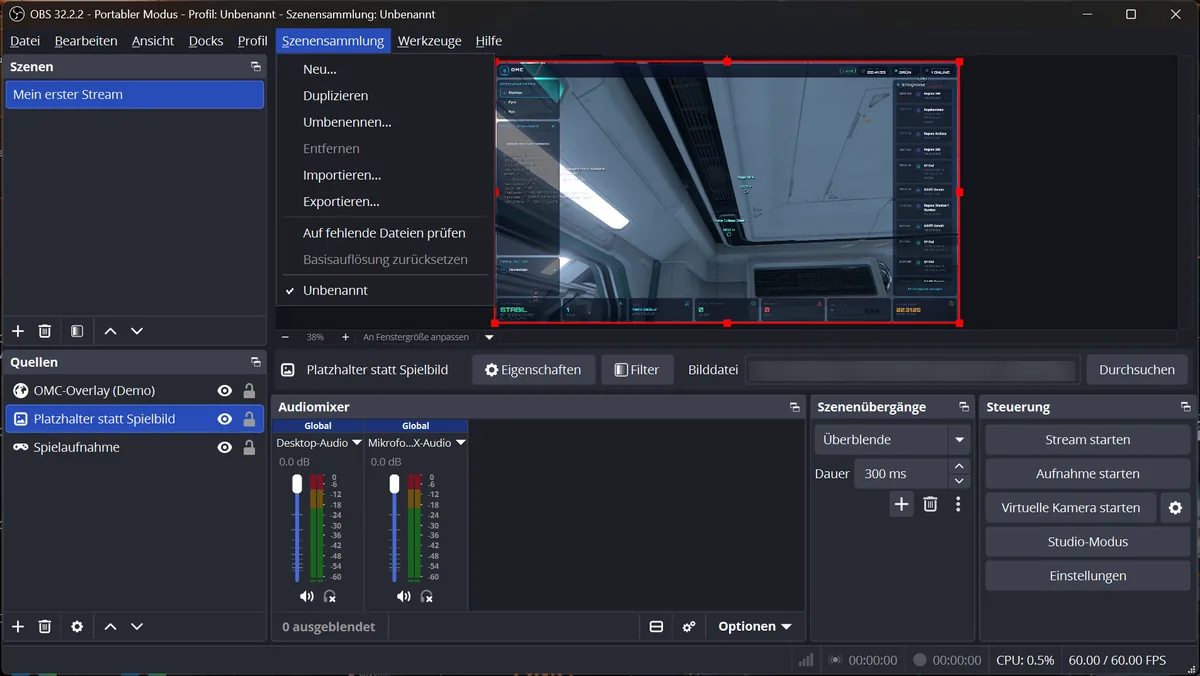
Szenensammlungen speichern Szenen und Quellen. Export und „Auf fehlende Dateien prüfen” brauchst du bei der Sicherung. Echter Screenshot · OBS 32.2.2 · Windows 11
Das Ergebnis
Eine Szene mit Spielaufnahme, Bild und Overlay, richtig angeordnet und gesperrt. Du weißt, wo Ton, Übergänge und Einstellungen sitzen.
Einstellungen verstehen und Profile anlegen
Die wichtigsten Begriffe kurz erklärt – und Profile für NVIDIA, AMD und reine Prozessor-Rechner.
Die Begriffe
- Auflösung
- Wie viele Bildpunkte gesendet werden. 1920×1080 (1080p) ist Full HD, 1280×720 (720p) braucht nur etwa die Hälfte an Bitrate. In OBS: Einstellungen → Video: Basis-(Leinwand-)Auflösung = dein Bildschirm, (Skalierte) Ausgabeauflösung = was gesendet wird.
- FPS
- Bilder pro Sekunde. 60 wirkt flüssig bei schnellen Spielen, 30 reicht für Gespräche und schont Rechner und Leitung.
- Kodierer (Encoder)
- Rechnet das Bild in einen Videostrom um. NVIDIA NVENC (Grafikkarte von NVIDIA), AMD HW (Grafikkarte oder Prozessorgrafik von AMD), x264 (Prozessor). Ein Hardware-Kodierer entlastet das Spiel fast vollständig.
- Codec
- H.264 spielen alle Plattformen ab. HEVC (H.265) und AV1 sind bei gleicher Bitrate besser, gehen aber nicht überall. AV1 per Hardware können erst neuere Karten (z. B. NVIDIA RTX 40/50, AMD RX 7000, Intel Arc).
- CBR
- Konstante Bitrate: immer gleich viele Daten pro Sekunde. Pflicht für Livestreams – die Plattform rechnet damit.
- CQP / CRF
- Konstanter QP (Hardware) bzw. CRF (x264): gleichbleibende Qualität, die Dateigröße schwankt. Ideal für Aufnahmen, nicht für Streams. Kleinere Zahl = bessere Qualität, größere Datei.
- Bitrate
- Datenmenge pro Sekunde, in OBS in Kbps. 6000 Kbps = 6 Mbit/s. Deine Upload-Leitung braucht deutlich mehr als die Bitrate – rechne mit etwa einem Drittel Luft.
- Keyframeintervall
- Abstand der Vollbilder in Sekunden. Twitch und YouTube wollen 2. „0 = automatisch“ ist für Streams nicht empfehlenswert.
- Voreinstellung (Preset)
- Wie viel Mühe sich der Kodierer gibt. Bei NVENC P1 (schnell, schlechter) bis P7 (langsam, besser). Bei AMD Geschwindigkeit, Ausgeglichen, Qualität. Bei x264 die CPU-Auslastungsvoreinstellung (veryfast, faster …).
- B-Frames
- Zwischenbilder, die vorwärts und rückwärts schauen und Bitrate sparen. 2 ist für Streams ein bewährter Wert.
- GPU
- Bei mehreren Grafikkarten legt dieses Feld fest, welche kodiert. Mit nur einer Karte bleibt es auf 0.
- Audio
- AAC mit 160 Kbps, Abtastrate 48 kHz, Stereo. Mehr bringt auf Twitch und YouTube nichts.
- Farbe
- Unter Einstellungen → Erweitert: Farbformat NV12, Farbraum Rec. 709, Farbbereich Begrenzt. Das sind die Voreinstellungen – für Twitch und YouTube nichts ändern. HDR ist ein eigenes Thema für Fortgeschrittene.
So legst du ein Profil an
- Schritt 1 von 7
Ausgabemodus wählen
Einstellungen → Ausgabe. Im Ausgabemodus „Einfach“ stellst du Bitrate, Kodierer und Aufnahmeformat auf einer Seite ein – für den Anfang genau richtig.
Für Profile wie in der Tabelle unten stellst du auf „Erweitert“. Dann hat jeder Reiter (Stream, Aufnahme, Audio, Replaypuffer) seine eigenen Werte.
So erkennst du, dass es geklappt hat: Oben steht „Ausgabemodus: Erweitert“ und darunter die vier Reiter.
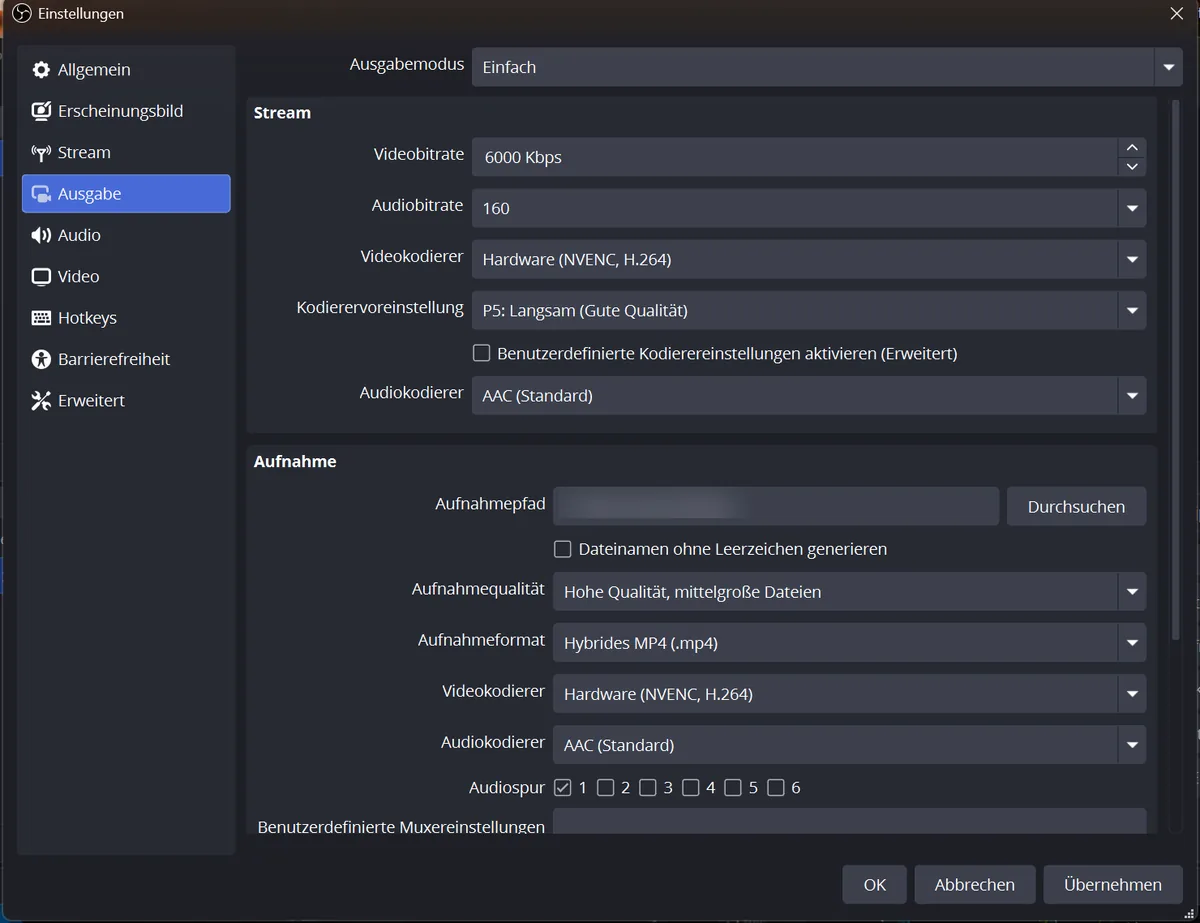
Ausgabe im Modus „Einfach”: Bitrate, Kodierer und Aufnahmeformat auf einer Seite. Der Aufnahmepfad ist unkenntlich gemacht. Echter Screenshot · OBS 32.2.2 · Windows 11 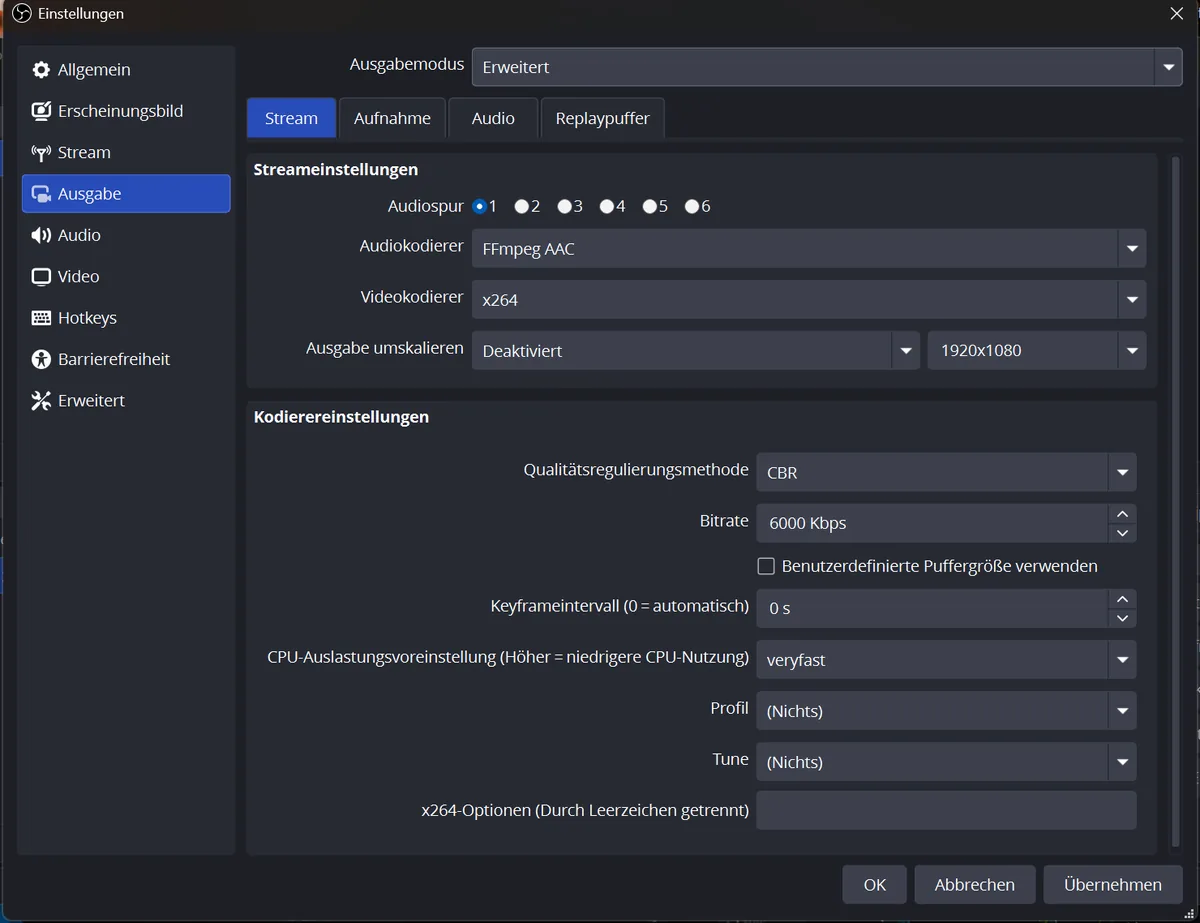
Ausgabe im Modus „Erweitert”: hier stellst du jeden Wert einzeln ein. x264 rechnet auf dem Prozessor. Echter Screenshot · OBS 32.2.2 · Windows 11 - Schritt 2 von 7
Video: Auflösung und FPS
Einstellungen → Video: Basis = dein Bildschirm, Ausgabe = was gesendet wird, Übliche FPS-Werte 60 oder 30.
So erkennst du, dass es geklappt hat: Ausgabeauflösung und FPS passen zu deinem Profil in der Tabelle.
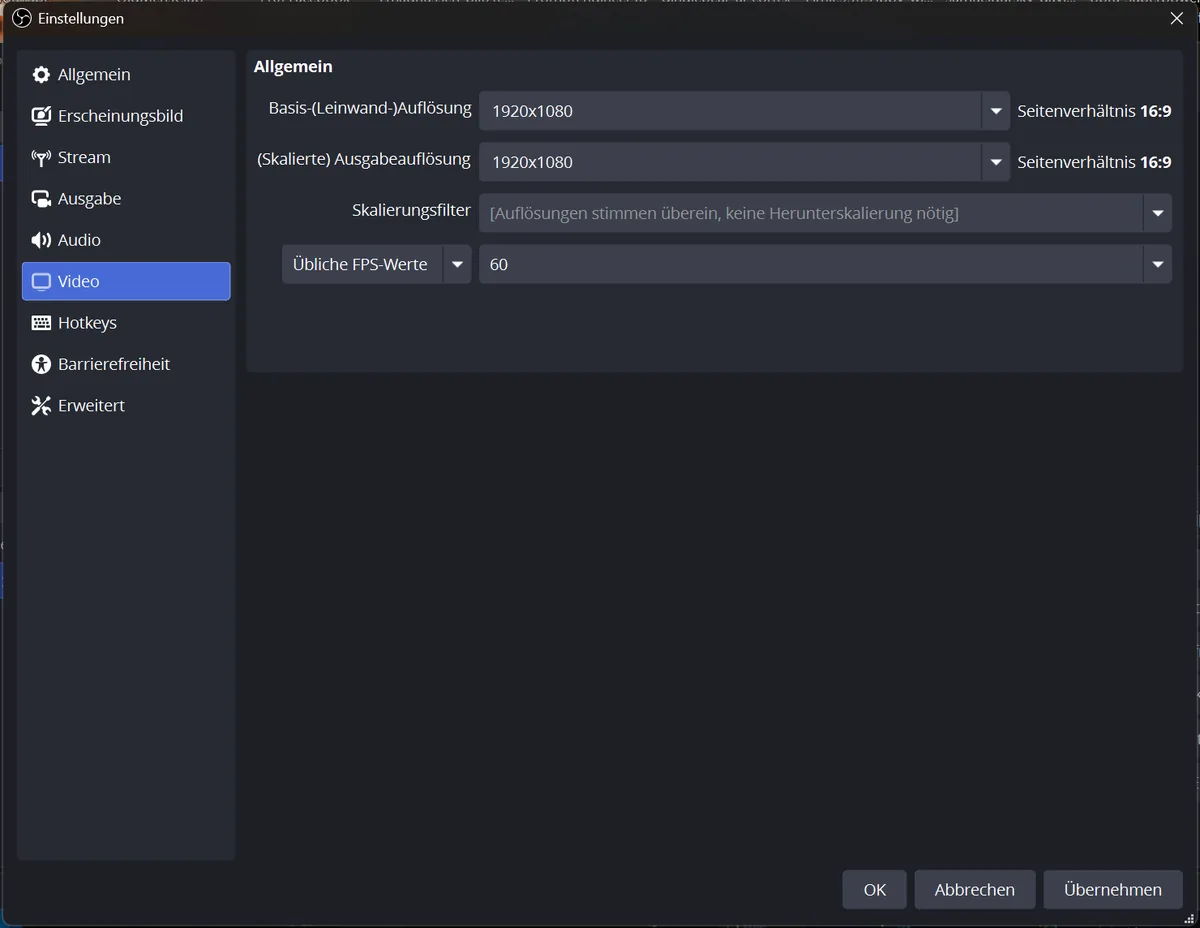
Video: Basisauflösung = dein Bildschirm, Ausgabeauflösung = was gesendet wird. Echter Screenshot · OBS 32.2.2 · Windows 11 - Schritt 3 von 7
Audio: Geräte festlegen
Einstellungen → Audio: Abtastrate 48 kHz, Kanäle Stereo. Unter Globale Audiogeräte Desktop-Audio und dein Mikrofon wählen.
So erkennst du, dass es geklappt hat: Beim Sprechen bewegt sich der Mikrofon-Balken im Audiomixer.
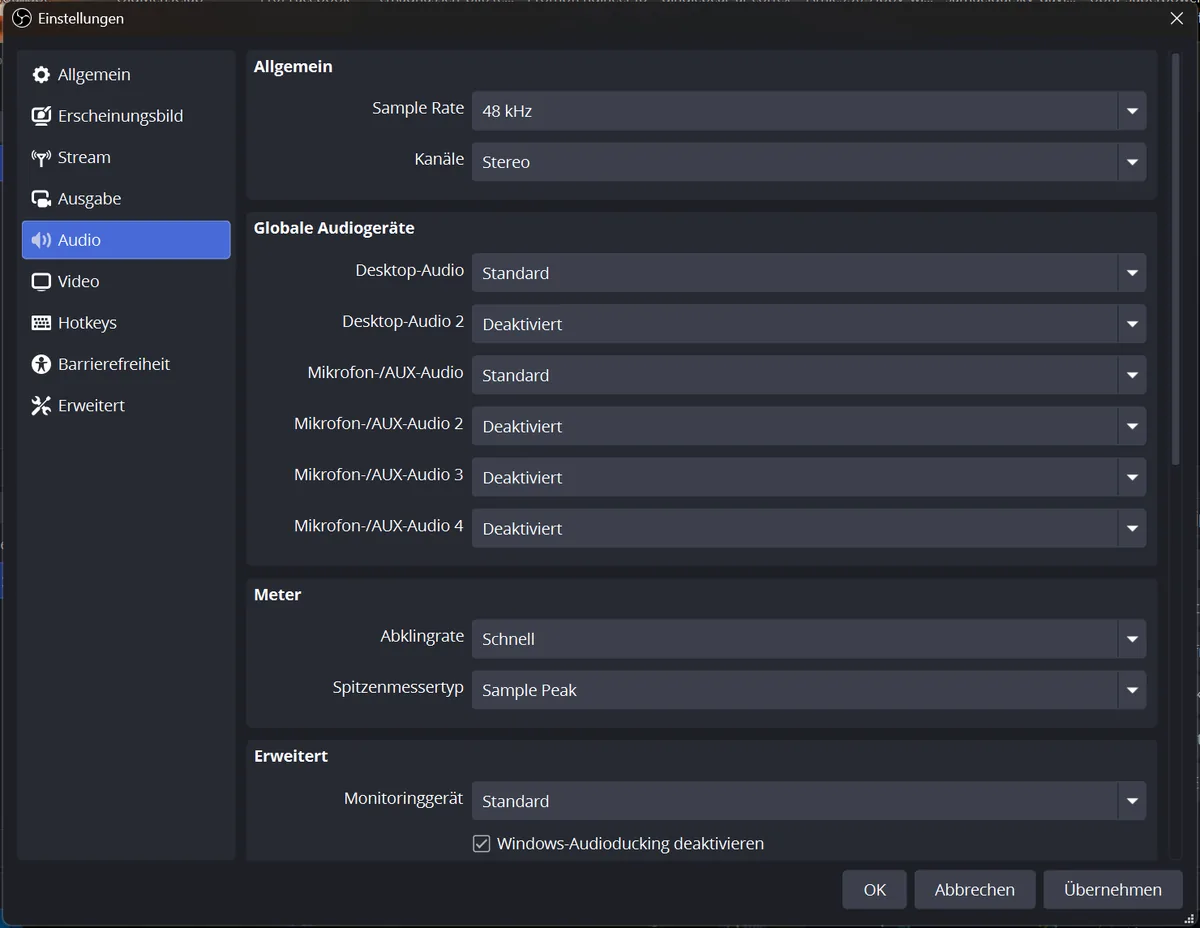
Audio: Abtastrate 48 kHz, Stereo, Desktop-Audio und Mikrofon. Echter Screenshot · OBS 32.2.2 · Windows 11 - Schritt 4 von 7
Kodierer wählen
Im Reiter Stream unter Videokodierer. OBS zeigt nur, was deine Hardware kann. Auf unserem Testrechner (NVIDIA-Karte plus AMD-Prozessorgrafik) sieht die Liste so aus.
So erkennst du, dass es geklappt hat: Der Name deines Kodierers steht im Feld, zum Beispiel „NVIDIA NVENC H.264“.
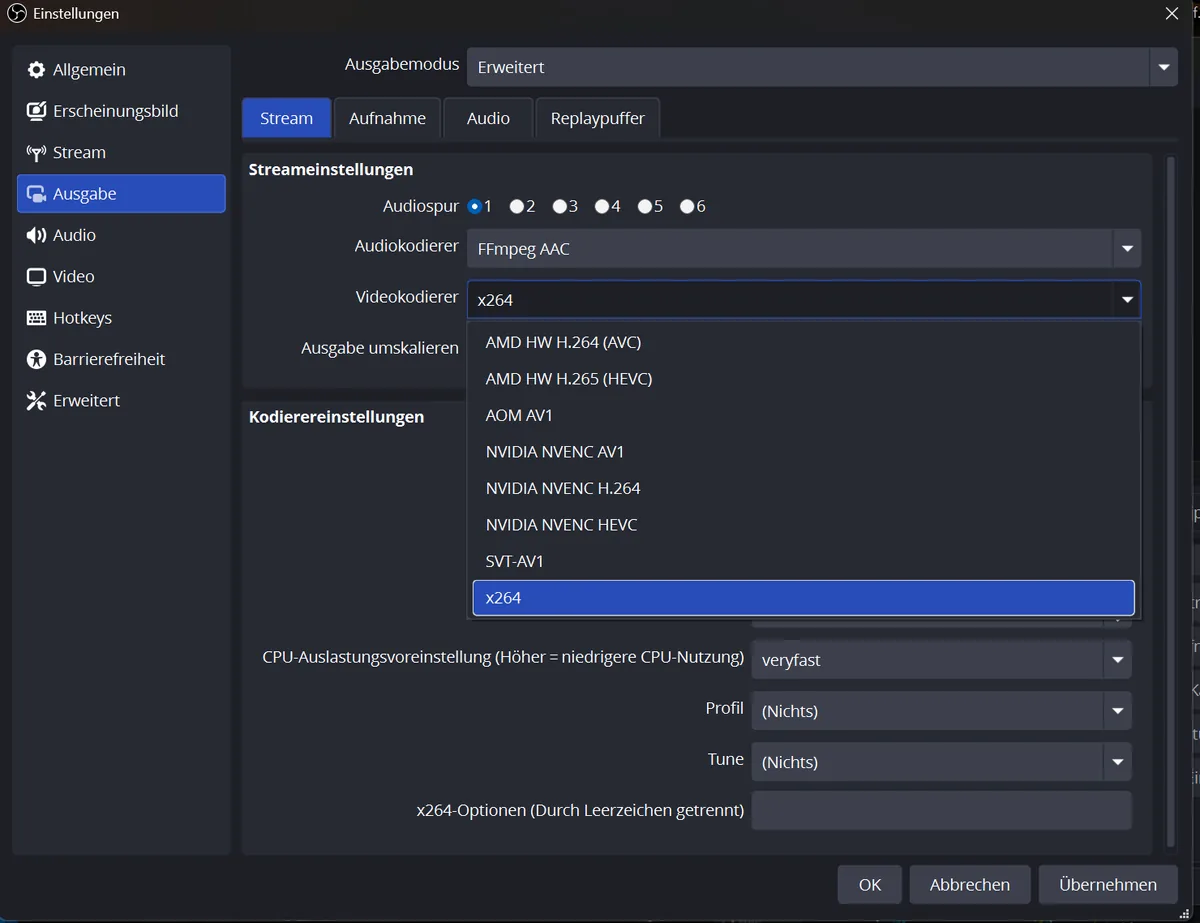
Die Kodiererliste auf unserem Testrechner. OBS zeigt nur, was deine Hardware kann. Echter Screenshot · OBS 32.2.2 · Windows 11 - Schritt 5 von 7
Werte für das Profil eintragen
Am Beispiel Twitch mit NVIDIA: ① Kodierer ② Bitrate 6000 Kbps ③ Keyframeintervall 2 ④ Voreinstellung P5. Darunter Tuning: Hohe Qualität, Mehrere Durchgänge: Zwei Durchgänge (Geviertelte Auflösung), Profil: high, B-Frames: 2.
So erkennst du, dass es geklappt hat: Unter Qualitätsregulierungsmethode steht „Konstante Bitrate“.
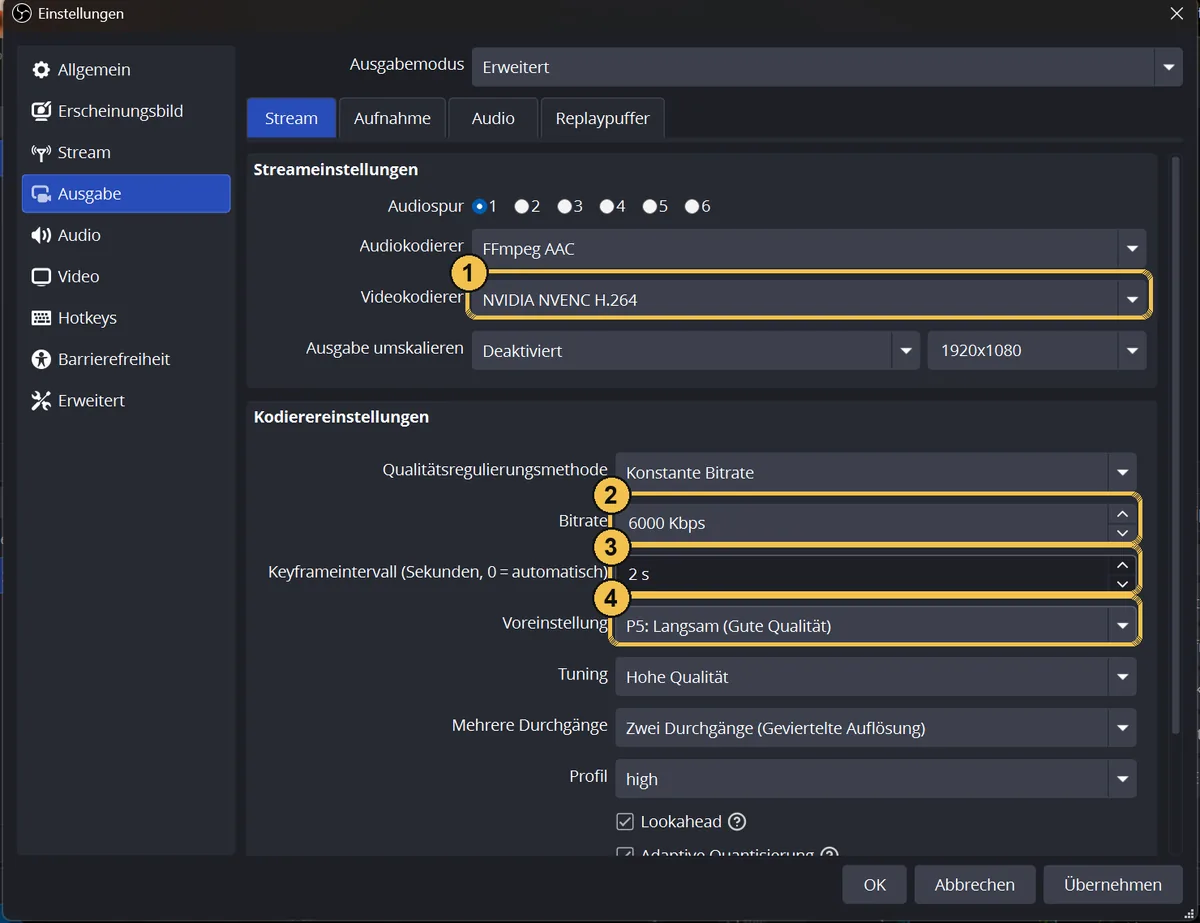
Twitch-Profil mit NVIDIA: ① Kodierer ② Bitrate ③ Keyframeintervall ④ Voreinstellung. Echter Screenshot · OBS 32.2.2 · Windows 11 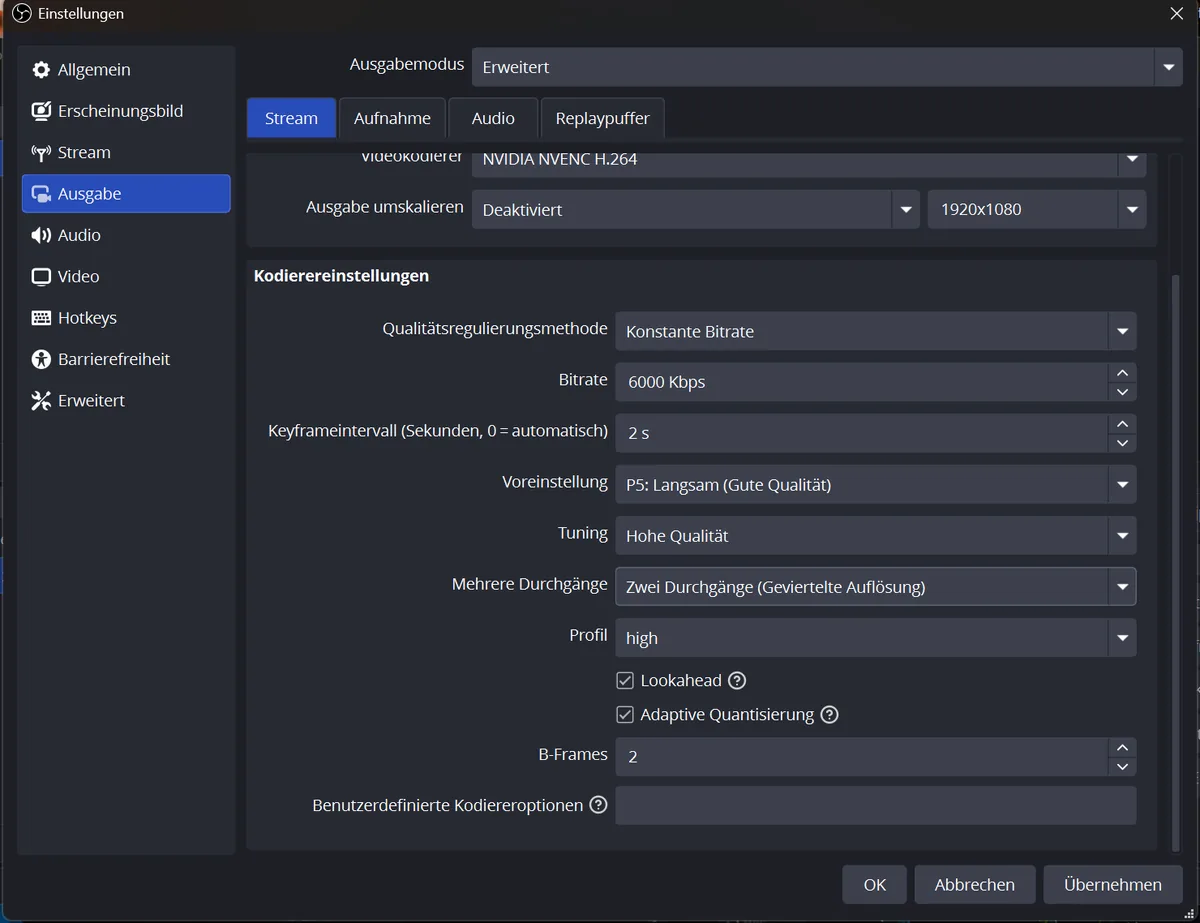
Unterer Teil: Profil high, B-Frames 2. Echter Screenshot · OBS 32.2.2 · Windows 11 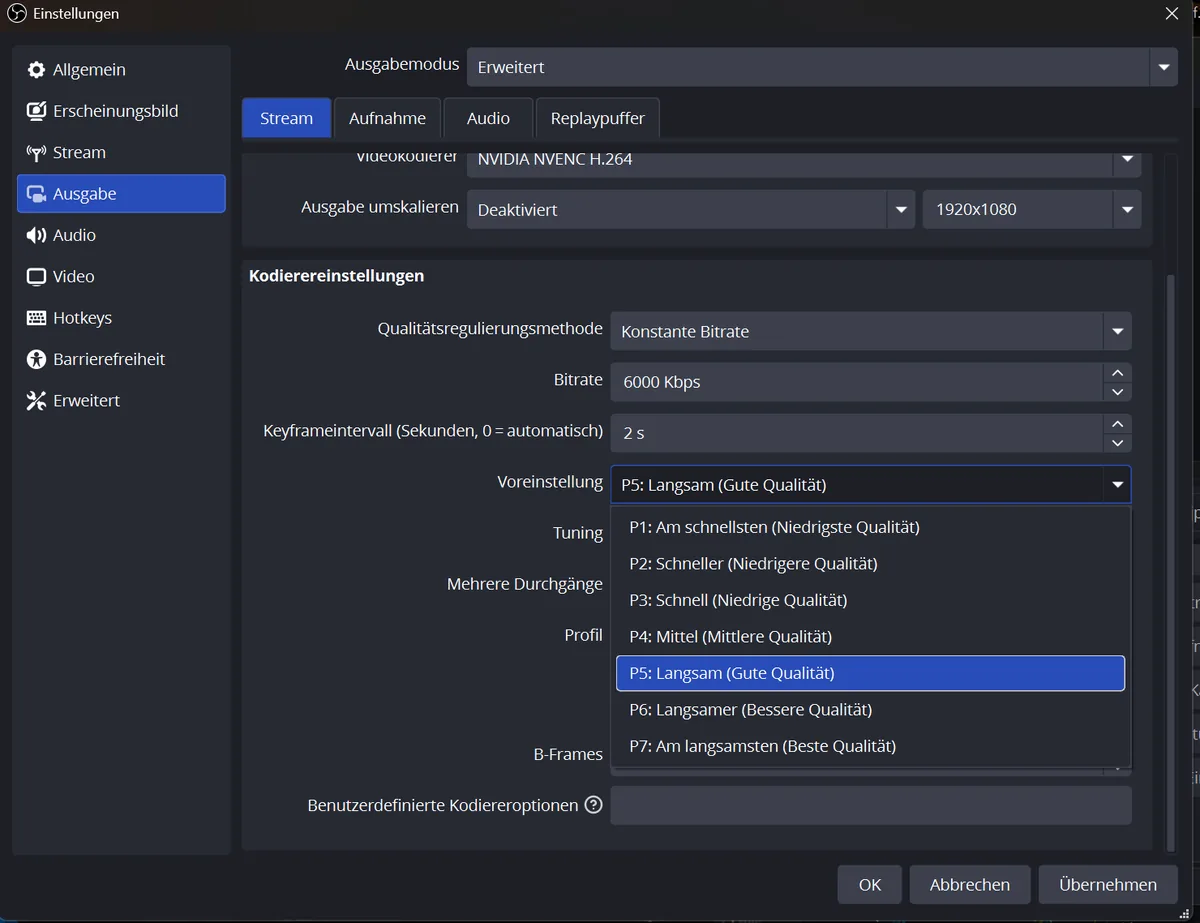
P1 ist am schnellsten, P7 am langsamsten. P5 oder P6 passen für die meisten Rechner. Echter Screenshot · OBS 32.2.2 · Windows 11 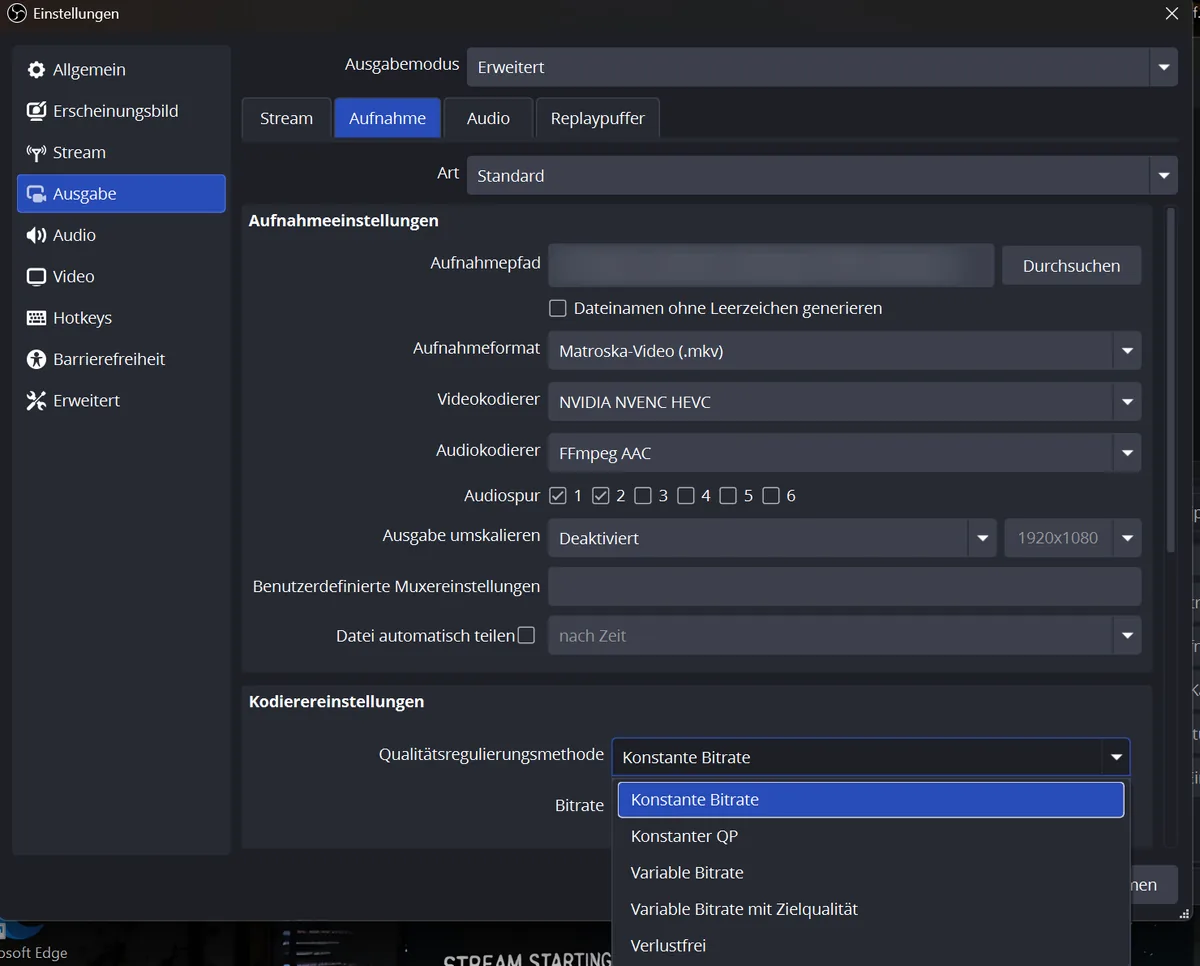
Für Streams „Konstante Bitrate” (CBR), für Aufnahmen „Konstanter QP” (CQP). Echter Screenshot · OBS 32.2.2 · Windows 11 - Schritt 6 von 7
Als Profil speichern
Profil → Neu, Name zum Beispiel „Twitch 1080p60“. Bietet OBS dabei den Einrichtungsassistenten an, kannst du ihn überspringen. Jetzt die Werte eintragen. Schneller geht Profil → Duplizieren: Das kopiert ein funktionierendes Profil, du änderst nur, was anders ist. Für YouTube und Aufnahme legst du je ein weiteres Profil an. Umschalten geht oben im Menü Profil.
So erkennst du, dass es geklappt hat: Im Menü Profil stehen deine Profile, das aktive hat einen Haken.
- Schritt 7 von 7
Ergebnis prüfen
Nimm 30 Sekunden auf (Kapitel 4) oder mache einen Teststream (Kapitel 6/7) und öffne dabei Docks → Statistiken.
So erkennst du, dass es geklappt hat: Bei „Übersprungene Frames durch Kodierungsverzögerung“ und „Ausgelassene Frames durch Renderverzögerung“ bleiben die Werte bei 0 oder fast 0.
Profil-Vorschläge
Es gibt keine Werte, die für jeden passen. Die Tabelle ist ein Startpunkt. Schau nach jeder Änderung in die Statistik. NVIDIA-Werte haben wir auf einer RTX-Karte selbst eingestellt und getestet. Die AMD-Bezeichnungen stammen aus der deutschen OBS-Fassung. Auf einer AMD-Grafikkarte konnten wir sie nicht testen.
| Zweck | NVIDIA | AMD | Nur Prozessor (x264) |
|---|---|---|---|
| Twitch 1080p60 | NVENC H.264 · Konstante Bitrate 6000 · Keyframe 2 · P5 · Hohe Qualität · Zwei Durchgänge (Geviertelte Auflösung) · Profil high · B-Frames 2 | AMD HW H.264 · Konstante Bitrate 6000 · Keyframe 2 · Voreinstellung Qualität · Profil high · B-Frames 2, wenn angeboten | x264 · Konstante Bitrate 6000 · Keyframe 2 · veryfast · Profil high. Bei Rucklern: 720p60 mit 4500 |
| YouTube 1080p60 | NVENC H.264 · Konstante Bitrate 9000–12000 · Keyframe 2 · P5 · Profil high · B-Frames 2. HEVC oder AV1 mit weniger Bitrate möglich | AMD HW H.264 · Konstante Bitrate 9000–12000 · Keyframe 2 · Qualität | x264 · Konstante Bitrate 6000–9000 · Keyframe 2 · veryfast |
| Nur aufnehmen | NVENC HEVC (oder AV1 ab RTX 40) · Konstanter QP 20 · P5 · MKV | AMD HW HEVC · Konstanter QP 20 · Qualität · MKV | x264 · CRF 20 · veryfast · MKV. Für Rechner mit vielen Kernen |
| Aufnahme + Stream | Stream wie Twitch, Aufnahme mit eigenem Kodierer NVENC HEVC · Konstanter QP 20. Beide laufen auf der Karte | Stream wie Twitch, Aufnahme mit AMD HW HEVC · Konstanter QP 20 | Aufnahme: „(Streamkodierer verwenden)“ – sonst rechnet der Prozessor doppelt |
| Schwacher Rechner | NVENC H.264 · 1280×720 · 30 FPS · Konstante Bitrate 3000 · P4 | AMD HW H.264 · 1280×720 · 30 FPS · Konstante Bitrate 3000 · Ausgeglichen | x264 · 1280×720 · 30 FPS · Konstante Bitrate 3000 · superfast |
Auf der Tabelle kannst du auf dem Handy seitlich wischen.
Was Twitch und YouTube empfehlen
| Auflösung | Twitch (H.264) | YouTube H.264 | YouTube HEVC/AV1 |
|---|---|---|---|
| 1080p 60 FPS | 6000 Kbps | 6–17 Mbit/s | 4–12 Mbit/s |
| 1080p 30 FPS | 4500 Kbps | siehe YouTube-Hilfe | – |
| 720p 60 FPS | 4500 Kbps | – | – |
| 720p 30 FPS | 3000 Kbps | – | – |
| 1440p 60 FPS | nur für Affiliates/Partner mit Enhanced Broadcasting | 8–34 Mbit/s | 6–24 Mbit/s |
| Keyframe · Audio | 2 s · AAC bis 160 Kbps | 2 s (höchstens 4) · AAC 128 Kbps empfohlen | 2 s |
Stand Oktober 2026, aus den Hilfeseiten von Twitch („Broadcasting Guidelines“) und YouTube („Live-Encoder-Einstellungen“). Die Plattformen ändern das gelegentlich. Was dort steht, gilt.
Enhanced Broadcasting – was ist das?
Bei Twitch kann OBS unter Einstellungen → Stream → Mehrspur-Video mehrere Qualitätsstufen gleichzeitig senden („Enhanced Broadcasting“, seit OBS 30.2). Zuschauer mit schwacher Leitung bekommen dann eine kleinere Stufe. Das braucht eine passende Grafikkarte und ist kein Senden an mehrere Plattformen. Twitch wählt die Werte selbst. Für den Anfang aus lassen.
Aufnehmen: MKV, Remuxen, Tonspuren, Replaypuffer
Aufnahmen, die einen Absturz überstehen, mit getrennten Tonspuren für den Schnitt. Getestet mit einer HEVC-Aufnahme in 1080p60 und zwei benannten Tonspuren.
- Schritt 1 von 6
Aufnahmeformat wählen
Einstellungen → Ausgabe → Erweitert → Aufnahme. Beim Aufnahmeformat hast du die Wahl:
- Matroska-Video (.mkv) – übersteht einen Absturz oder Stromausfall. Bis zum Absturz ist alles gespeichert. Kann mehrere Tonspuren mit Namen.
- Hybrides MP4 – die Voreinstellung seit OBS 30.2, ebenfalls absturzsicher gebaut und direkt in fast jedem Programm abspielbar.
- Klassisches MPEG-4 (.mp4) – bricht OBS ab, ist die ganze Datei oft unbrauchbar. Nicht nehmen.
So erkennst du, dass es geklappt hat: Unter „Aufnahmeformat“ steht Matroska-Video oder Hybrides MP4.
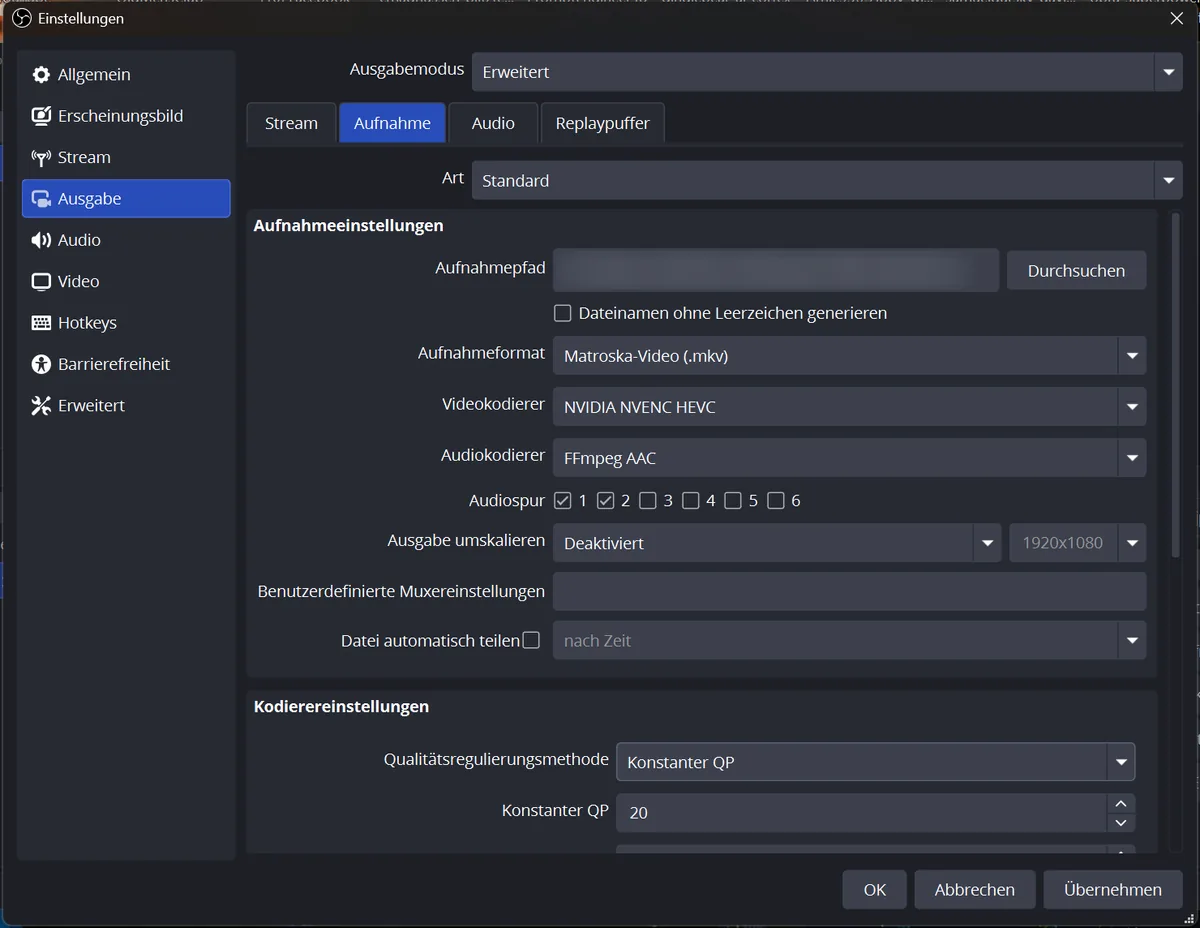
Aufnahme als MKV mit mehreren Audiospuren. Echter Screenshot · OBS 32.2.2 · Windows 11 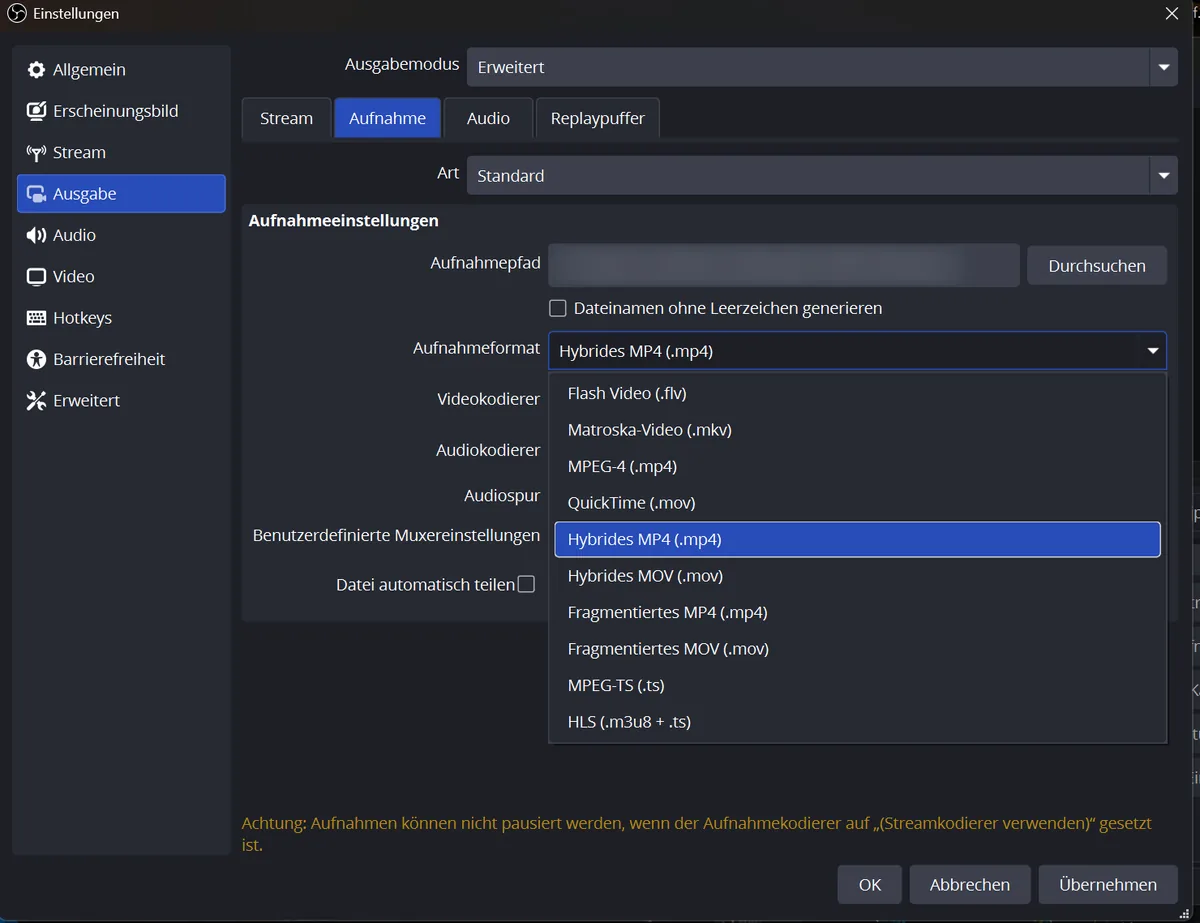
Die Formatliste. MKV und Hybrides MP4 überstehen einen Absturz, klassisches MP4 nicht. Echter Screenshot · OBS 32.2.2 · Windows 11 - Schritt 2 von 6
Kodierer für die Aufnahme
Im selben Reiter einen eigenen Videokodierer wählen, zum Beispiel NVIDIA NVENC HEVC mit Konstanter QP und dem Wert 20. Damit bekommt die Aufnahme bessere Qualität als dein Stream, ohne feste Bitrate.
Willst du Leistung sparen, nimm „(Streamkodierer verwenden)“. Dann ist die Aufnahme genau so gut wie der Stream.
So erkennst du, dass es geklappt hat: Unter Videokodierer steht dein Aufnahmekodierer, bei der Qualitätsregulierung „Konstanter QP“.
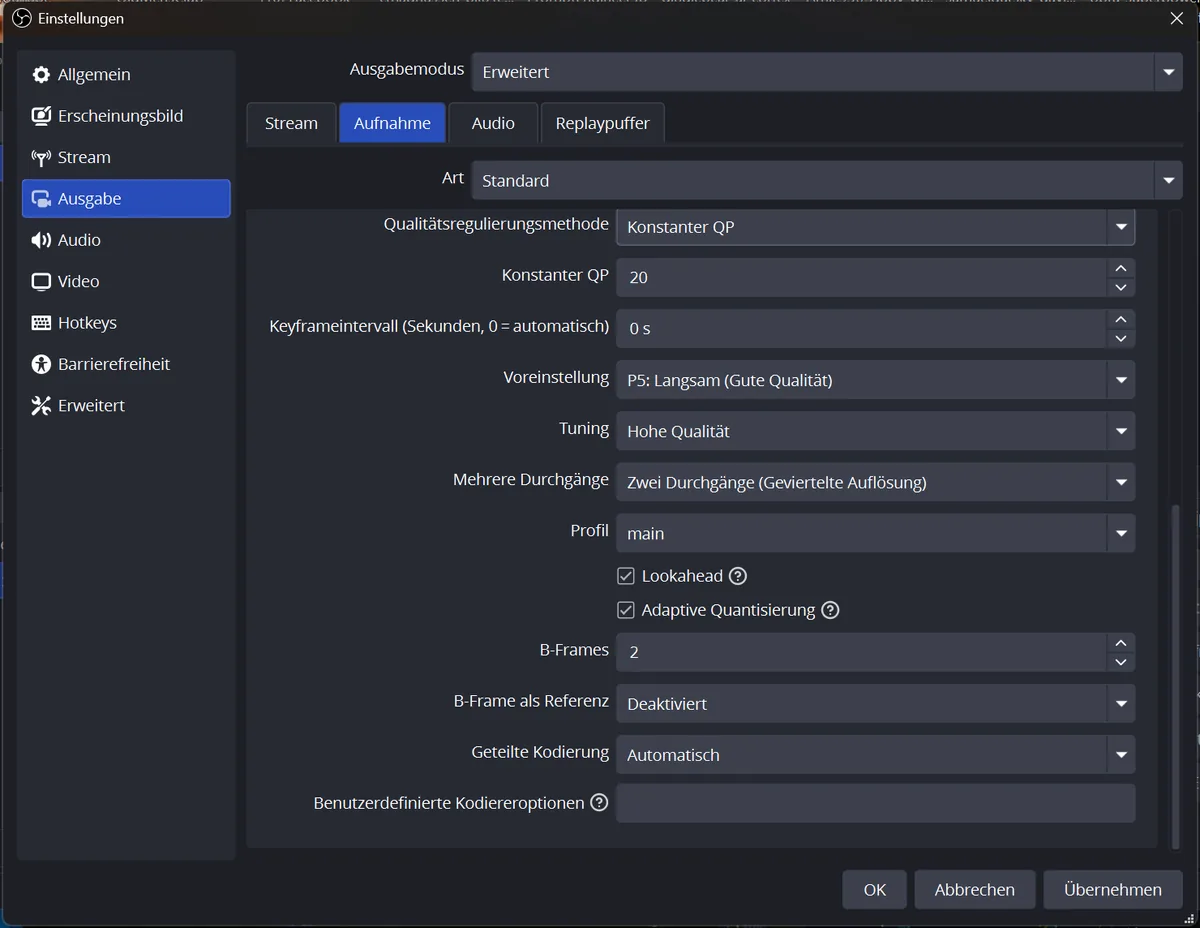
Aufnahmeprofil: HEVC mit konstantem QP 20, hohe Qualität ohne feste Bitrate. Echter Screenshot · OBS 32.2.2 · Windows 11 - Schritt 3 von 6
Getrennte Tonspuren
So kannst du später im Schnitt Mikrofon und Spiel getrennt regeln:
- Im Reiter Aufnahme bei Audiospur die Spuren 1 und 2 anhaken.
- Im Reiter Audio den Spuren Namen geben, zum Beispiel „Alles“ und „Mikrofon“.
- Im Audiomixer auf das Zahnrad → Erweiterte Audioeigenschaften. In der Spalte Spuren legst du fest, welche Quelle auf welcher Spur landet: Mikrofon auf 1 und 2, Desktop-Audio nur auf 1.
So erkennst du, dass es geklappt hat: Im Schnittprogramm siehst du zwei Tonspuren. Die zweite enthält nur deine Stimme.
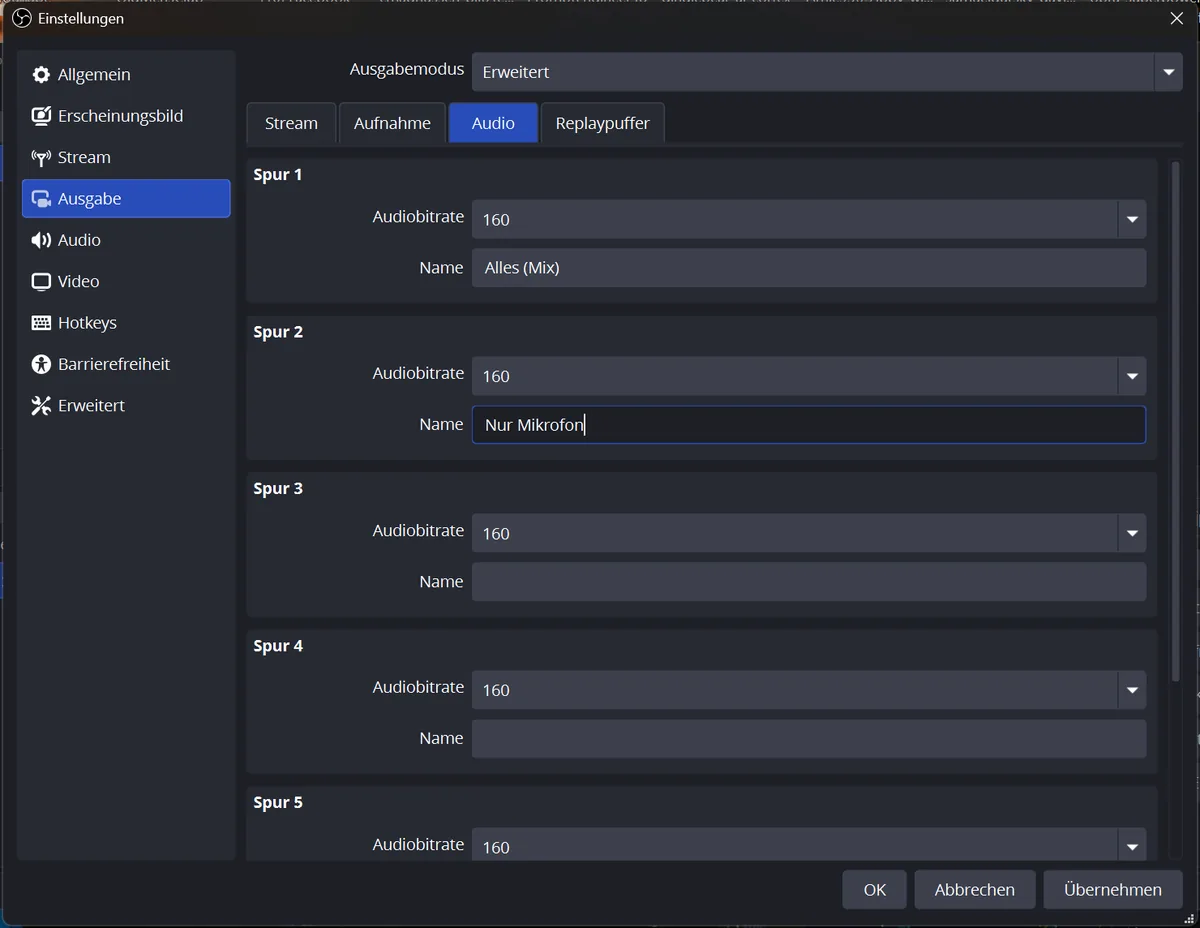
Spuren benennen, zum Beispiel „Alles” und „Mikrofon”. Im Schnittprogramm hilft das. Echter Screenshot · OBS 32.2.2 · Windows 11 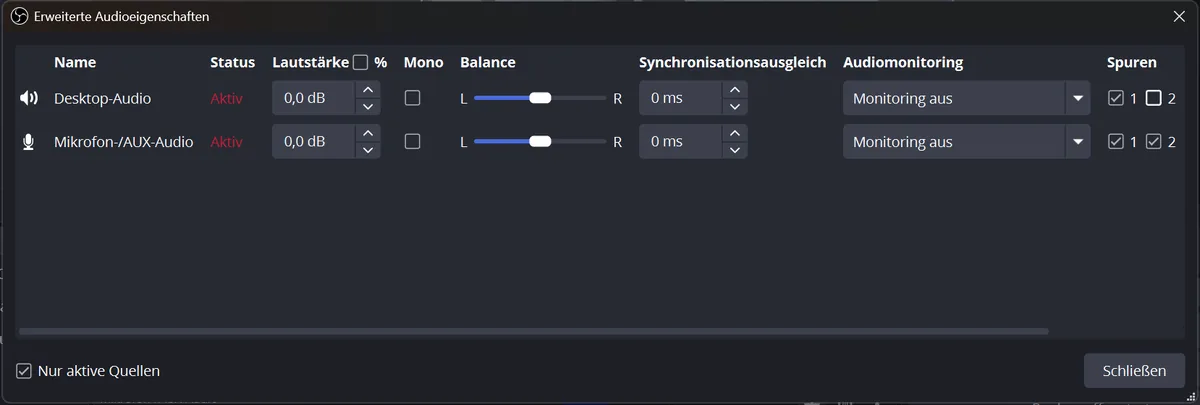
Erweiterte Audioeigenschaften (Zahnrad im Audiomixer): Hier legst du fest, welche Quelle auf welcher Spur landet. Echter Screenshot · OBS 32.2.2 · Windows 11 - Schritt 4 von 6
Aufnehmen
Unter Steuerung auf Aufnahme starten. Der Knopf heißt jetzt Aufnahme beenden, unten läuft die Zeit. Fertig? Aufnahme beenden. Die Datei findest du über Datei → Aufnahmen anzeigen.
So erkennst du, dass es geklappt hat: Im Aufnahmeordner liegt eine Datei mit Datum und Uhrzeit im Namen, zum Beispiel
2026-10-20 22-48-56.mkv.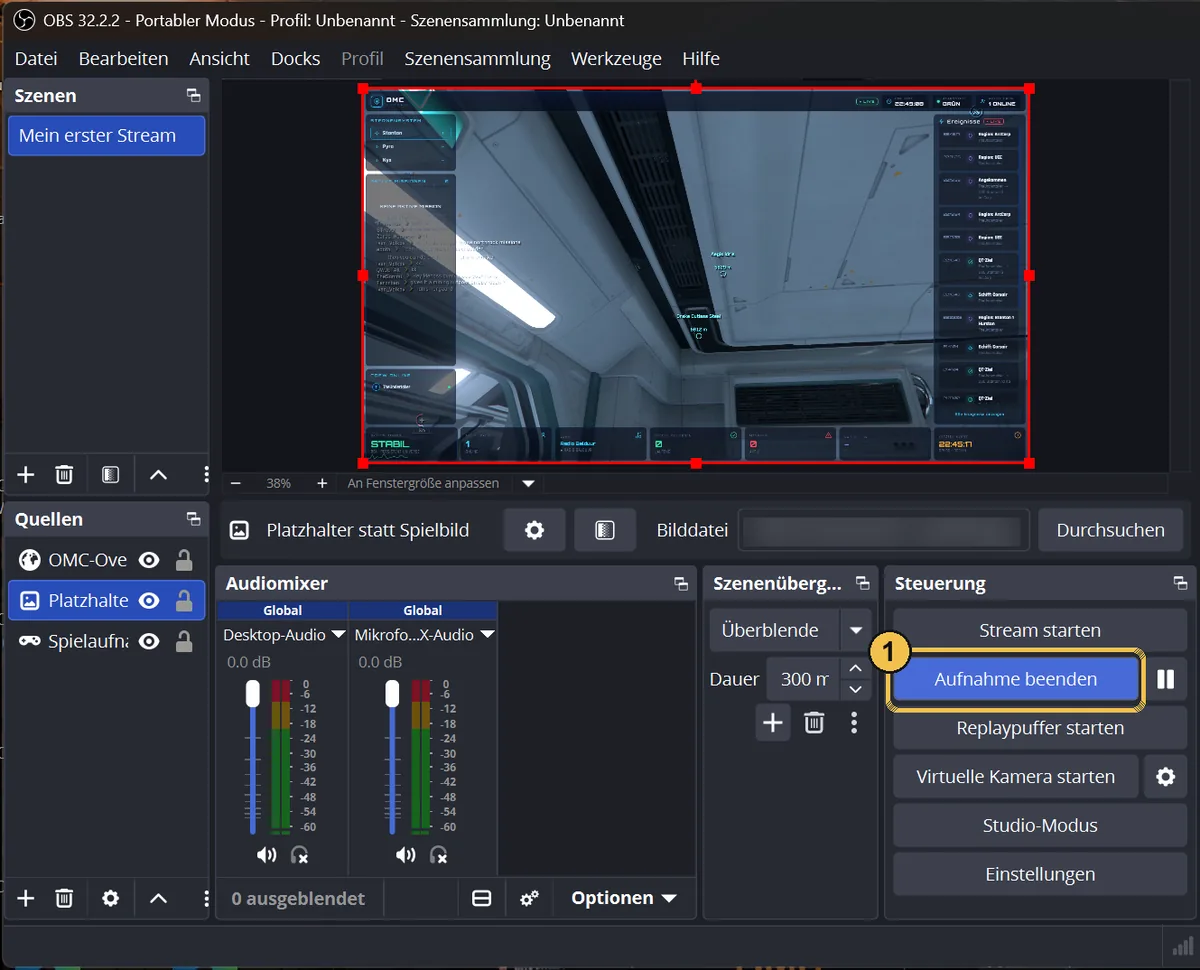
Die Aufnahme läuft: ① der Knopf heißt jetzt „Aufnahme beenden”, unten zählt die Zeit. Echter Screenshot · OBS 32.2.2 · Windows 11 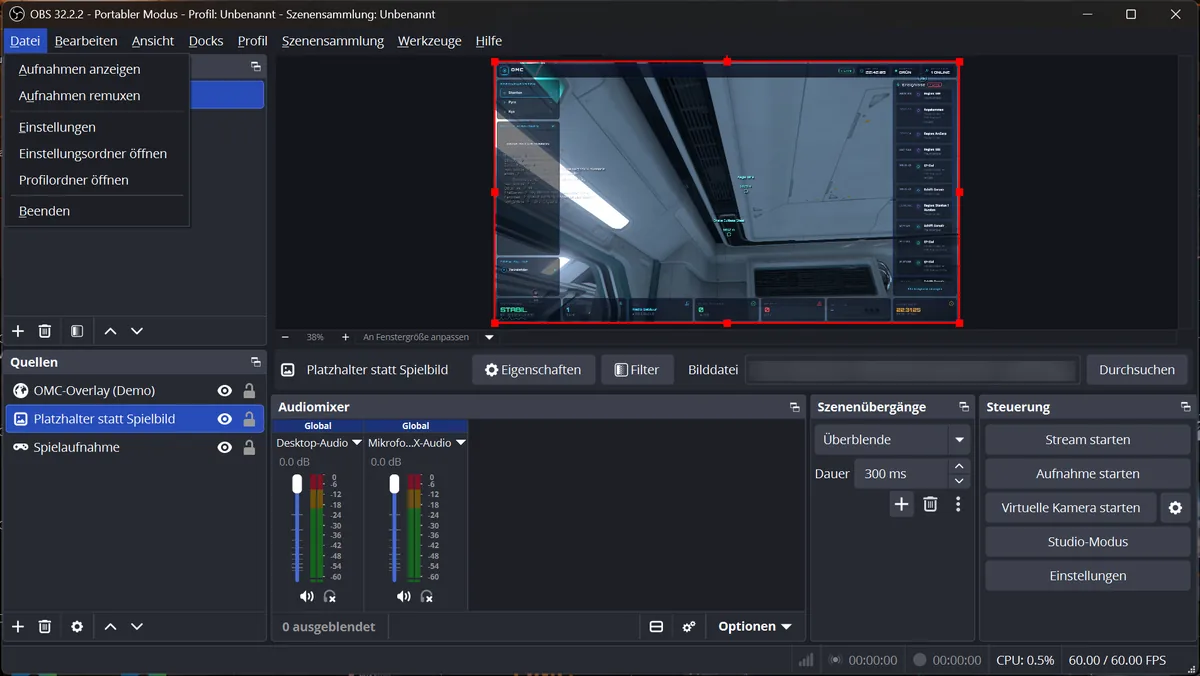
Menü Datei: „Aufnahmen remuxen” und „Einstellungsordner öffnen” brauchst du gleich. Echter Screenshot · OBS 32.2.2 · Windows 11 - Schritt 5 von 6
MKV in MP4 umwandeln (remuxen)
Manche Programme (und Handys) mögen kein MKV. Datei → Aufnahmen remuxen, die MKV-Datei ins Fenster ziehen, Remuxen. Das dauert Sekunden, weil das Bild nicht neu gerechnet wird – die Qualität bleibt gleich.
Automatisch geht es unter Einstellungen → Erweitert mit „Automatisch zu MP4 remuxen“. Dann liegen nach jeder Aufnahme beide Dateien im Ordner.
Gut zu wissen
Bei unserem Test kamen beide Tonspuren in der MP4 an. Ihre Namen („Alles“, „Mikrofon“) blieben aber nur in der MKV erhalten. Fürs Archiv ist MKV deshalb besser.
So erkennst du, dass es geklappt hat: Die Meldung „Aufnahme remuxed“ erscheint, die MP4 liegt neben der MKV.
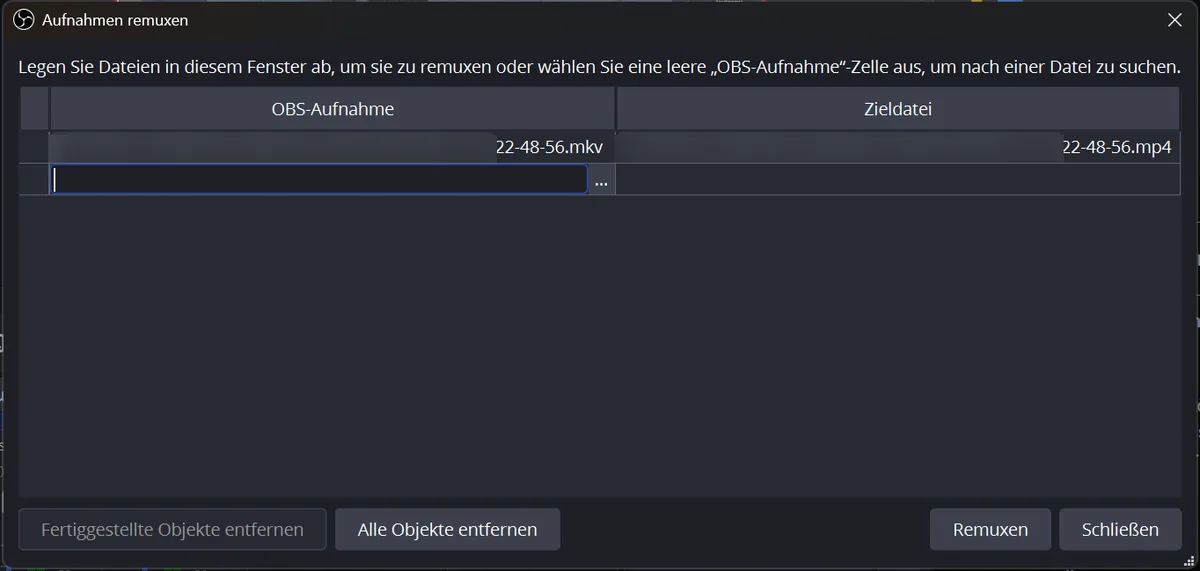
Datei → Aufnahmen remuxen: MKV hinein, MP4 heraus. Pfade unkenntlich gemacht. Echter Screenshot · OBS 32.2.2 · Windows 11 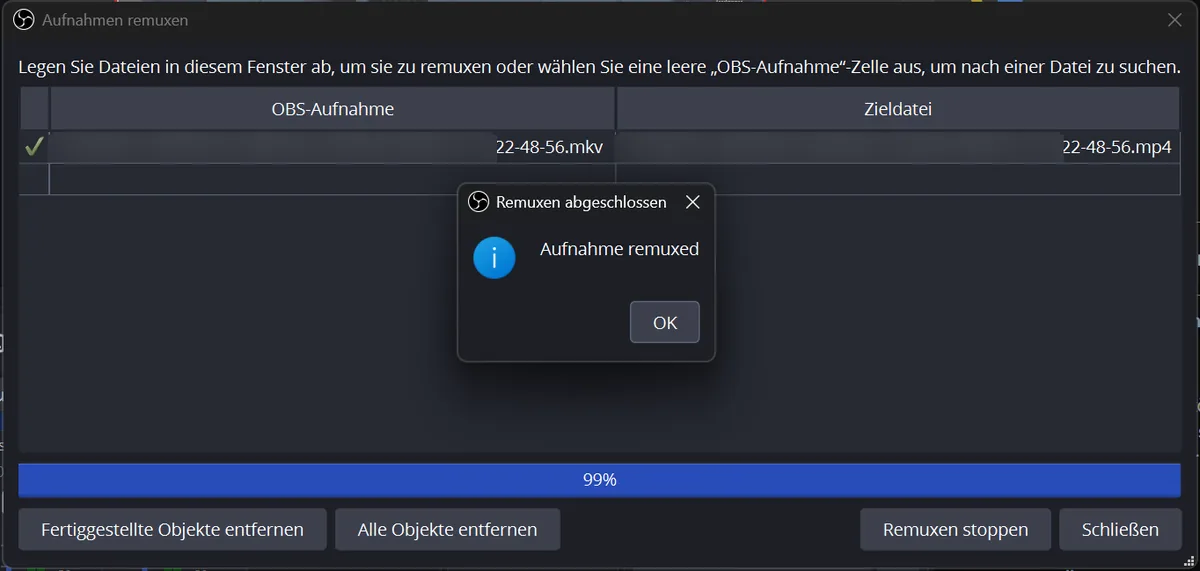
Fertig in wenigen Sekunden. Remuxen rechnet das Bild nicht neu, die Qualität bleibt gleich. Echter Screenshot · OBS 32.2.2 · Windows 11 - Schritt 6 von 6
Replaypuffer: die letzten Sekunden sichern
Der Replaypuffer hält die letzten Sekunden im Arbeitsspeicher. Passiert etwas Tolles, drückst du eine Taste und OBS speichert genau diesen Moment.
- Einstellungen → Ausgabe → Replaypuffer: Replaypuffer aktivieren, Maximale Replayzeit zum Beispiel 20 Sekunden.
- Einstellungen → Hotkeys: bei Replay speichern eine Taste vergeben.
- Unter Steuerung Replaypuffer starten.
So erkennst du, dass es geklappt hat: Nach dem Tastendruck liegt eine neue Datei mit dem Präfix „Replay“ im Aufnahmeordner.
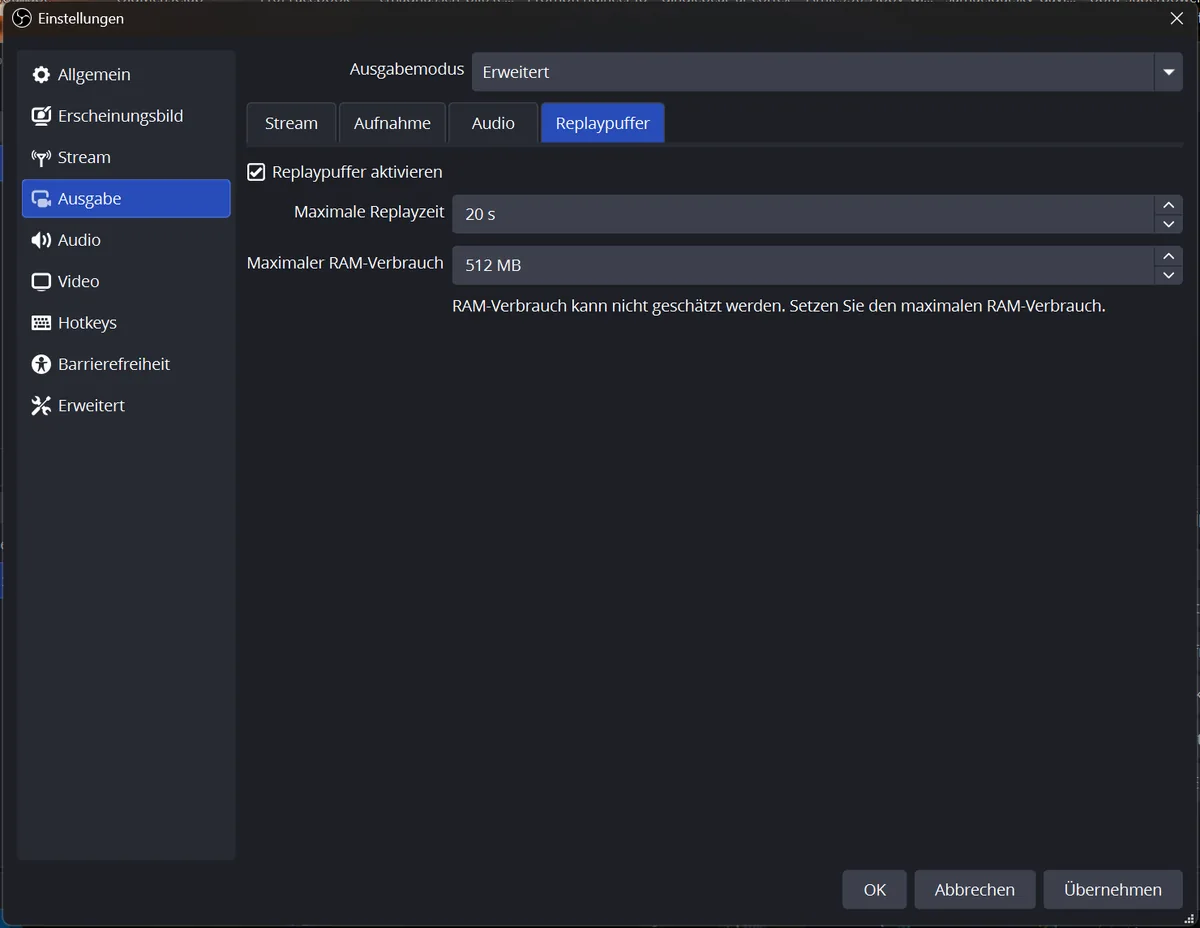
Replaypuffer: OBS hält die letzten 20 Sekunden im Speicher und speichert sie auf Tastendruck. Echter Screenshot · OBS 32.2.2 · Windows 11 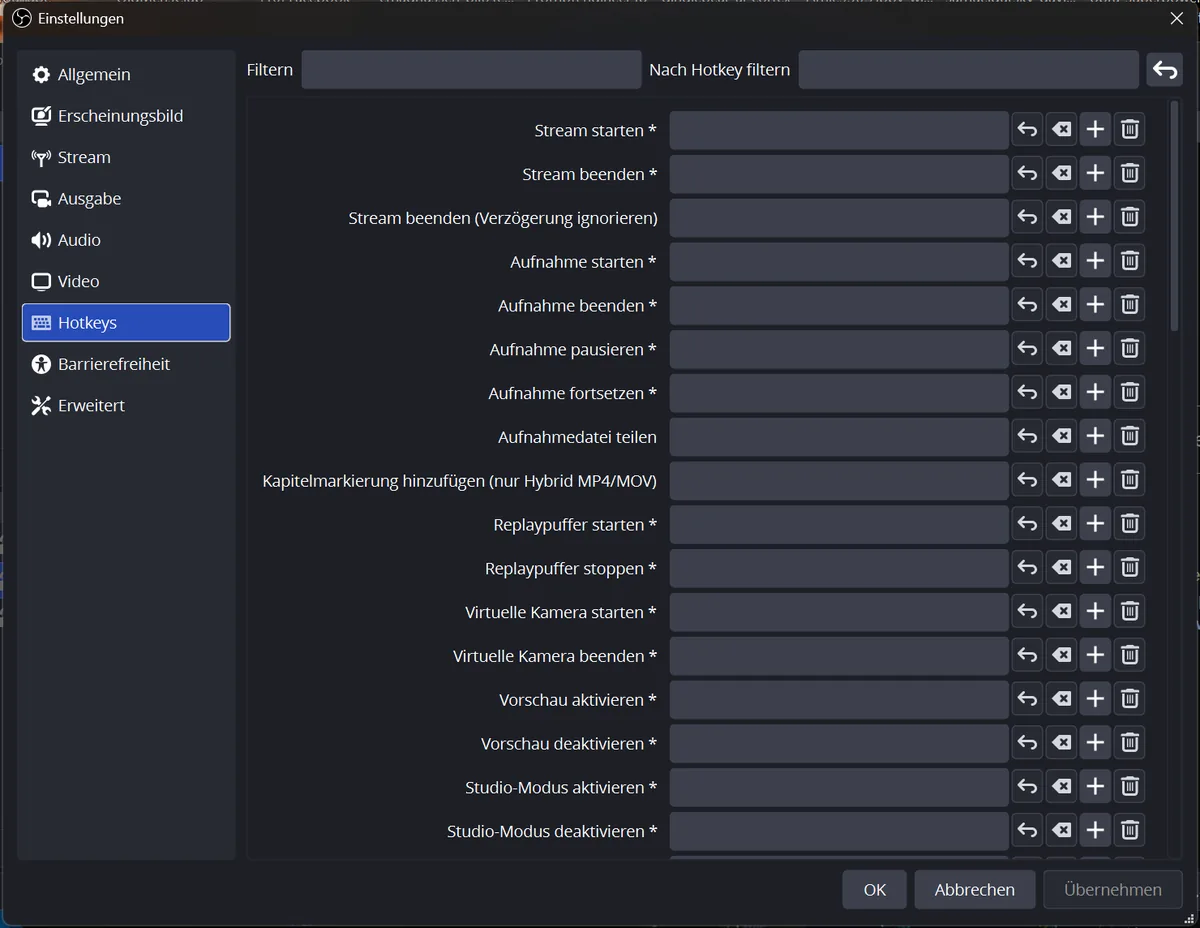
Hotkeys: eine Taste zum Speichern des Replays, eine zum Starten der Aufnahme. Echter Screenshot · OBS 32.2.2 · Windows 11
Das Ergebnis
Deine Aufnahmen sind absturzsicher, haben getrennte Tonspuren und lassen sich mit einem Klick in MP4 umwandeln. Für spontane Highlights läuft der Replaypuffer.
Sichern und wiederherstellen
Was zu einer OBS-Sicherung gehört, wie du sie machst und wie du sie zurückspielst. Getestet: Sicherung, Wiederherstellung in einen neuen Ordner, fehlende Datei wiedergefunden.
| Was | Wo im portablen Ordner | Steckt im Ordner? |
|---|---|---|
| Programm und mitgelieferte Plugins | bin, data, obs-plugins | ja |
| Szenen und Quellen | config\obs-studio\basic\scenes – eine .json je Szenensammlung | ja |
| Profile (Ausgabe, Video, Stream) | config\obs-studio\basic\profiles\<Profil> | ja |
| Streamschlüssel | service.json im Profilordner | ja – geheim |
| Plattform-Anmeldung („Konto verbinden“) | basic.ini im Profilordner, Abschnitt der Plattform | ja – geheim |
| Multi-RTMP-Ziele | obs-multi-rtmp.json im Profilordner | ja – Schlüssel im Klartext, geheim |
| WebSocket-Passwort | config\obs-studio\plugin_config\obs-websocket | ja – geheim |
| Bilder, Videos, Sounds, Overlays von woanders | nur der Pfad in der Szenen-Datei | nein – extra sichern |
| Plugins aus einem Installer | meist in der normalen OBS-Installation | nein – neu installieren |
| Streamer.bot, Stream Deck, Companion | eigene Programme | nein – eigene Sicherung |
Sicherung mit Zugangsdaten nie weitergeben
Eine vollständige Sicherung enthält deinen Streamschlüssel und deine Anmeldungen. Wer sie hat, kann auf deinem Kanal senden. Nie hochladen, nie in Discord posten, nie per Mail schicken. Für Freunde oder den Support gibt es -OhneGeheimnisse. Andere Plugins können eigene Zugangsdaten speichern – schau vor dem Weitergeben selbst nach.
- Schritt 1 von 6
OBS beenden
Datei → Beenden. Solange OBS läuft, schreibt es weiter in seine Dateien – eine Kopie in diesem Moment kann halb fertig sein. Das OMC-Skript bricht deshalb ab, wenn OBS noch läuft.
So erkennst du, dass es geklappt hat: In der Taskleiste ist kein OBS mehr zu sehen.
- Schritt 2 von 6
Variante A: von Hand sichern
- Den ganzen OBS-Ordner auf eine andere Platte, einen Stick oder ein NAS kopieren.
- Zusätzlich in OBS Szenensammlung → Exportieren und Profil → Exportieren – dann hast du die wichtigsten Teile als einzelne Dateien.
- Alle Dateien sichern, die deine Szenen von außerhalb des Ordners benutzen.
- Unter Werkzeuge → Plugin-Manager die Plugins notieren.
So erkennst du, dass es geklappt hat: Auf dem Sicherungsziel liegt ein Ordner mit
bin,config,data,obs-pluginsundportable_mode.txt. - Schritt 3 von 6
Variante B: mit dem OMC-Skript sichern
Das Skript
OMC-OBS-Backup.ps1kopiert den Ordner, sucht die externen Dateien aus deinen Szenen heraus, sichert sie mit und schreibt einen Bericht. Es liest und kopiert nur – es löscht, verschiebt und ändert nichts, und es legt jedes Mal einen neuen Ordner mit Zeitstempel an.Sicherungspaket (ZIP)Skript + Checkliste + Liesmich · 6.1 KBCheckliste (Text)zum Ausdrucken und Abhaken · 3.6 KBZIP entpacken, das Skript in einem Texteditor ansehen, dann in PowerShell im selben Ordner:
powershell -ExecutionPolicy Bypass -File .\OMC-OBS-Backup.ps1 -ObsOrdner "D:\OMC\OBS-Studio" -Ziel "E:\OBS-Sicherung"
Für eine Sicherung zum Weitergeben hängst du
-OhneGeheimnissean. Dann fehlen Streamschlüssel, Plattform-Anmeldung, Multi-RTMP-Ziele und WebSocket-Passwort.-ExecutionPolicy Bypassgilt nur für diesen einen Aufruf und ändert keine Windows-Einstellung.So erkennst du, dass es geklappt hat: Im Zielordner liegen
OBS-Studio,Externe-Dateien,externe-dateien.csv,plugins.csv,pruefsummen.sha256.txtundBERICHT.txt. Im Bericht steht, wie viele externe Dateien gefunden wurden. - Schritt 4 von 6
Wiederherstellen
- Den gesicherten
OBS-Studio-Ordner an die neue Stelle kopieren (nicht nachC:\Programme). - Externe Dateien zurück an ihren alten Pfad legen (steht in
externe-dateien.csv) – oder irgendwohin und OBS suchen lassen. - OBS über
bin\64bit\obs64.exestarten.
So erkennst du, dass es geklappt hat: Titelleiste „Portabler Modus“, deine Szenen und Profile sind da.
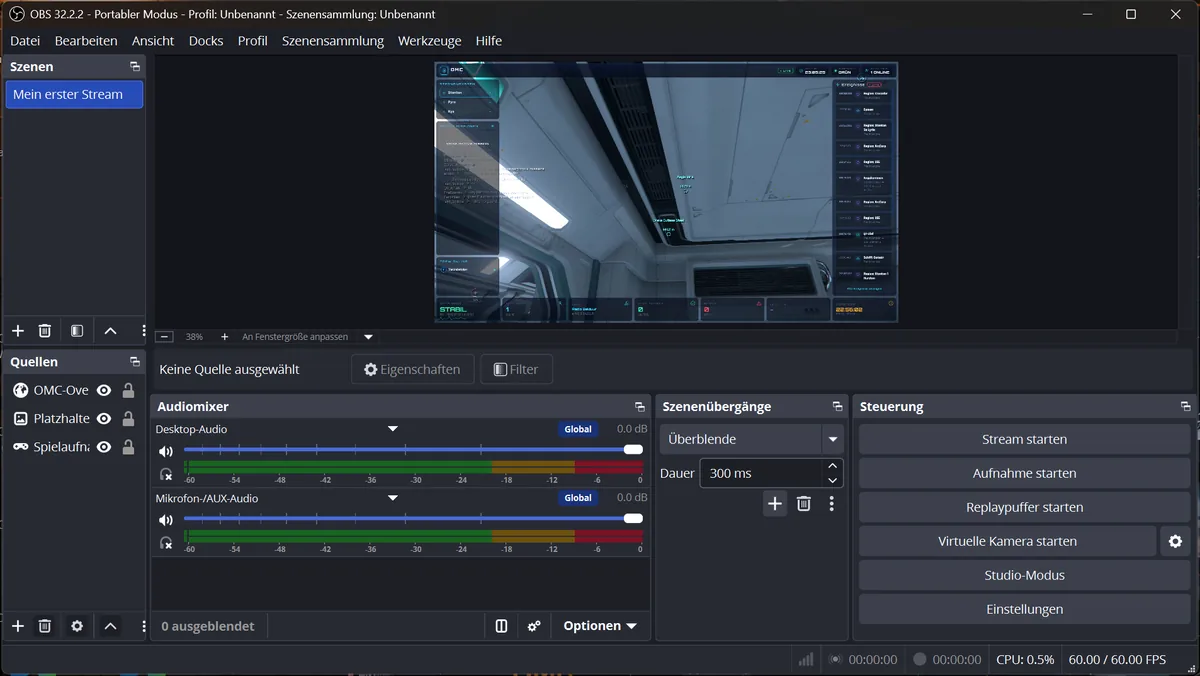
Wiederhergestellt: Szene, Quellen und Bild sind wieder da. Echter Screenshot · OBS 32.2.2 · Windows 11 - Den gesicherten
- Schritt 5 von 6
Fehlende Dateien wieder verbinden
Liegen Dateien jetzt woanders, öffnet OBS von selbst das Fenster Fehlende Dateien. Auf Ordner durchsuchen … klicken und den Ordner mit deinen Dateien wählen. OBS findet sie am Namen. Dann Übernehmen.
Später jederzeit über Szenensammlung → Auf fehlende Dateien prüfen.
So erkennst du, dass es geklappt hat: In der Spalte Status steht „Gefunden“, unten „1 von 1 gefunden“.
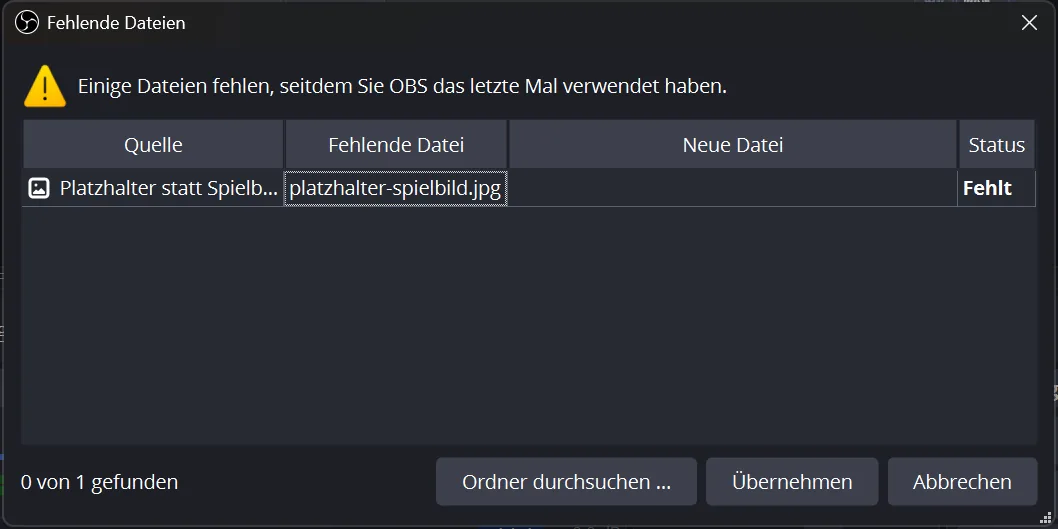
Nach der Wiederherstellung meldet OBS fehlende Dateien von selbst. Echter Screenshot · OBS 32.2.2 · Windows 11 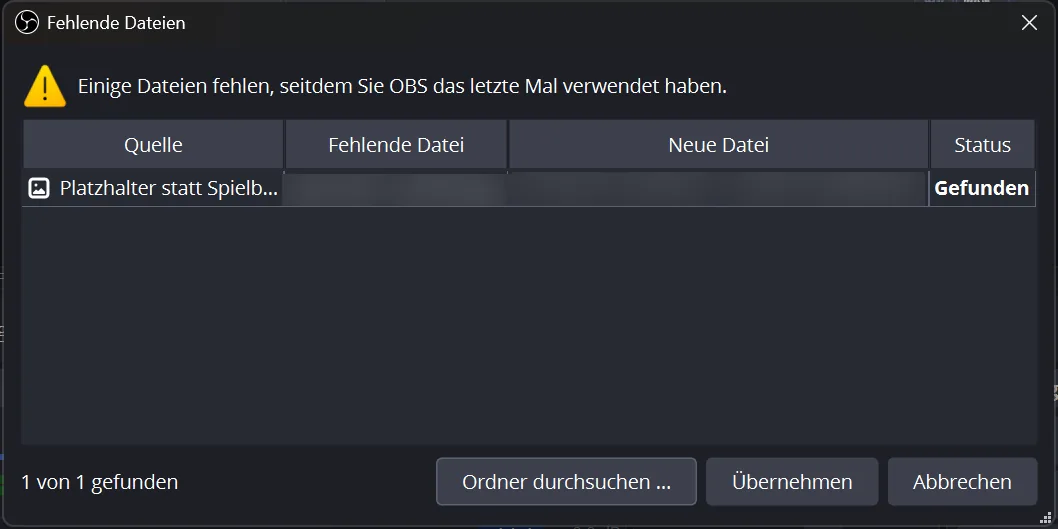
„Ordner durchsuchen…” findet die Datei im gesicherten Ordner, dann „Übernehmen”. Echter Screenshot · OBS 32.2.2 · Windows 11 - Schritt 6 von 6
Zugangsdaten neu eintragen (nur bei „ohne Geheimnisse“)
Streamschlüssel unter Einstellungen → Stream, Konten neu verbinden, Multi-RTMP-Ziele neu anlegen, WebSocket-Passwort neu setzen.
So erkennst du, dass es geklappt hat: Ohne Geheimnisse ist das Mehrfachausgabe-Dock leer. So soll es sein.
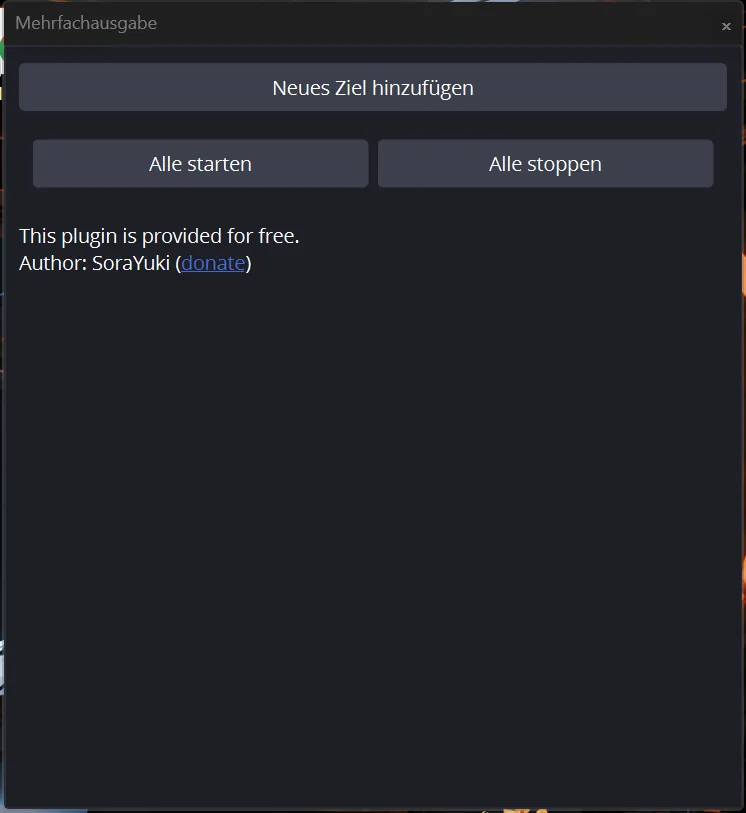
Nach einer Sicherung „ohne Geheimnisse” sind die Ziele weg und müssen neu eingetragen werden. So soll es sein. Echter Screenshot · OBS 32.2.2 · Windows 11
Die Checkliste
Alle Schritte zum Abhaken, auch zum Ausdrucken:
Das Ergebnis
Du hast eine vollständige Sicherung samt externer Dateien, weißt, wo die Geheimnisse liegen, und hast die Wiederherstellung einmal geübt.
Streamen auf Twitch
Konto verbinden oder Streamschlüssel eintragen, Profil wählen, sicher testen.
Twitch selbst zeigen wir ohne Screenshot: Wir haben für diese Anleitung kein echtes Twitch-Konto mit OBS verbunden und nichts live gesendet. Die Bezeichnungen auf der Twitch-Seite können sich ändern.
- Schritt 1 von 5
Twitch-Konto vorbereiten
Du brauchst ein Twitch-Konto. Richte vorher die Zwei-Faktor-Anmeldung ein (Twitch-Einstellungen → Sicherheit). Twitch verlangt sie für einige Funktionen. Sie schützt deinen Kanal so oder so.
So erkennst du, dass es geklappt hat: Du kannst dich bei Twitch anmelden und das Creator-Dashboard öffnen.
- Schritt 2 von 5
Profil „Twitch“ aktivieren
Oben im Menü Profil dein Twitch-Profil aus Kapitel 3 wählen (H.264, Konstante Bitrate, Keyframe 2).
So erkennst du, dass es geklappt hat: Das Twitch-Profil hat im Menü einen Haken.
- Schritt 3 von 5
Plattform wählen
Einstellungen → Stream → Plattform: Twitch. Du hast zwei Wege:
- Konto verbinden (empfohlen): OBS öffnet ein Anmeldefenster von Twitch. Danach braucht es keinen Schlüssel, und du bekommst Chat und Streaminfos als Docks.
- Streamschlüssel verwenden: Du kopierst den Schlüssel aus dem Creator-Dashboard (Einstellungen → Stream) und fügst ihn ein.
So erkennst du, dass es geklappt hat: Unter „Plattform“ steht Twitch.
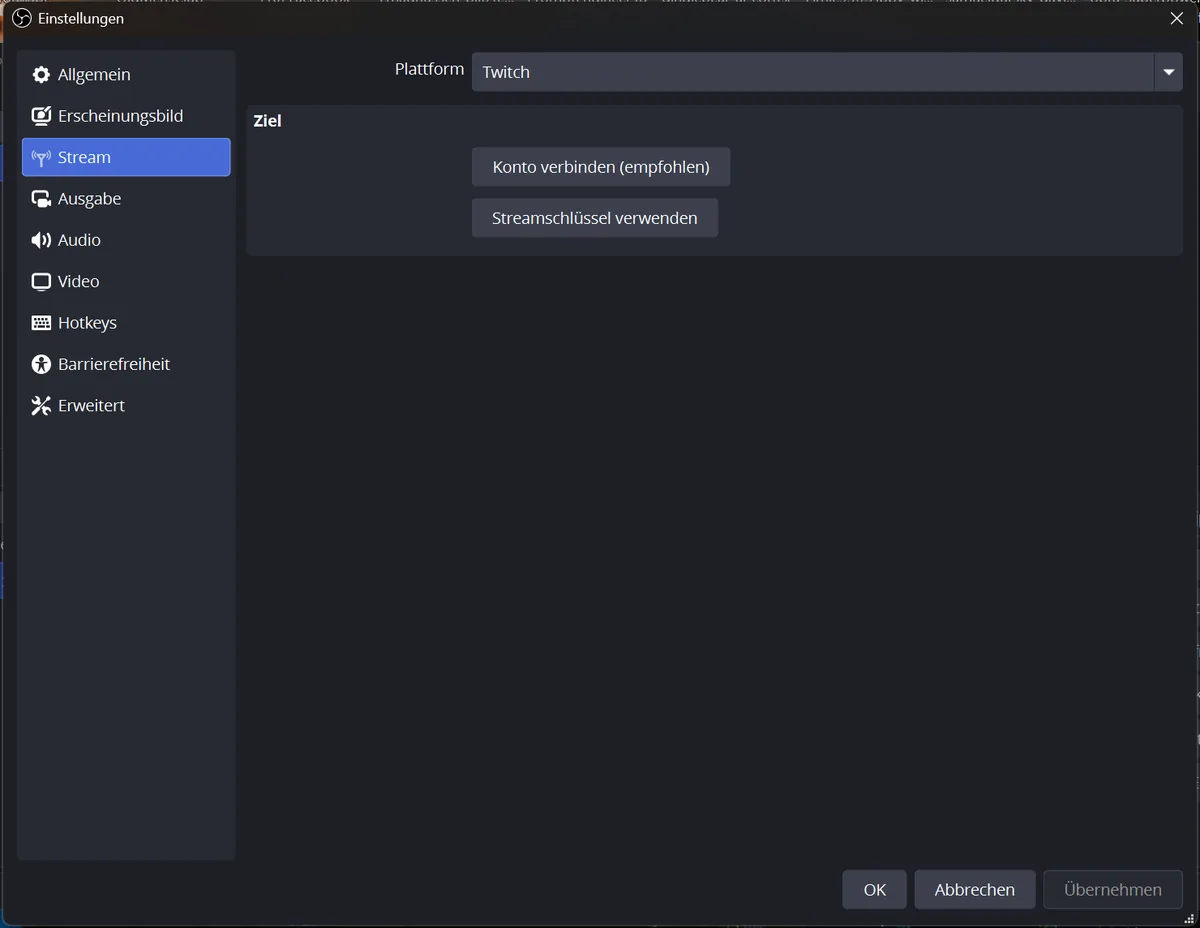
Einstellungen → Stream: Plattform Twitch. Am einfachsten ist „Konto verbinden”. Echter Screenshot · OBS 32.2.2 · Windows 11 - Schritt 4 von 5
Schlüssel eintragen (wenn du nicht verbindest)
① Server: Automatisch (empfohlen) lassen ② Streamschlüssel einfügen – mit Streamschlüssel erhalten öffnet OBS die richtige Twitch-Seite ③ alternativ doch Konto verbinden ④ Enhanced Broadcasting für den Anfang aus lassen.
Der Streamschlüssel ist wie ein Passwort
Wer ihn hat, sendet auf deinem Kanal. Nie zeigen, nie in einen Screenshot, nie in den Chat. Ist er doch rausgegangen: im Twitch-Dashboard sofort zurücksetzen.
So erkennst du, dass es geklappt hat: Mit OK schließt sich das Fenster ohne Fehlermeldung.
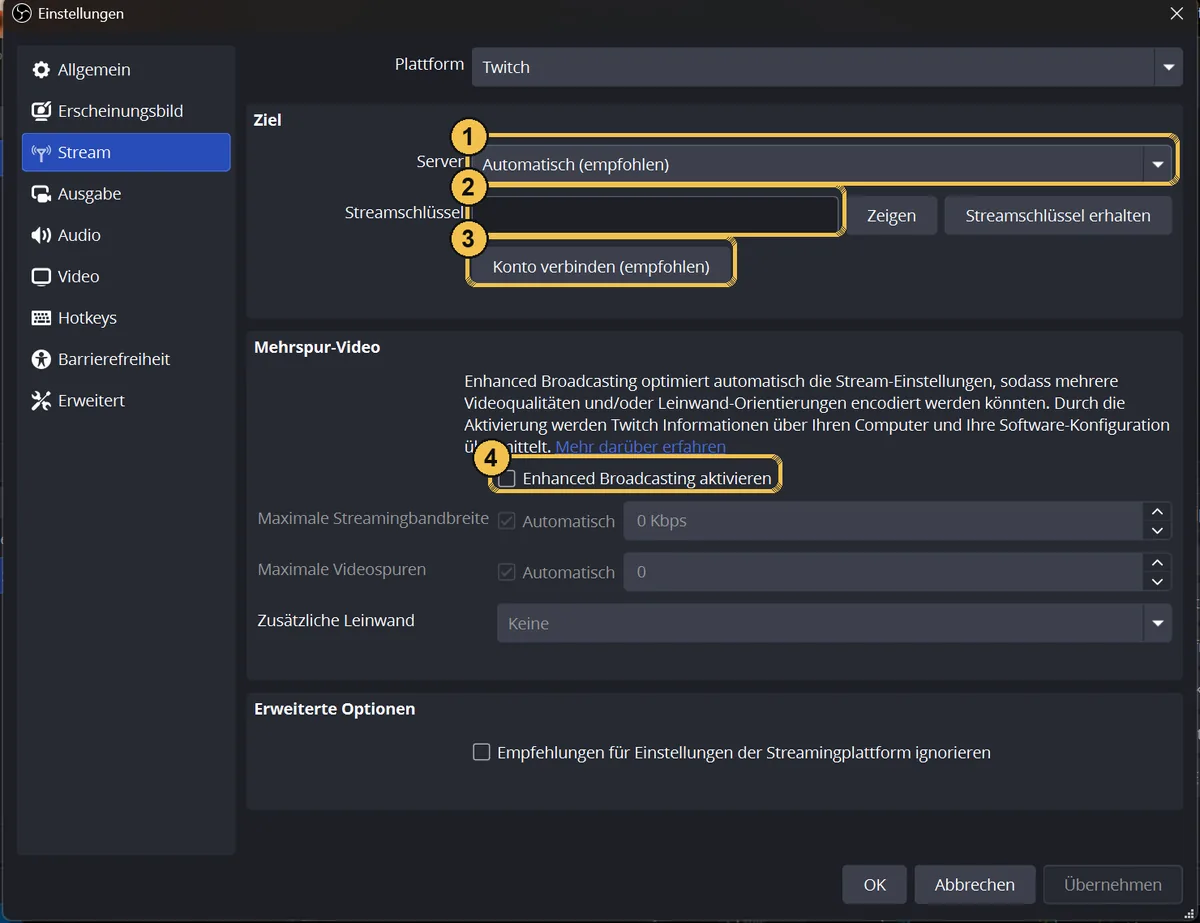
① Server ② Streamschlüssel (leer, gehört niemandem sonst) ③ Konto verbinden ④ Enhanced Broadcasting. Echter Screenshot · OBS 32.2.2 · Windows 11 - Schritt 5 von 5
Erster Test – ohne Publikum
Starte am besten mit einem kurzen Probestream zu einer ruhigen Zeit, oder nimm vorher 30 Sekunden auf. Dann Stream starten, in der Statistik auf Ausgelassene Frames (Netzwerk) achten und auf deinem Kanal (am Handy) nachsehen.
Nach einer Minute Stream beenden.
So erkennst du, dass es geklappt hat: Unten rechts in OBS steht eine grüne Anzeige, auf deinem Kanal siehst du dich mit etwa 2 bis 5 Sekunden Verzögerung.
Mehr als 1080p auf Twitch?
1440p und höher gibt es bei Twitch nur für Affiliates und Partner über Enhanced Broadcasting. Für alle anderen gilt 1080p60 mit höchstens 6000 Kbps. AV1 und 4K nimmt Twitch für normale Streams nicht an.
Das Ergebnis
OBS ist mit Twitch verbunden, dein Profil passt zu den Twitch-Vorgaben, und du hast einmal sicher getestet.
Streamen auf YouTube
Freischalten, Profil, RTMPS-Verbindung und ein Test, den niemand sieht.
YouTube Studio zeigen wir ohne Screenshot: Wir haben kein YouTube-Konto mit OBS verbunden. Die Bilder unten zeigen die OBS-Seite bis zur Google-Anmeldung.
- Schritt 1 von 5
Livestreaming freischalten
Bei YouTube musst du Livestreams einmal freischalten: in YouTube Studio auf Erstellen → Livestream starten. YouTube verlangt dafür eine Bestätigung per Telefonnummer. Beim ersten Mal kann die Freischaltung bis zu 24 Stunden dauern – also nicht erst am Sendetag anfangen.
So erkennst du, dass es geklappt hat: In YouTube Studio öffnet sich das Live-Dashboard ohne Wartehinweis.
- Schritt 2 von 5
Profil „YouTube“ aktivieren
Im Menü Profil dein YouTube-Profil wählen. H.264 mit Konstanter Bitrate funktioniert immer. HEVC und AV1 nimmt YouTube ebenfalls an.
So erkennst du, dass es geklappt hat: Das YouTube-Profil hat einen Haken.
- Schritt 3 von 5
Plattform „YouTube – RTMPS“
Einstellungen → Stream → Plattform: YouTube – RTMPS (die verschlüsselte Verbindung). Dann Konto verbinden (empfohlen) oder Streamschlüssel verwenden (erweitert). Den Schlüssel findest du im Live-Dashboard von YouTube Studio.
Unten zeigt OBS die Höchstwerte von YouTube an (Video 51000 Kbps, Audio 160 Kbps). Das sind Grenzen, keine Empfehlung.
So erkennst du, dass es geklappt hat: Unter Plattform steht „YouTube – RTMPS“, darunter „Primary YouTube ingest server“.
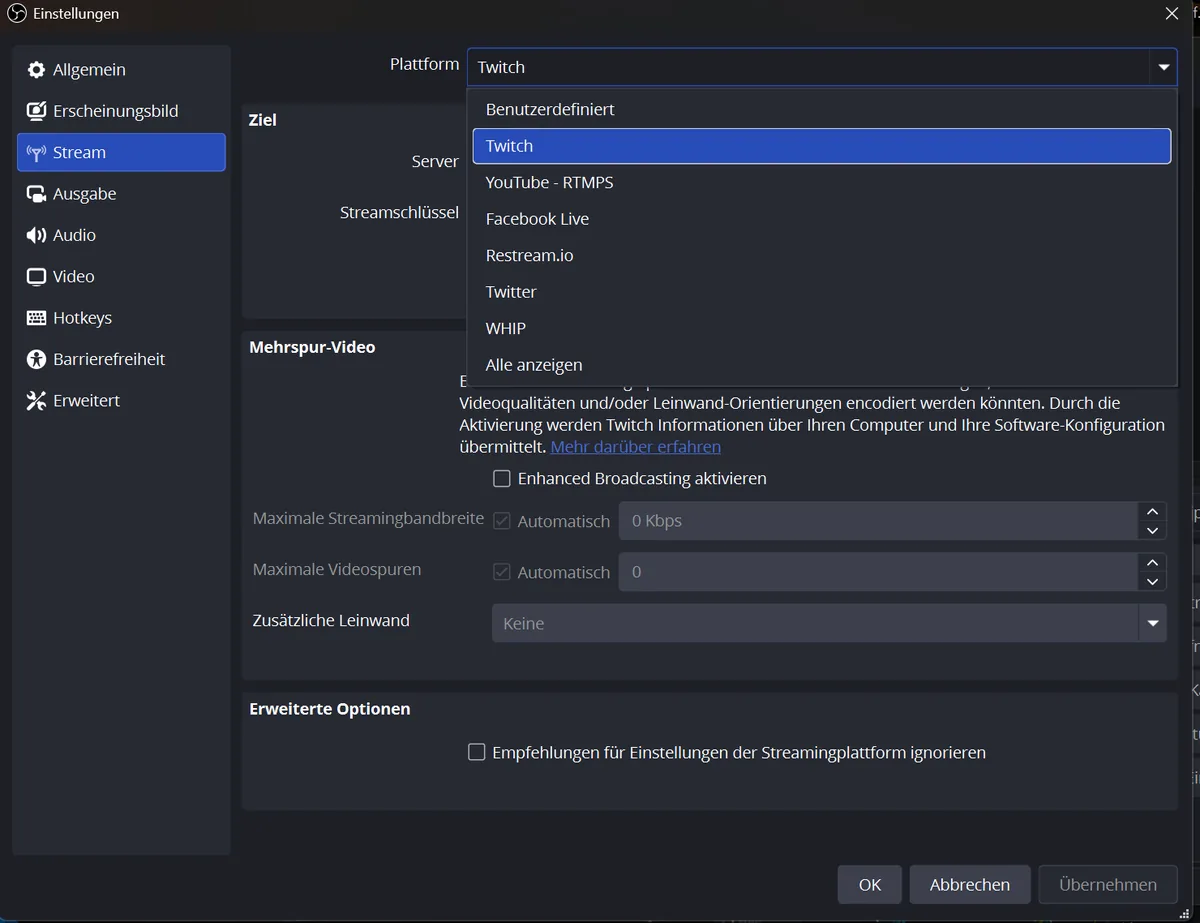
Die Plattformliste. „Alle anzeigen” blendet weitere Dienste ein. Echter Screenshot · OBS 32.2.2 · Windows 11 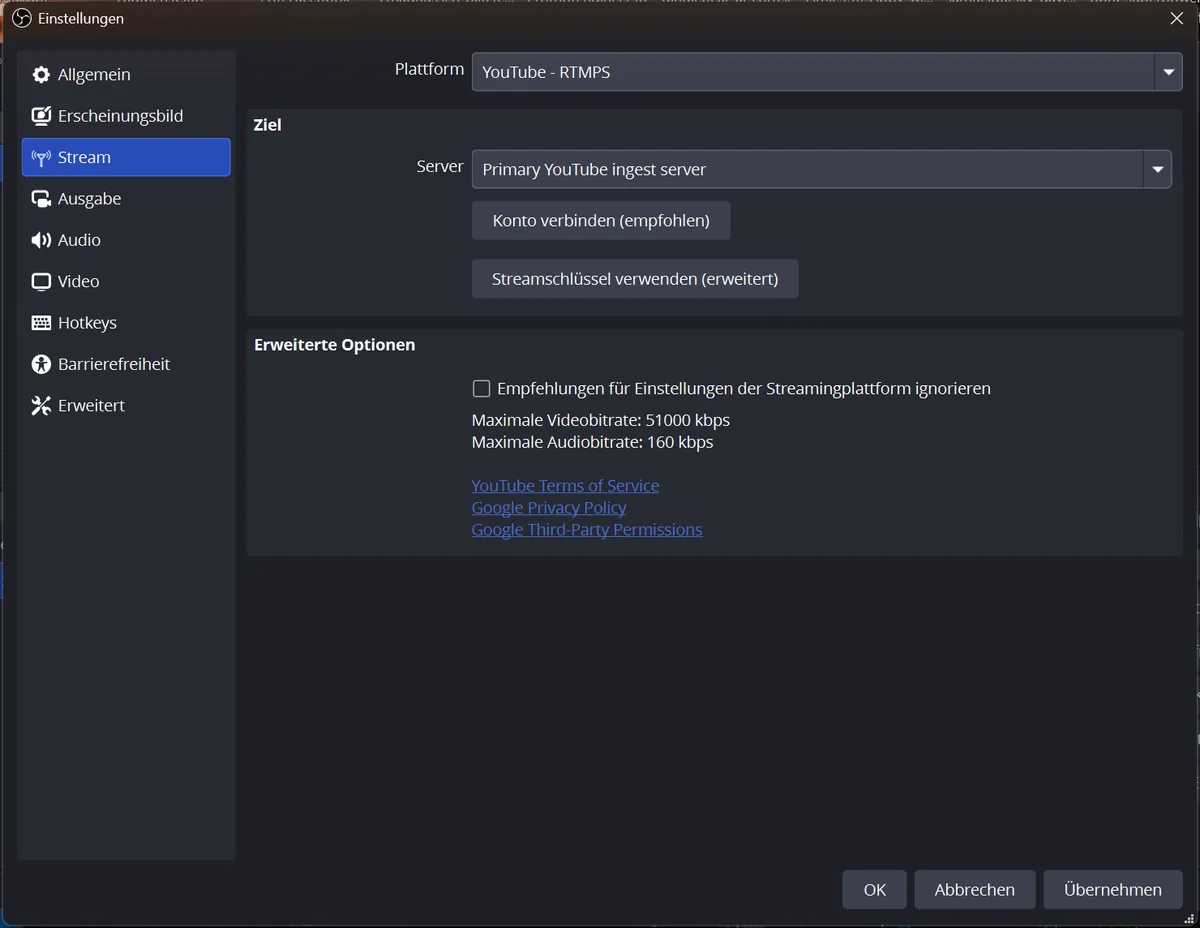
YouTube – RTMPS: verschlüsselt, mit Konto verbinden oder Streamschlüssel. Echter Screenshot · OBS 32.2.2 · Windows 11 - Schritt 4 von 5
Konto verbinden und Übertragung anlegen
Nach Konto verbinden erscheint das Dock YouTube Live Control Panel mit der Google-Anmeldung. Ist das Konto verbunden, heißt der Knopf unter Steuerung Übertragung verwalten. Dort legst du Titel und Sichtbarkeit fest: Privat, Nicht gelistet oder Öffentlich.
So erkennst du, dass es geklappt hat: Dein Kanalname erscheint im Dock.
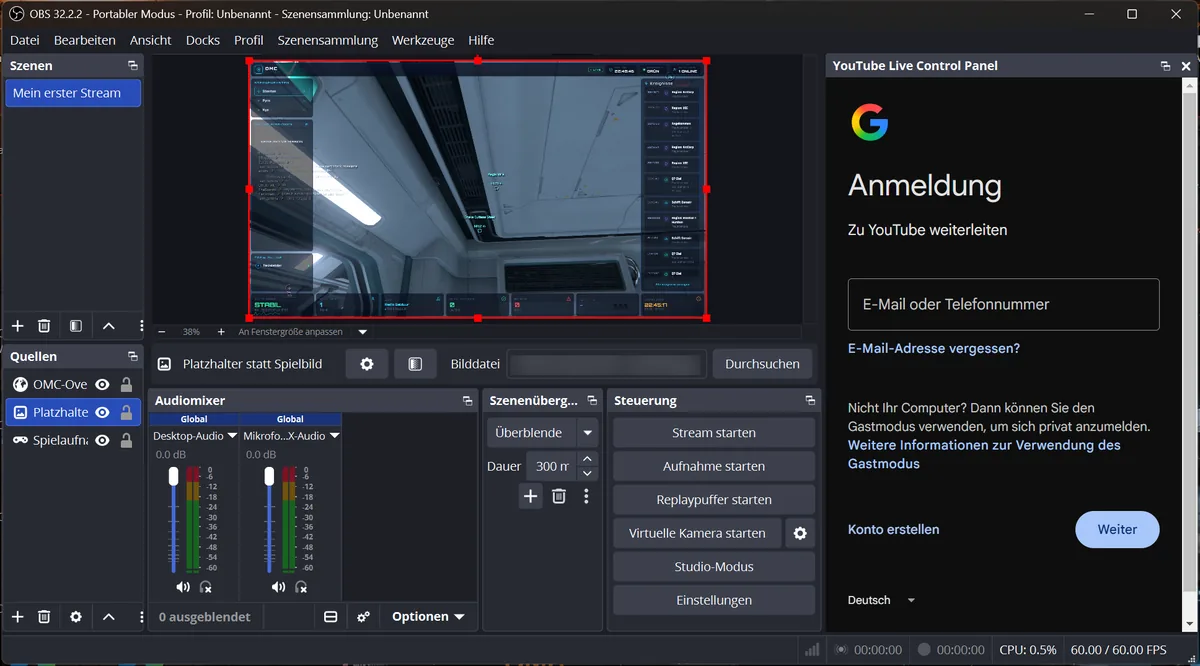
Nach dem Übernehmen erscheint das YouTube Live Control Panel als Dock. Echter Screenshot · OBS 32.2.2 · Windows 11 - Schritt 5 von 5
Erster Test: nicht gelistet
Für den ersten Test die Sichtbarkeit Nicht gelistet oder Privat wählen, 2 Minuten senden und im Live-Dashboard den Status ansehen. YouTube meldet dort, wenn Bitrate oder Keyframes nicht passen.
So erkennst du, dass es geklappt hat: Das Live-Dashboard zeigt dein Bild in der Vorschau und meldet keine Probleme mit der Streamqualität.
Warum ist YouTube langsamer als Twitch?
YouTube puffert mehr, die Verzögerung liegt je nach Einstellung „Latenz“ bei einigen Sekunden bis über 20 Sekunden. Für Gespräche mit dem Chat „niedrige“ oder „ultraniedrige“ Latenz wählen – dann ist die Qualität etwas schlechter abgesichert.
Das Ergebnis
Dein Kanal ist für Livestreams freigeschaltet, OBS sendet verschlüsselt über RTMPS, und du kannst nicht gelistet testen.
Mehrere Ziele gleichzeitig: Multi-RTMP
Twitch und YouTube auf einmal – mit dem Plugin obs-multi-rtmp in einer portablen Installation.
So haben wir getestet: Plugin 0.7.4.4 in OBS 32.2.2 portabel. Zwei Ziele an lokale Testempfänger auf demselben Rechner: RTMP (H.264 1080p60 mit AAC kam an) und SRT (H.264 mit AAC kam an). Echte Sendungen an Twitch oder YouTube haben wir damit nicht gemacht.
Rechne deinen Upload zusammen
Jedes Ziel braucht seine eigene Bitrate. Twitch 6000 + YouTube 9000 Kbps = 15 Mbit/s, plus Luft. Reicht dein Upload nicht, leiden alle Ziele.
- Schritt 1 von 8
Version wählen
Wir nutzen obs-multi-rtmp von sorayuki, Version 0.7.4.4 vom 02.10.2026: Releaseseite auf GitHub (öffnet in neuem Tab). Es gibt zwei Dateien:
obs-multi-rtmp-0.7.4.4-windows-x64-Installer.exe– laut Releaseseite für alle Installationen außer der portablen.obs-multi-rtmp-0.7.4.4-windows-x64.zip– zum Auspacken in einen bestimmten OBS-Ordner. Die nimmst du.
So erkennst du, dass es geklappt hat: Die ZIP-Datei liegt in deinem Download-Ordner.
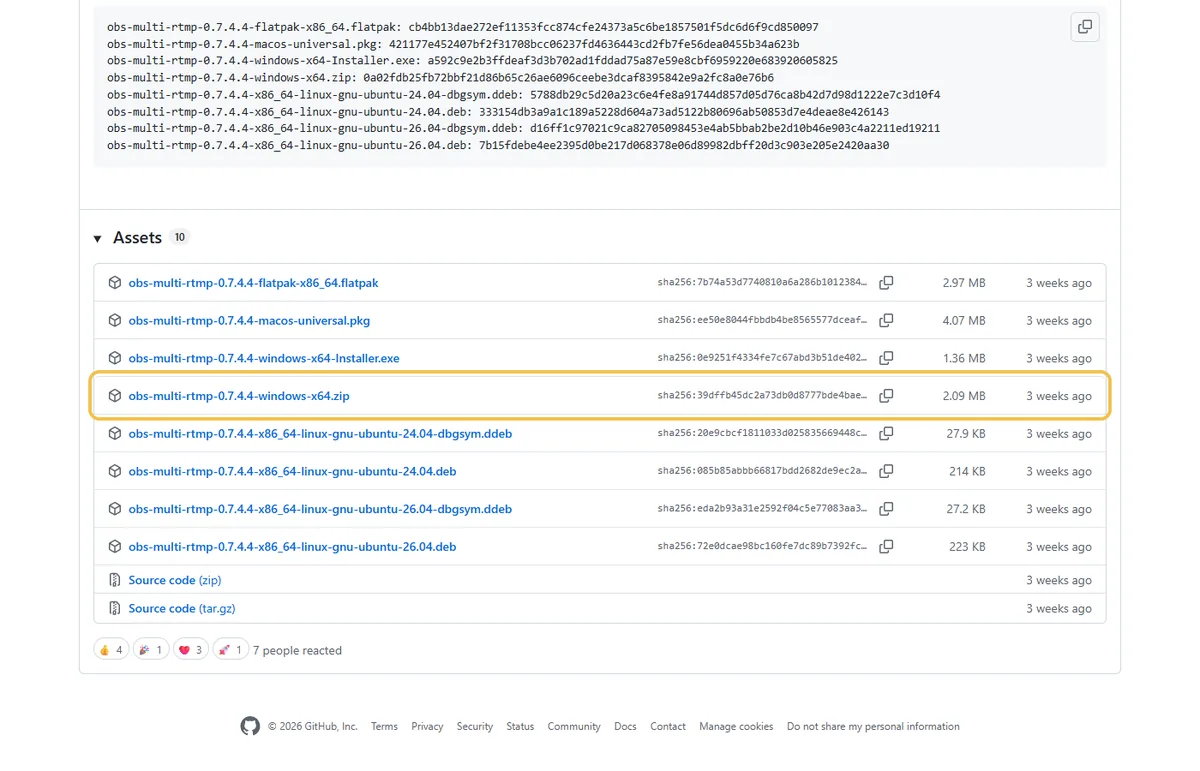
Releaseseite von obs-multi-rtmp 0.7.4.4. Für portables OBS nimmst du die ZIP-Datei. Echter Screenshot · OBS 32.2.2 · Windows 11 - Schritt 2 von 8
Datei prüfen
Wie bei OBS selbst:
Get-FileHashauf die Datei. Vergleiche mit dem Wert, den GitHub direkt neben der Datei unter Assets anzeigt:39DFFB45DC2A73DB0D8777BDE4BAEC2A8D61736577795E2C592CA0E2C0F6952B
Hinweis aus unserem Test: Eine zusätzliche Prüfsumme im Beschreibungstext der Releaseseite passte nicht zu dieser Datei. Der Wert neben der Datei passte. Wir haben das Plugin danach in einer Test-Installation geprüft.
So erkennst du, dass es geklappt hat: Die Zeichenfolgen sind gleich.
- Schritt 3 von 8
OBS beenden und ZIP in den OBS-Ordner entpacken
OBS beenden. Die ZIP enthält die Ordner
obs-pluginsunddata. Entpacke sie direkt in deinen OBS-Ordner – Windows legt sie mit den vorhandenen Ordnern zusammen. Danach liegtobs-plugins\64bit\obs-multi-rtmp.dllneben den anderen Plugins.So erkennst du, dass es geklappt hat: Die Datei
obs-multi-rtmp.dllist inobs-plugins\64bit. - Schritt 4 von 8
Prüfen, ob das Plugin geladen ist
OBS starten, Werkzeuge → Plugin-Manager.
So erkennst du, dass es geklappt hat: In der Liste steht obs-multi-rtmp mit Haken.
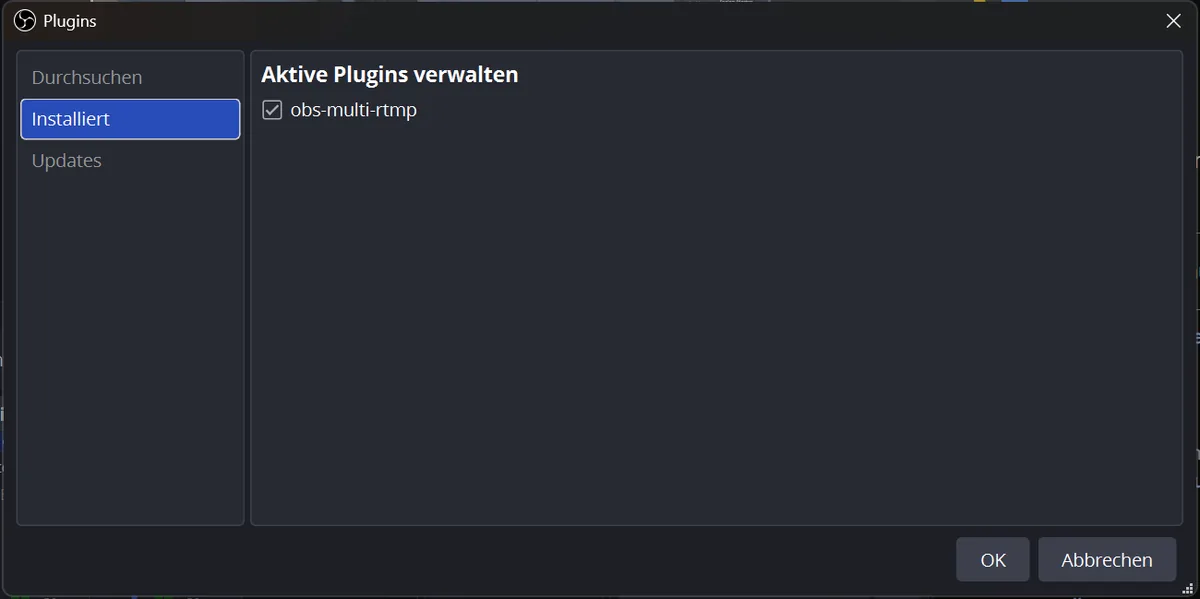
Werkzeuge → Plugin-Manager zeigt, dass das Plugin geladen ist. Echter Screenshot · OBS 32.2.2 · Windows 11 - Schritt 5 von 8
Das Dock „Mehrfachausgabe“ einblenden
Docks → Mehrfachausgabe. Es erscheint ein Fenster mit Neues Ziel hinzufügen, Alle starten und Alle stoppen. Ziehe es an eine Stelle, an der es nicht stört.
So erkennst du, dass es geklappt hat: Das Dock ist zu sehen.
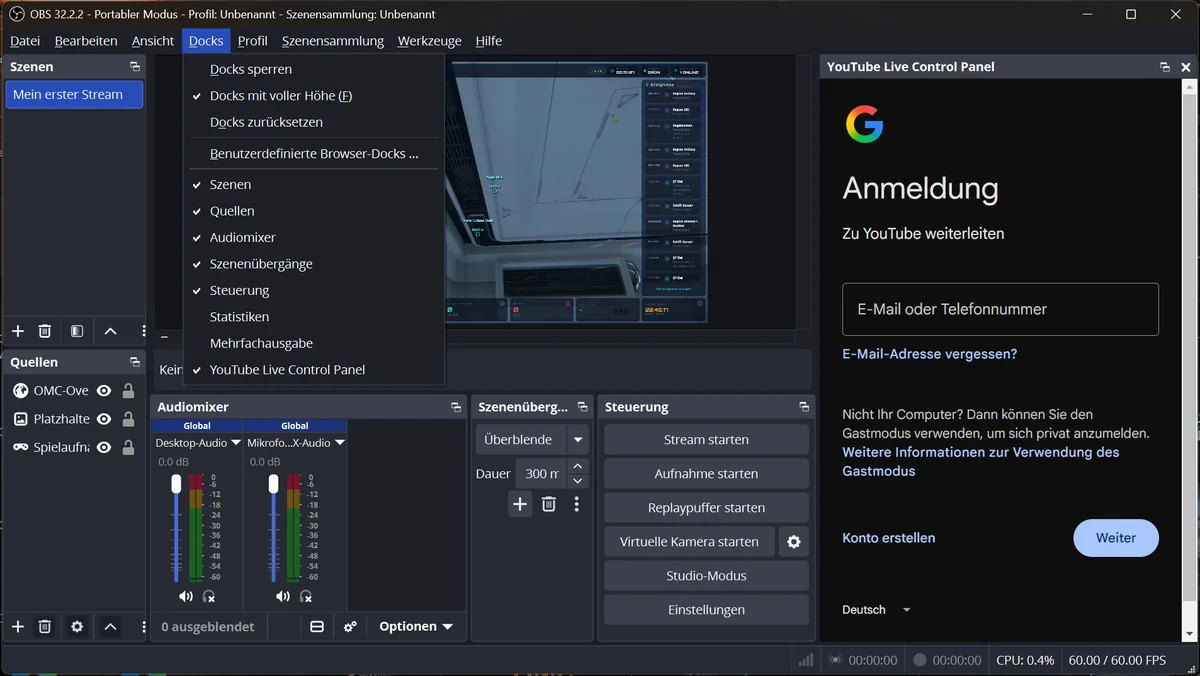
Docks → Mehrfachausgabe blendet das Plugin-Fenster ein. Echter Screenshot · OBS 32.2.2 · Windows 11 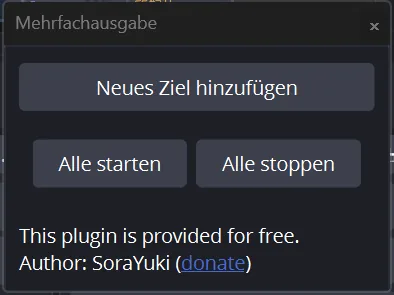
Das leere Dock. Hier legst du die zusätzlichen Ziele an. Echter Screenshot · OBS 32.2.2 · Windows 11 - Schritt 6 von 8
Ein Ziel anlegen
Neues Ziel hinzufügen öffnet die Streamingeinstellungen des Plugins: Name, Protokoll, dann im Reiter Plattform die URL und den Streamschlüssel. URL und Schlüssel bekommst du im Dashboard der Plattform. Das Plugin kann RTMP, SRT/RIST und WebRTC (WHIP).
Typisch: Das normale OBS sendet an Twitch (Kapitel 6), das Plugin zusätzlich an YouTube.
So erkennst du, dass es geklappt hat: Das Ziel steht mit seinem Namen im Dock.
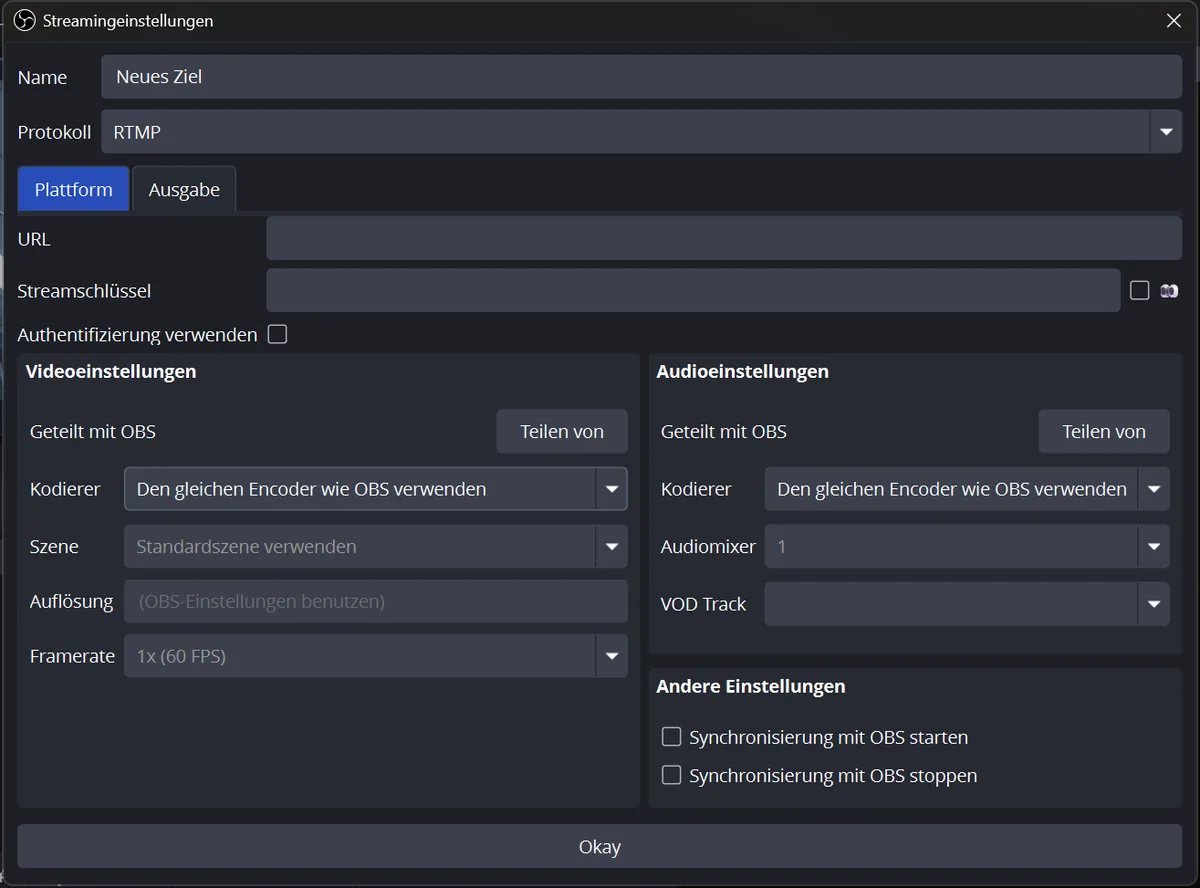
Ein neues Ziel: Name, Protokoll, URL und Schlüssel. Echter Screenshot · OBS 32.2.2 · Windows 11 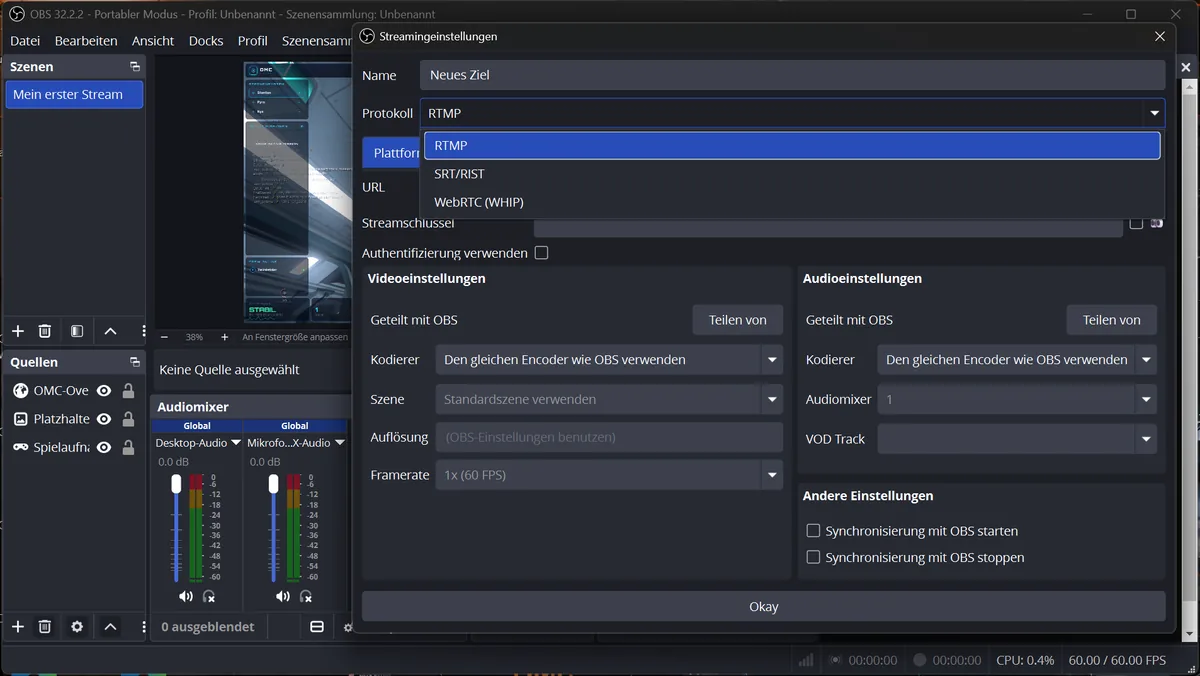
Das Plugin kann RTMP, SRT/RIST und WebRTC (WHIP). Echter Screenshot · OBS 32.2.2 · Windows 11 - Schritt 7 von 8
Kodierer festlegen
Unter Videoeinstellungen wählst du einen eigenen Kodierer mit eigenen Werten (① bis ④) – oder über Teilen von einen schon laufenden: „Den gleichen Encoder wie OBS verwenden“ oder einen anderen Ziel-Kodierer.
Falle beim Teilen – in unserem Test passiert
Wir haben Ziel A mit 6000 Kbps, Keyframe 2 und Audio 160 angelegt und dann Ziel B auf „geteilt mit A“ gestellt. Das Fenster von Ziel B zeigte dabei Standardwerte (10000 Kbps, Keyframe 0, Audio 128), und nach Okay galten diese Werte für beide Ziele. Nach dem Teilen also die Werte im Fenster prüfen und richtig eintragen – sie gelten für alle Ziele, die diesen Kodierer teilen.
So erkennst du, dass es geklappt hat: Im Fenster steht oben „Geteilt mit Nicht geteilt“ (eigener Kodierer) oder „Geteilt mit <Ziel>“.
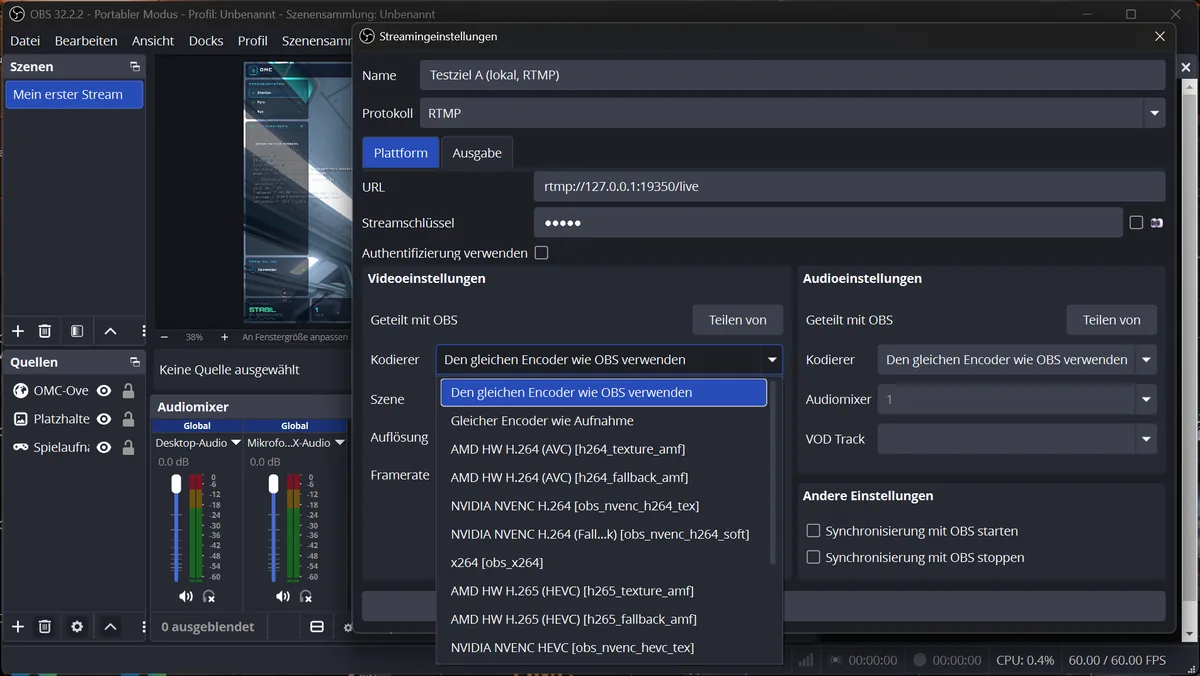
Jedes Ziel kann einen eigenen Kodierer bekommen. Echter Screenshot · OBS 32.2.2 · Windows 11 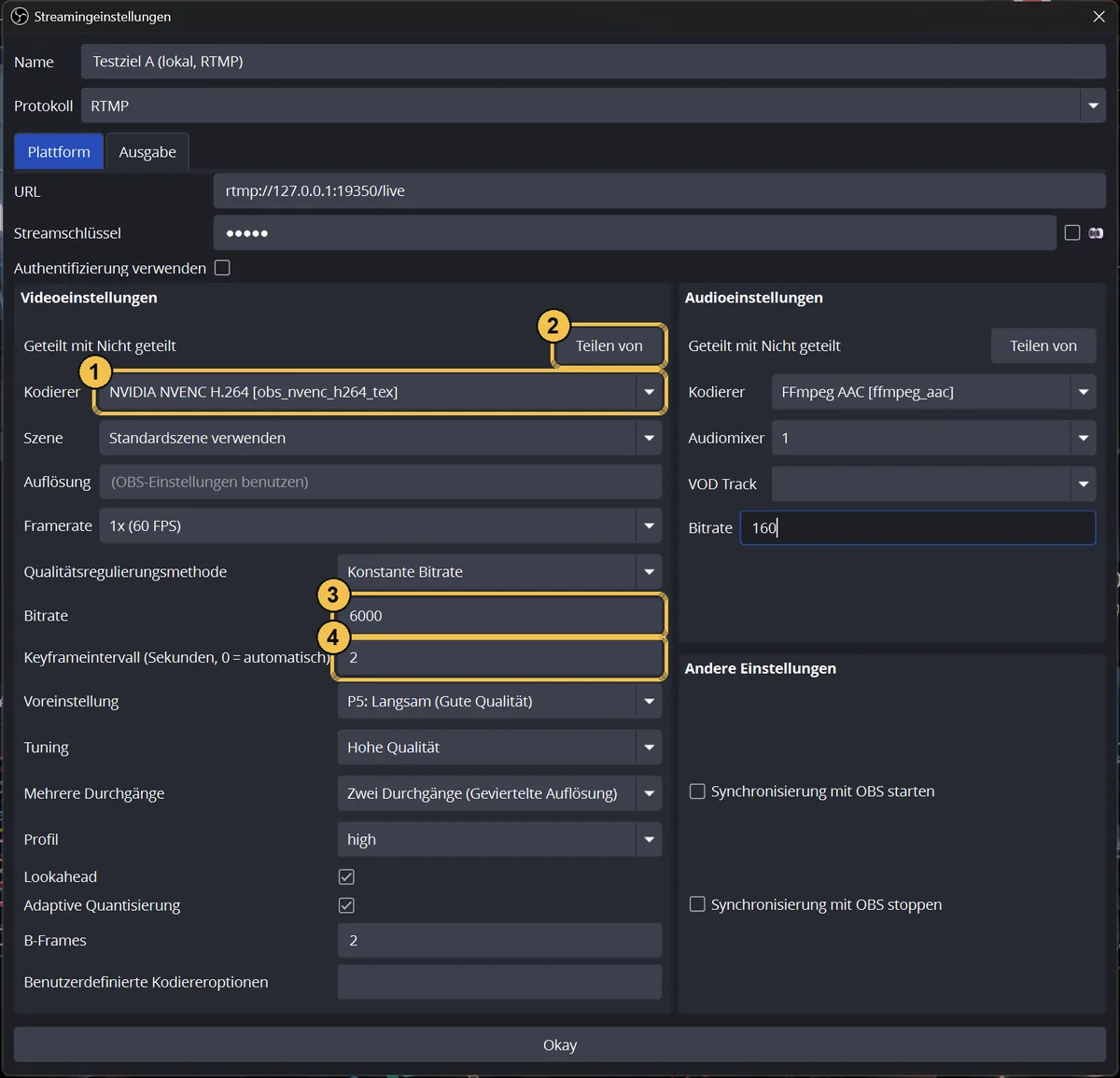
Testziel A (nur lokal) mit eigenem Kodierer: ① Kodierer ② „Teilen von” ③ Bitrate ④ Keyframeintervall. Echter Screenshot · OBS 32.2.2 · Windows 11 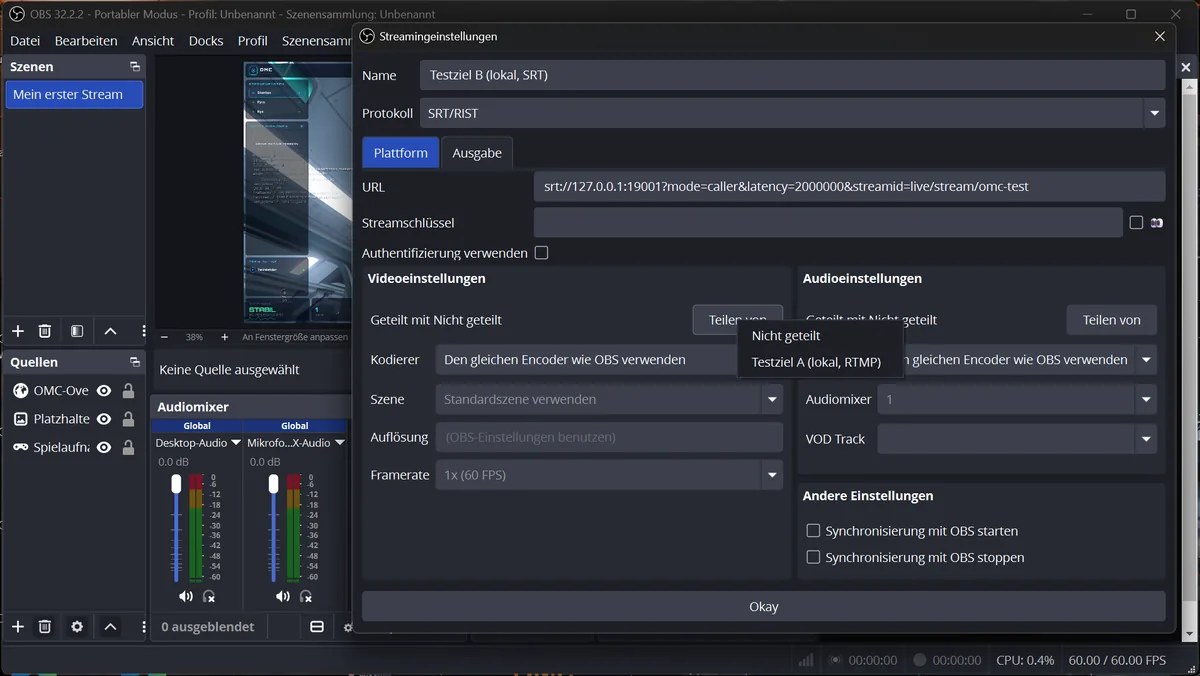
„Teilen von”: Das Ziel nutzt einen schon laufenden Kodierer mit. Spart Leistung, aber alle bekommen dasselbe Bild. Echter Screenshot · OBS 32.2.2 · Windows 11 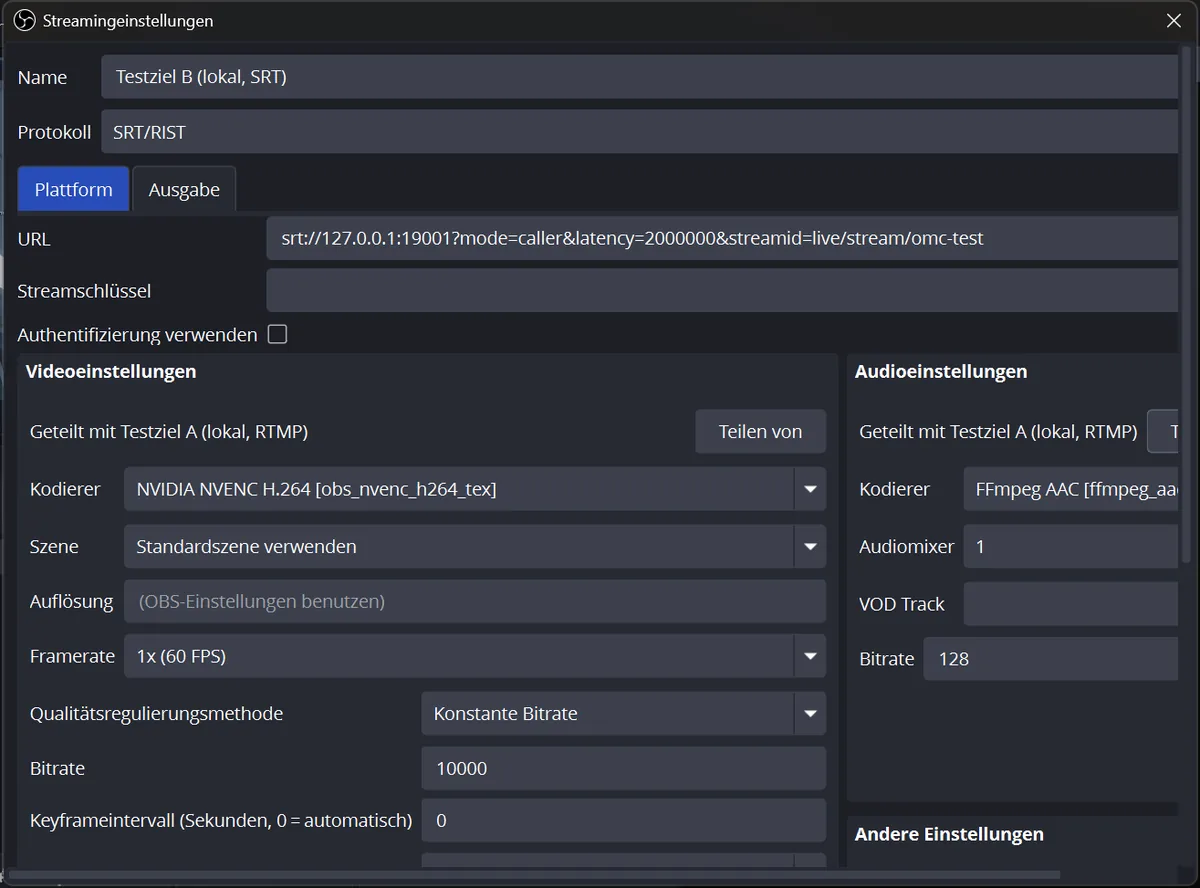
Testziel B (lokaler SRT-Empfänger) teilt den Kodierer von A. Achtung: Die Werte hier gelten dann für beide. Echter Screenshot · OBS 32.2.2 · Windows 11 - Schritt 8 von 8
Starten, stoppen, Status lesen
Jedes Ziel hat Starten, Bearbeiten und Löschen. Läuft es, siehst du Zeit, Bitrate und FPS. Wiederverbinden heißt: Das Ziel ist gerade nicht erreichbar, das Plugin versucht es weiter.
Mit Synchronisierung mit OBS starten/stoppen (im Zielfenster) startet und stoppt das Ziel zusammen mit dem normalen Stream starten.
So erkennst du, dass es geklappt hat: Bei einem laufenden Ziel zählt die Zeit hoch, und die Bitrate steht ungefähr auf deinem eingestellten Wert.
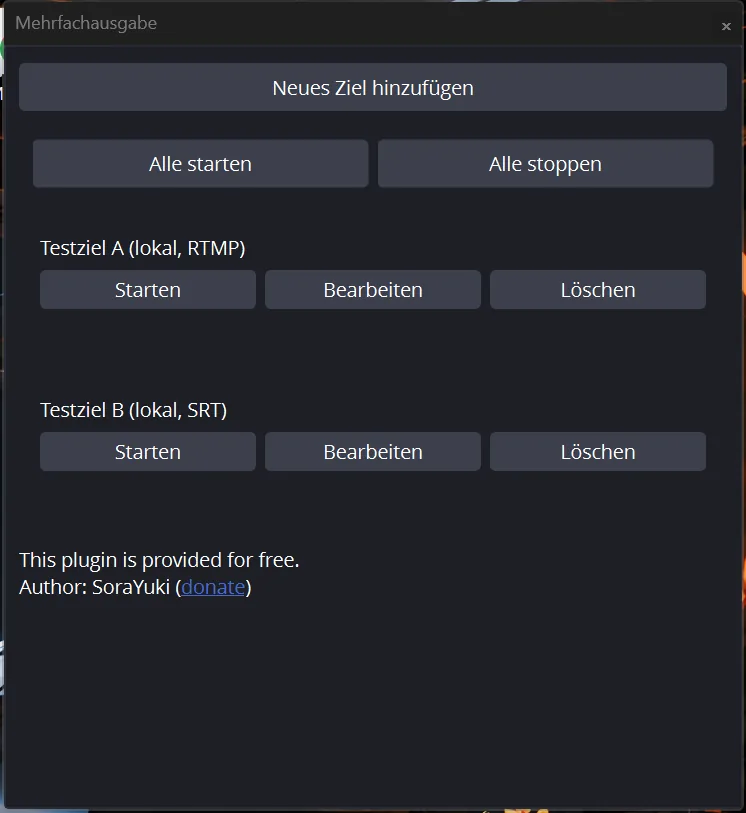
Zwei Ziele im Dock, jedes mit eigenem Starten-Knopf. Echter Screenshot · OBS 32.2.2 · Windows 11 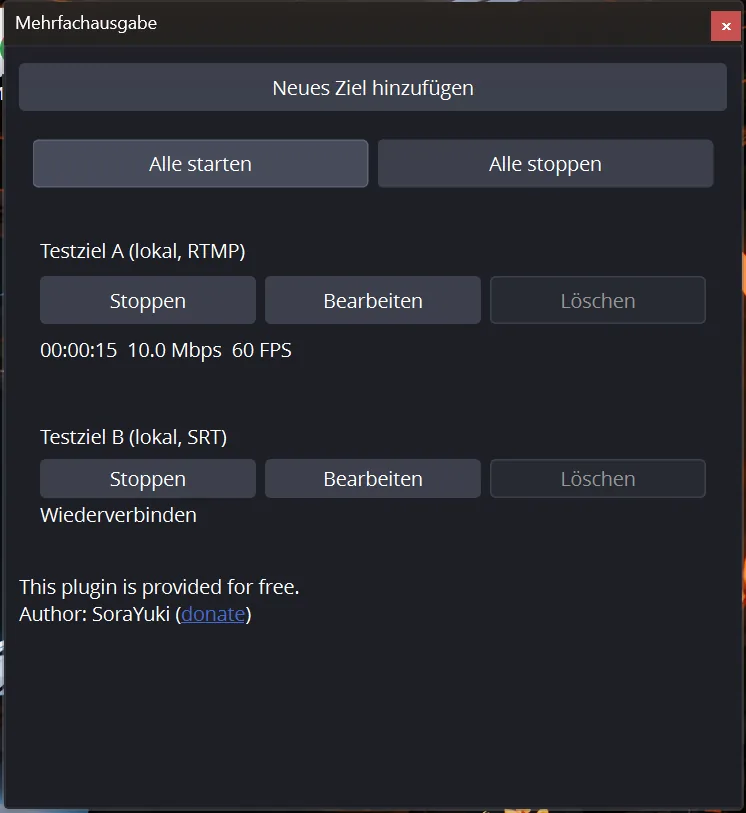
Status im Dock: A sendet, B versucht neu zu verbinden, weil der Empfänger noch nicht lief. Echter Screenshot · OBS 32.2.2 · Windows 11 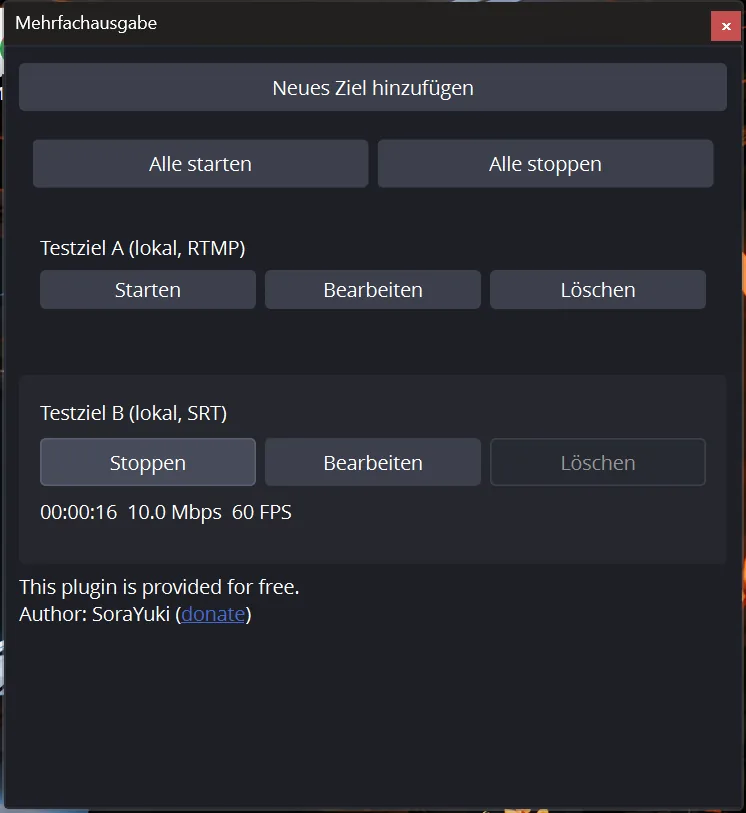
Nach dem Start des lokalen Empfängers läuft auch das SRT-Ziel. Echter Screenshot · OBS 32.2.2 · Windows 11
Eigener oder geteilter Kodierer?
| Eigener Kodierer je Ziel | Geteilter Kodierer („Teilen von“) | |
|---|---|---|
| Was passiert | Das Bild wird für jedes Ziel noch einmal kodiert. | Ein Kodierer rechnet einmal, mehrere Ziele bekommen denselben Strom. |
| Vorteil | Jedes Ziel bekommt eigene Werte – z. B. Twitch 6000 Kbps H.264, YouTube 12000 Kbps. | Spart Grafikkarte bzw. Prozessor. |
| Nachteil | Mehr Last. Bei x264 schnell zu viel für den Prozessor. | Alle Ziele haben dieselbe Bitrate und denselben Codec – sie muss für alle Plattformen passen. |
| Gut für | NVIDIA/AMD-Karten mit Reserve, unterschiedliche Plattformen | Schwächere Rechner, gleiche Vorgaben auf allen Zielen |
Keine Einstellung passt für alles. Twitch will höchstens 6000 Kbps H.264, YouTube verträgt mehr. Mit einem geteilten Kodierer bekommt YouTube dann auch nur 6000.
Gibt es Alternativen?
Aitum Multistream (Version 1.0.9) ist ein anderes Plugin für denselben Zweck. Bei uns nicht getestet. Außerdem gibt es Dienste wie Restream (steht in der Plattformliste von OBS): Du sendest einmal dorthin, der Dienst verteilt weiter. Das spart Upload, gibt deinen Stream aber über einen weiteren Anbieter.
Enhanced Broadcasting ist kein Multistreaming – es schickt mehrere Qualitätsstufen an Twitch, nicht an andere Plattformen.
Das Ergebnis
Dein OBS sendet über das Plugin an zusätzliche Ziele, du weißt, wann du den Kodierer teilst und wann nicht, und du kannst den Status im Dock lesen.
Zuspielung an OMC | TV
Wie du als Reporter ein Bild an die OMC-Regie schickst – mit OBS allein oder neben deinem eigenen Stream.
Drei Wege zur Regie
- Smartphone oder EncoderMit SRTLA bündelt ein Sender mehrere Verbindungen (z. B. zwei Mobilfunkkarten). Das ist der Weg für unterwegs – siehe IRL-Streaming.
- OBS StudioOBS sendet einfaches SRT über eine Leitung. Bündeln kann OBS nicht. Für zu Hause oder ein Studio mit stabiler Leitung.
- BrowserOhne Programm, mit Kamera und Mikrofon: über OMC | CONNECT.
So ist die Strecke aufgebaut
OMC betreibt zwei Empfangsstationen für SRT und SRTLA („SRTLA1“ und „SRTLA2“). Wir haben beide am 20.10.2026 nur lesend angesehen und nichts verändert. Ergebnis:
- Beide laufen mit derselben Software und derselben Empfangs-Konfiguration. Was auf der einen geht, geht auf der anderen genauso.
- Jeder Sender braucht einen eigenen Sendeplatz (Kennung). Den vergibt die Regie.
- Die Regie holt die Signale der Stationen ab, ordnet sie nach Priorität und kann bei Ausfall auf ein anderes Signal wechseln. Die Übernahme ins Programm bestätigt die Regie ausdrücklich.
- Schritt 1 von 5
Zugang bei der Regie anfragen
Jede Zuspielung braucht einen persönlichen Zugang: eine SRT-Adresse mit einer Kennung, die nur für dich gilt. Den bekommst du von der OMC-Regie – nicht aus dem Netz, nicht von anderen Reportern. Sag dazu, ob du nur OMC | TV beliefern willst oder parallel auf deinem eigenen Kanal sendest.
So erkennst du, dass es geklappt hat: Du hast von der Regie eine vollständige Adresse bekommen, die mit
srt://beginnt, und einen Testtermin. - Schritt 2 von 5
Den Zugang wie ein Passwort behandeln
Wer die Adresse kennt, kann auf deinem Platz senden. Nicht in Screenshots, nicht in den Chat, nicht in eine öffentliche Szenensammlung. Bei einer Sicherung „ohne Geheimnisse“ (Kapitel 5) ist sie nicht dabei.
- Schritt 3 von 5
Variante A: Twitch/YouTube senden und OMC | TV beliefern
Dein normales OBS sendet wie bisher an Twitch oder YouTube. Zusätzlich legst du im Plugin Mehrfachausgabe (Kapitel 8) ein Ziel an: Protokoll SRT/RIST, im Feld URL die komplette Adresse der Regie, Streamschlüssel leer, solange die Regie nichts anderes sagt.
Bitrate und Kodierer nach Vorgabe der Regie: H.264, Konstante Bitrate, Keyframe 2. Mit eigenem Kodierer, wenn sich die Werte von deinem Stream unterscheiden.
So erkennst du, dass es geklappt hat: Das SRT-Ziel im Dock zählt die Zeit hoch, und die Regie bestätigt, dass dein Bild bei ihr ankommt.
Testziel B (lokaler SRT-Empfänger) teilt den Kodierer von A. Achtung: Die Werte hier gelten dann für beide. Die Adresse im Bild zeigt auf einen Testempfänger auf unserem eigenen Rechner – deine kommt von der Regie. Echter Screenshot · OBS 32.2.2 · Windows 11 - Schritt 4 von 5
Variante B: nur OMC | TV beliefern
Ohne Plugin: Einstellungen → Stream → Plattform: Benutzerdefiniert, als Server die komplette SRT-Adresse der Regie, Streamschlüssel leer. Dann Stream starten. Für das Profil gilt dasselbe wie in Variante A.
So erkennst du, dass es geklappt hat: Unten rechts in OBS läuft die Sendezeit, und die Regie sieht dein Bild in ihrer Eingangsliste.
- Schritt 5 von 5
Testen – zusammen mit der Regie
Sende nur zum vereinbarten Testtermin. Die Regie prüft Bild, Ton und Verzögerung und sagt dir, ob du Bitrate oder Auflösung ändern sollst.
Zuspielung heißt nicht „live im Programm“
Dein Bild landet zuerst bei der Regie. Ob und wann es ins OMC | TV-Programm übernommen wird, entscheidet allein die OMC-Regie.
So erkennst du, dass es geklappt hat: Die Regie hat dein Bild gesehen und dir eine Rückmeldung gegeben.
Kann ich an beide Stationen gleichzeitig senden?
Technisch ja – zwei SRT-Ziele im Plugin. Das verdoppelt aber deinen Upload, und dein OBS wechselt bei einem Ausfall nicht selbst. Die Auswahl trifft die Regie. Mach das nur, wenn die Regie dich darum bittet.
Warum stehen hier keine Adressen?
Adressen, Ports und Kennungen der Empfangsstationen gehören nicht auf eine öffentliche Seite. Jeder, der sie kennt, könnte senden oder die Stationen stören. Du bekommst deinen Zugang persönlich.
Diese Anleitung beschreibt den Ablauf. Eine Testsendung an die echten Stationen haben wir für diese Seite nicht gemacht – das passiert nur mit Termin bei der Regie.
Nützliche Plugins
Was sich bewährt hat – und worauf du bei einer portablen Installation achten musst.
Selbst getestet haben wir nur obs-multi-rtmp. Die anderen Versionen stammen von den Projektseiten (Stand Oktober 2026). Plugins nur von der offiziellen Projektseite laden – nie aus einem fremden ZIP-Paket.
| Plugin | Wofür | Version (Stand 10/2026) | Hinweis |
|---|---|---|---|
| obs-multi-rtmp (öffnet in neuem Tab) | An mehrere Plattformen gleichzeitig senden | 0.7.4.4 | Von uns getestet in 32.2.2 portabel (Kapitel 8). ZIP statt Installer. |
| Advanced Scene Switcher (öffnet in neuem Tab) | Szenen automatisch wechseln (Fenster, Zeit, Ton …) | 1.36.1 | Es gibt eine ZIP für portable Installationen. |
| Move Transition (öffnet in neuem Tab) | Quellen weich zwischen Szenen bewegen | 3.2.1 | |
| Source Record (öffnet in neuem Tab) | Einzelne Quellen getrennt aufnehmen | 0.4.8 | Jede Aufnahme kostet eigene Kodierleistung. |
| Downstream Keyer (öffnet in neuem Tab) | Logo oder Bauchbinde über allen Szenen | 0.4.4 | |
| DistroAV (NDI) (öffnet in neuem Tab) | Bild und Ton über das Netzwerk zu einem zweiten Rechner | 6.2.2 | Braucht zusätzlich die NDI Runtime 6. |
| Teleport (öffnet in neuem Tab) | Bild zwischen OBS-Rechnern im Heimnetz | 0.8.0 | Für OBS 32 bei Redaktionsschluss nicht ausdrücklich bestätigt. |
| OBS WebSocket | Fernsteuerung für Streamer.bot, Stream Deck, Companion | eingebaut | Werkzeuge → WebSocket-Servereinstellungen, Port 4455. Passwort setzen und geheim halten. |
| Streamer.bot | Chat-Befehle, Alerts, Abläufe | 1.0.7 | Eigenes Programm, verbindet sich per WebSocket. |
| Elgato Stream Deck (öffnet in neuem Tab) | Tasten für Szenen, Ton, Aufnahme | App 7.6 | Bei portablem OBS muss das OBS-Plugin der Stream-Deck-App von Hand in den OBS-Ordner kopiert werden. |
| Bitfocus Companion (öffnet in neuem Tab) | Stream Deck und andere Pulte, viele Geräte | 5.0.5 | Spricht OBS über WebSocket an. |
| ReaPlugs (VST) (öffnet in neuem Tab) | Profi-Filter für das Mikrofon | 2.36 | OBS lädt nur VST 2.x – über den Filter „VST-2.x-Plugin“. |
- Schritt 1 von 2
Werkzeuge-Menü und eingebaute Helfer
Vieles ist schon dabei: Werkzeuge enthält Plugin-Manager, Automatischer Szenenwechsler, Ausgabetimer, Skripte und die WebSocket-Servereinstellungen. Für das Mikrofon gibt es eingebaute Filter wie Rauschunterdrückung, Kompressor und Limiter – Rechtsklick auf die Quelle im Audiomixer → Filter.
So erkennst du, dass es geklappt hat: Der WebSocket-Server zeigt Port 4455, das Passwort bleibt verdeckt.
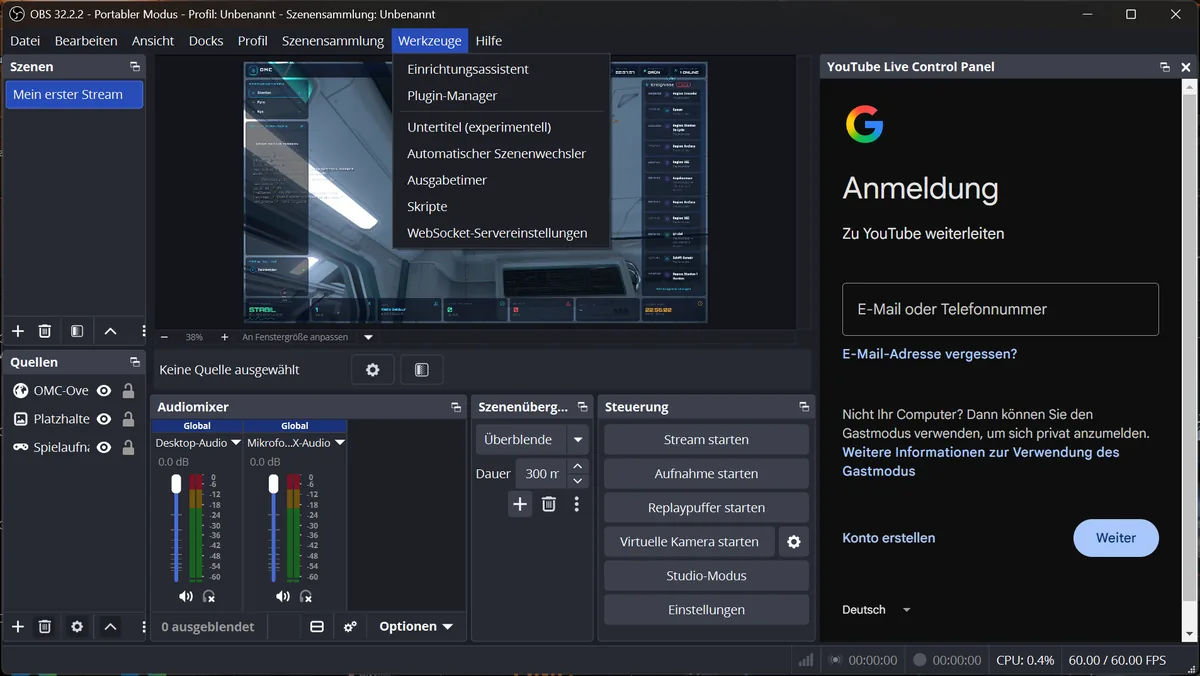
Menü Werkzeuge: Plugin-Manager, Skripte und WebSocket-Servereinstellungen. Echter Screenshot · OBS 32.2.2 · Windows 11 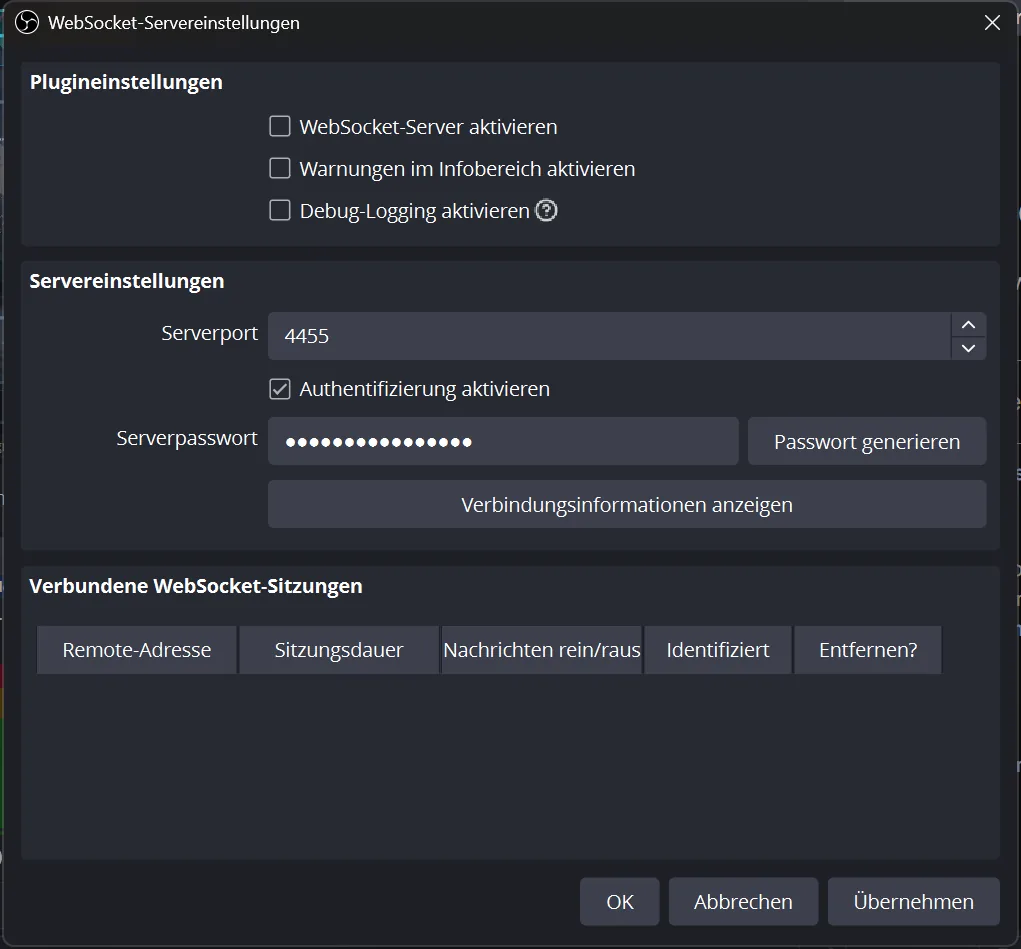
WebSocket ist eingebaut. Streamer.bot, Stream Deck und Companion verbinden sich hier. Das Passwort bleibt verdeckt. Echter Screenshot · OBS 32.2.2 · Windows 11 
Die eingebauten Audiofilter. VST-2.x-Plugin lädt Erweiterungen wie ReaPlugs. Echter Screenshot · OBS 32.2.2 · Windows 11 - Schritt 2 von 2
Plugins portabel einspielen
Grundregel für portables OBS: das ZIP eines Plugins nehmen und die Ordner
obs-pluginsunddatain den OBS-Ordner entpacken – wie in Kapitel 8. Installer schreiben meist in die normale Installation unterC:\Programme.Ausblick OBS 33
Mit OBS 33 ändert sich der Ort für Plugins (jedes Plugin bekommt einen eigenen Ordner unter
plugins). Wenn 33 erscheint, prüfen wir diese Anleitung neu.So erkennst du, dass es geklappt hat: Nach dem Neustart steht das Plugin im Plugin-Manager.
Mehr Werkzeuge rund ums Streamen findest du unter Tools, die Anleitung für Streamer.bot unter Streamer.bot.
Wenn etwas nicht klappt
Die häufigsten Probleme – kurz erklärt, was dahintersteckt und was hilft.
Die Spielaufnahme bleibt schwarz
Spiel im Vordergrund starten, dann in den Eigenschaften der Spielaufnahme „Bestimmtes Fenster erfassen“ probieren. Bei Laptops mit zwei Grafikchips: In den Windows-Grafikeinstellungen OBS und das Spiel auf dieselbe Grafikkarte setzen. Notlösung: Monitoraufnahme.
„Ausgelassene Frames (Netzwerk)“ steigen
Deine Leitung schafft die Bitrate nicht. Bitrate senken (z. B. 6000 → 4500), LAN-Kabel statt WLAN, andere Uploads stoppen. Unter Einstellungen → Erweitert hilft „Bitrate dynamisch verändern, um Überlastung zu kontrollieren“ (nur RTMP).
„Übersprungene Frames durch Kodierungsverzögerung“
Der Kodierer kommt nicht hinterher. Schnellere Voreinstellung (NVENC P4 statt P6, x264 superfast), Hardware-Kodierer statt x264, oder 720p/30 FPS.
„Ausgelassene Frames durch Renderverzögerung“
Die Grafikkarte ist mit dem Spiel ausgelastet. Im Spiel eine FPS-Grenze setzen (z. B. 60 statt unbegrenzt), Grafik eine Stufe runter, Browserquellen sparsam einsetzen.
Ich höre mich doppelt oder mit Echo
Meist ist das Mikrofon zweimal drin: als globales Gerät und als eigene Quelle in der Szene. Eins davon entfernen. Kopfhörer statt Lautsprecher benutzen.
Das Mikrofon ist zu leise oder rauscht
Rechtsklick auf das Mikrofon im Audiomixer → Filter: Rauschunterdrückung, dann Verstärkung, zum Schluss Limiter. Den Balken beim Sprechen im gelben Bereich halten.
Bild und Ton laufen auseinander
Zahnrad im Audiomixer → Erweiterte Audioeigenschaften → beim betroffenen Gerät einen Synchronisationsausgleich in Millisekunden eintragen (häufig bei Kameras: 100–300 ms).
Meine Aufnahme lässt sich nicht öffnen
War es ein klassisches MP4 und OBS ist abgestürzt, ist die Datei oft verloren. Künftig MKV oder Hybrides MP4 nehmen (Kapitel 4). Eine MKV, die ein Programm nicht mag, mit Datei → Aufnahmen remuxen umwandeln.
OBS startet ohne meine Einstellungen
Fehlt in der Titelleiste „Portabler Modus“, fehlt die Datei portable_mode.txt (oder sie heißt portable_mode.txt.txt) – oder du hast eine andere obs64.exe gestartet, zum Beispiel die installierte.
Ein Plugin taucht nicht auf
Prüfe unter Werkzeuge → Plugin-Manager. Fehlt es: Liegt die .dll wirklich in obs-plugins\64bit deines portablen Ordners? Passt die Plugin-Version zu OBS 32? Hinweise stehen unter Hilfe → Logdateien → Aktuelles Log ansehen.
Ich habe meinen Streamschlüssel gezeigt
Sofort im Dashboard der Plattform den Schlüssel zurücksetzen und den neuen in OBS eintragen. Bei Twitch und YouTube geht das mit einem Klick. Ein alter Schlüssel ist danach wertlos.
Logdatei für den Support
Unter Hilfe → Logdateien kannst du das aktuelle Log ansehen. „Aktuelle Logdatei hochladen“ stellt sie öffentlich ins Netz. Schau sie vorher an: Sie enthält unter anderem Ordnerpfade, Gerätenamen und deine Plugin-Liste.
Weiter im OMC | STREAMING HUB
- OMC | STREAMING HUB
- OMC | CONNECT – Gäste und Kameras per Browser
- Streamer.bot – Chat, Automationen und Alerts
- OMC | STREAM TOOLS – Version 1.0.0 zum Download
- Streaming-Wissen & Tipps – Bild, Ton, Netz und Fehlersuche
- IRL-Streaming & OMC | TV – Mit Handy und Laptop live
- OMC | MOBILE BROADCAST – IRL-Boxen und Live-Regie
- OMC OBS-Overlays
- OBS Streamer Pack – Download
Stand: 20.10.2026 · OBS Studio 32.2.2 · obs-multi-rtmp 0.7.4.4 · Windows 11. Screenshots von einer eigenen Test-Installation. OBS ist ein Projekt der OBS-Community und hat mit OMC nichts zu tun.